



Disponibilités du planning (vue admin)
L'onglet Disponibilités d'un planning est réservé aux administrateurs. Il sert à piloter la collecte des disponibilités de l'équipe. Il compte quatre sous-pages : Périodes et publication, Suivi des soumissions, Quotas (si les limites d'indisponibilités sont activées) et Gestion admin.
L'onglet s'active quand le planning est ouvert. Pendant une génération, les disponibilités ne sont plus modifiables jusqu'à la fin du calcul.
Pour la saisie de dispo côté participant, voir Disponibilités.
Planning sans roulement
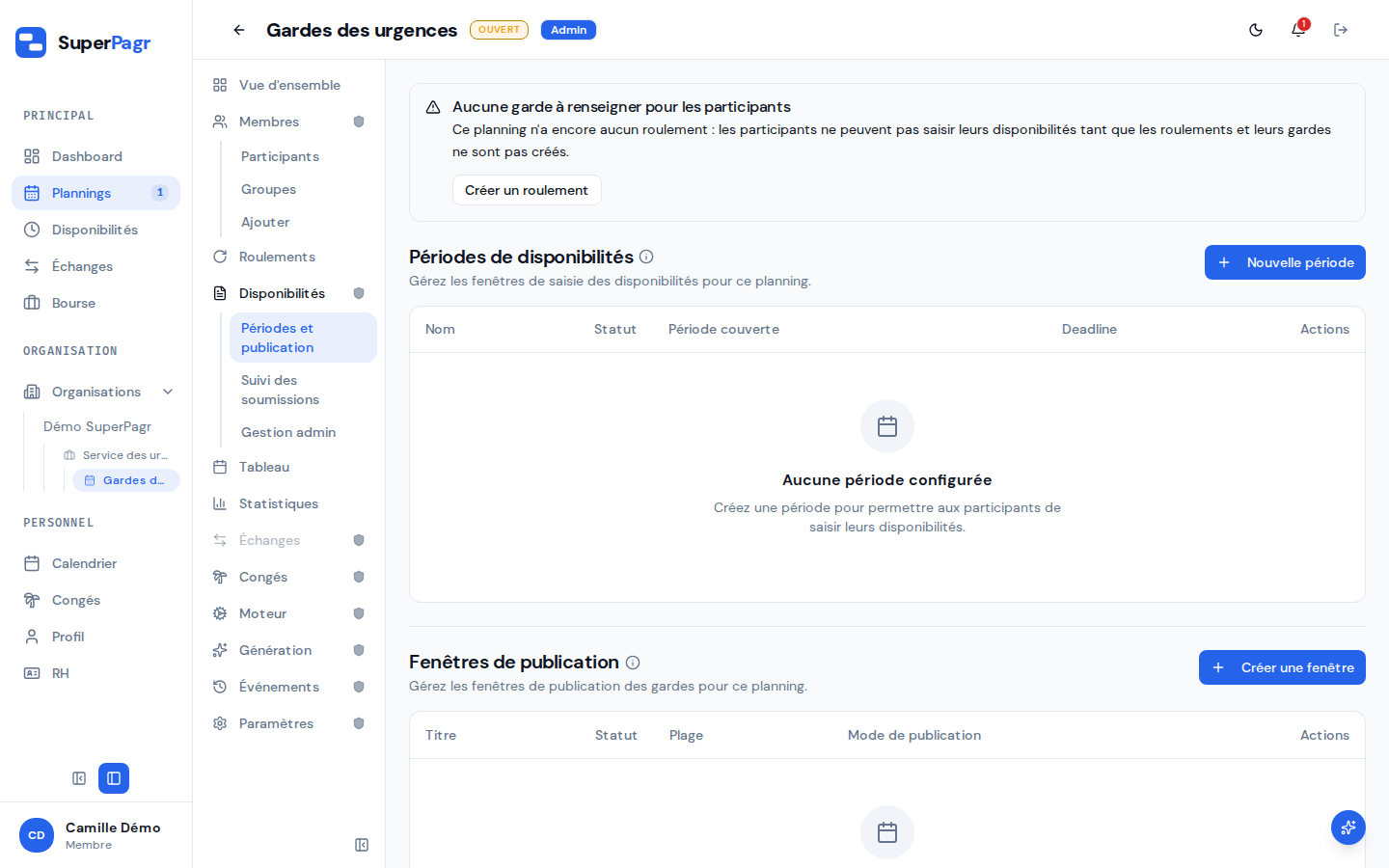
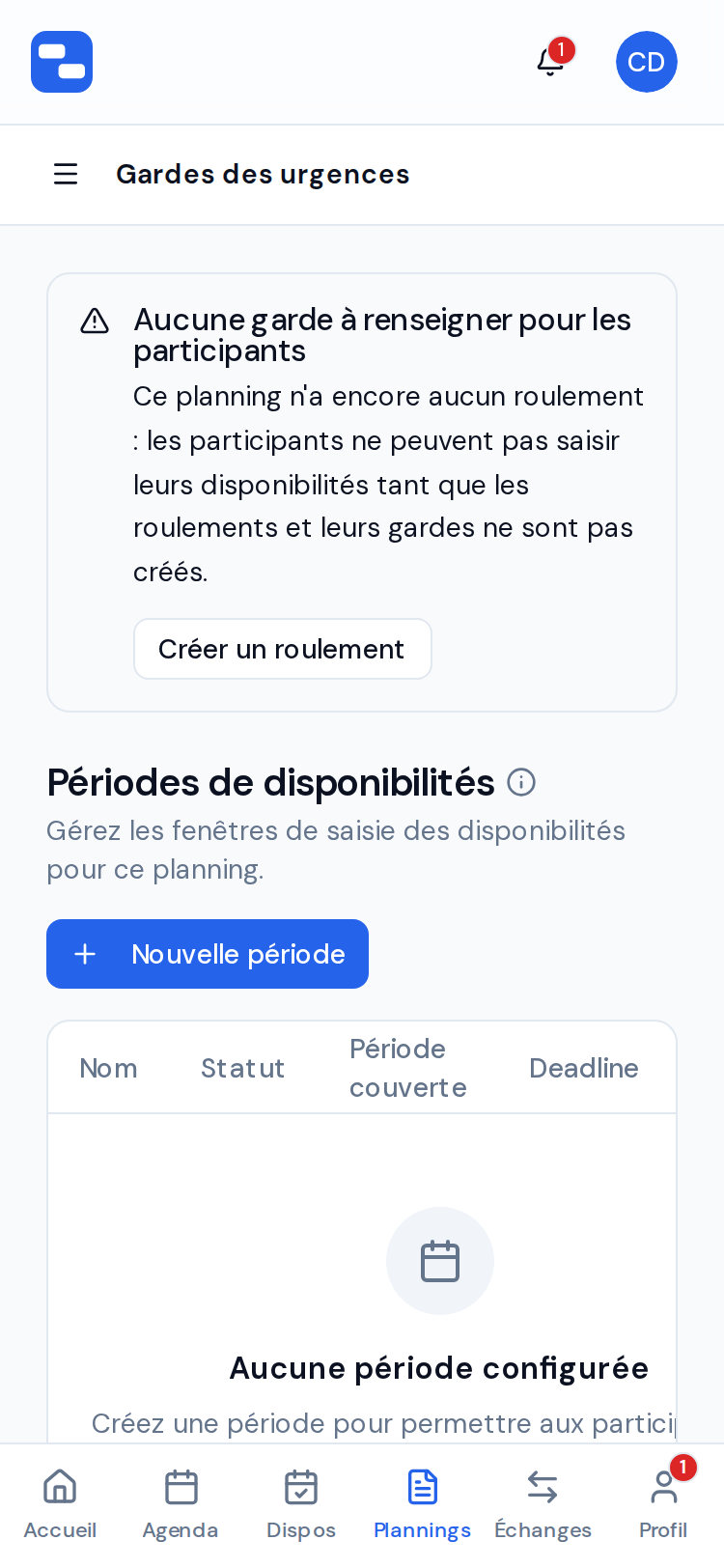
Tant que le planning n'a aucun roulement, il n'a aucune garde : les participants n'ont rien à renseigner, même si une période est ouverte. Une alerte Aucune garde à renseigner pour les participants s'affiche alors en tête des sous-pages, avec le bouton Créer un roulement. Vous pouvez tout de même ouvrir une période avant de créer vos roulements.
Pourquoi des périodes de saisie
Une période définit une plage de dates pendant laquelle les participants saisissent leurs disponibilités. Vous pouvez en créer plusieurs pour couvrir les phases du planning :
- une période pour les 3 premiers mois du planning ;
- une autre pour les 3 mois suivants ;
- une période par mois pour un planning long.
Chaque période a sa propre date limite et son propre suivi.
Créer une période de saisie
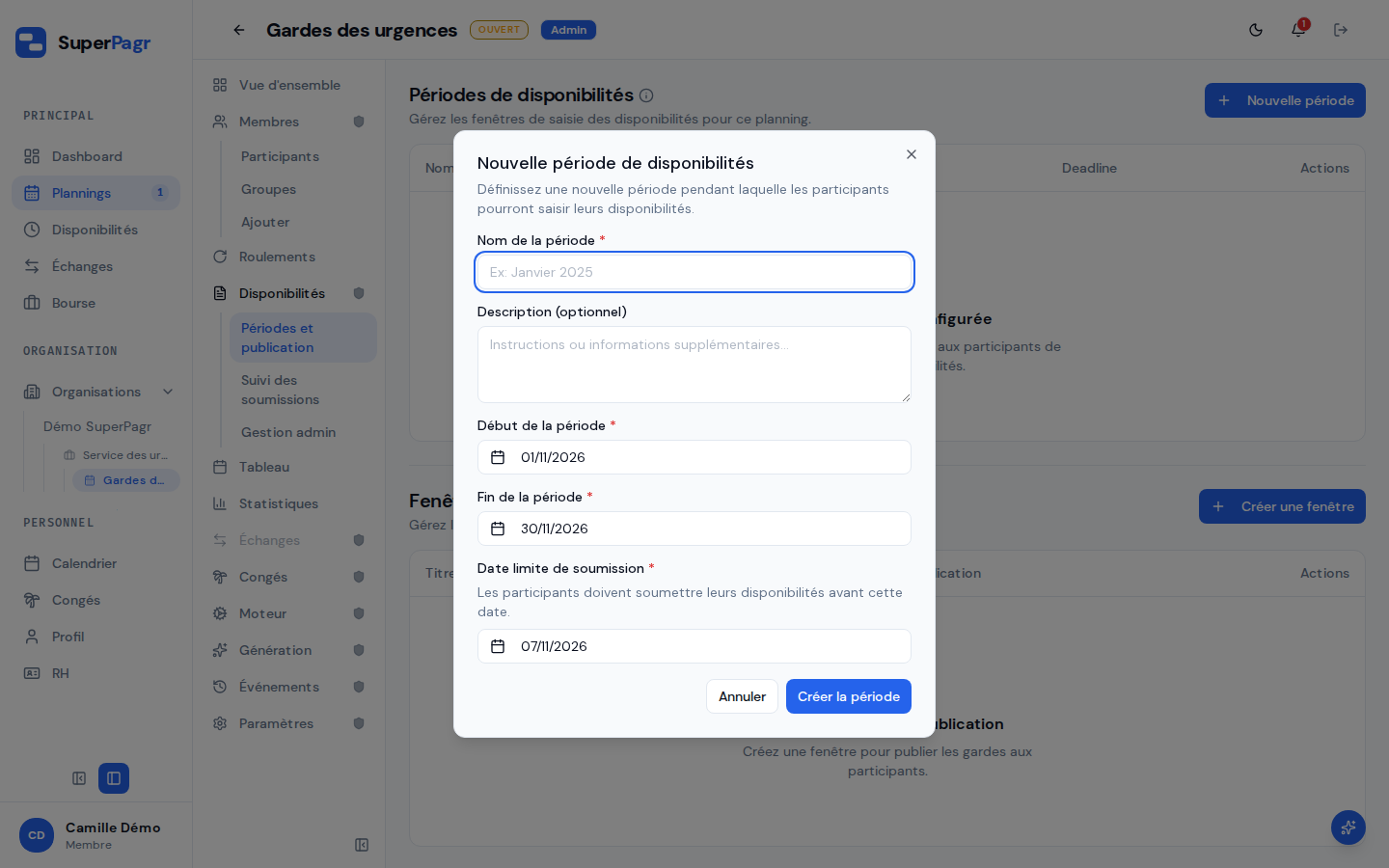
Dans Périodes et publication, cliquez sur Nouvelle période et remplissez :
| Champ | Description |
|---|---|
| Nom de la période | Ex : « Janvier 2026 » |
| Description (optionnel) | Instructions ou contexte pour les participants |
| Début de la période | Premier jour couvert |
| Fin de la période | Dernier jour couvert |
| Date limite de soumission | Les participants doivent soumettre avant cette date |
Cliquez sur Créer la période. Les participants sont notifiés.
La période doit commencer dans les dates du planning. La date limite doit être dans le futur.
Avertissements non bloquants
Deux avertissements s'affichent sans empêcher l'enregistrement (« Vous pouvez quand même enregistrer. ») :
- la période dure plus de 3 mois : vérifiez la date de fin ;
- la période chevauche une autre période : les périodes concernées sont listées avec leurs dates.
Période qui dépasse la fin du planning
Si la période se termine après la fin du planning, ou après la date jusqu'à laquelle les gardes sont générées, deux choix s'offrent à vous :
- Prolonger le planning et créer la période (ou Prolonger le planning et enregistrer en modification) : le planning est prolongé jusqu'à la fin de la période ;
- Arrêter la période au dernier jour possible.
Seul un administrateur du planning peut le prolonger.
Exemple de configuration
Pour un planning de janvier à juin 2026 :
- Période 1 : « Janvier-Mars 2026 », date limite le 15/12/2025
- Période 2 : « Avril-Juin 2026 », date limite le 15/03/2026
Rouvrir les disponibilités d'un planning ouvert ou publié
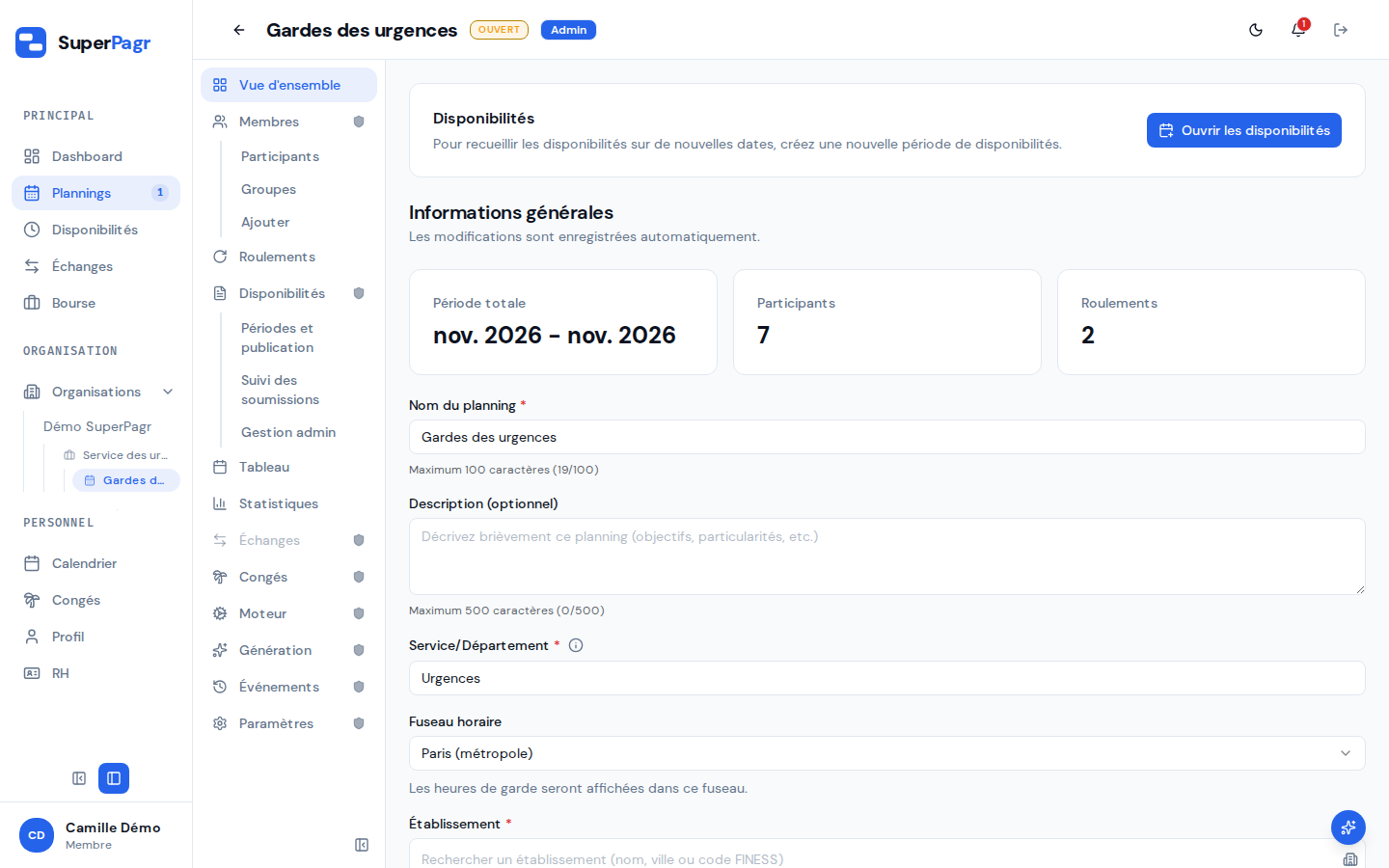
Sur un planning ouvert ou publié, la Vue d'ensemble affiche une carte Disponibilités. Son bouton Ouvrir les disponibilités vous mène à la page des périodes et ouvre directement la création d'une nouvelle période de disponibilités, pour recueillir les disponibilités sur de nouvelles dates.
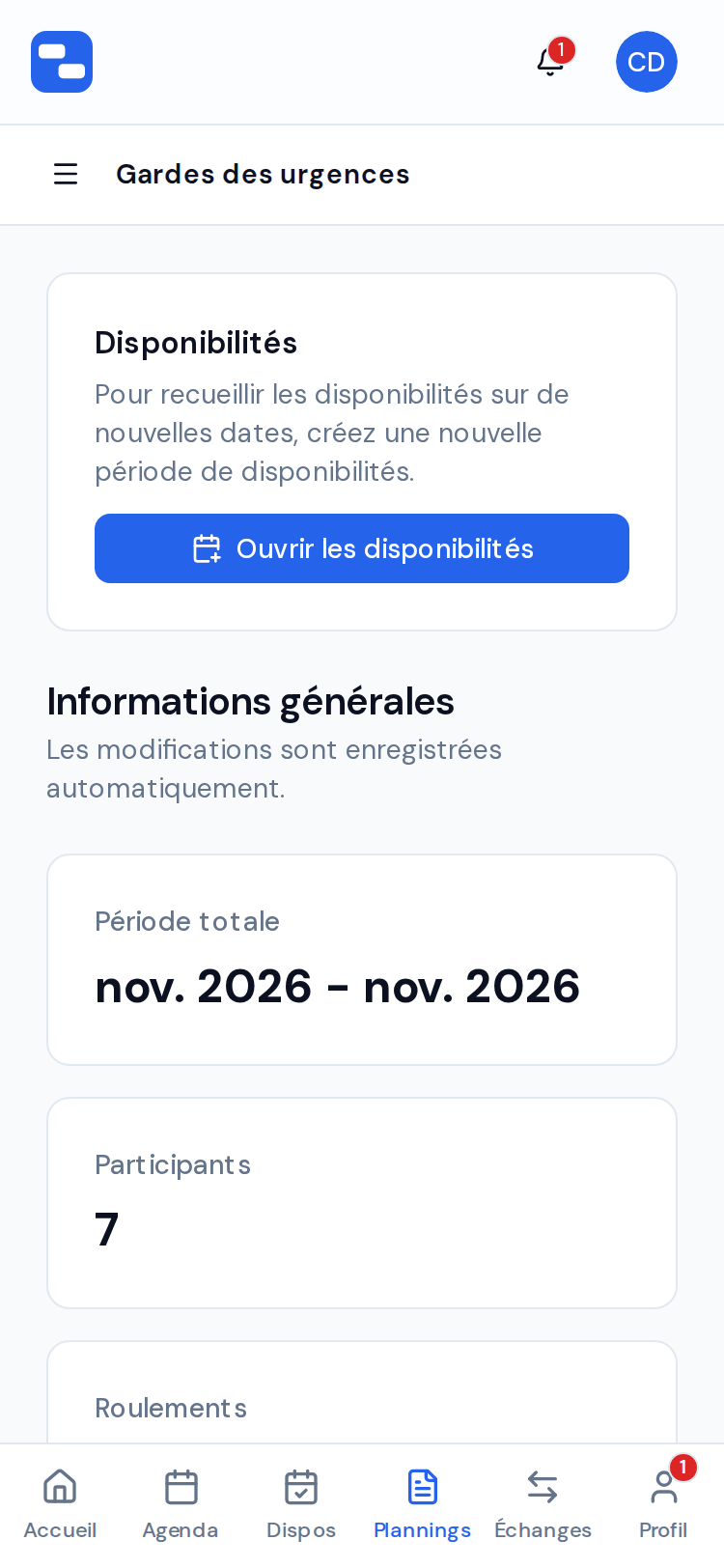
Tant que le planning est en brouillon, c'est le bouton Ouvrir du haut de page qui ouvre les disponibilités.
Saisie fermée aux participants
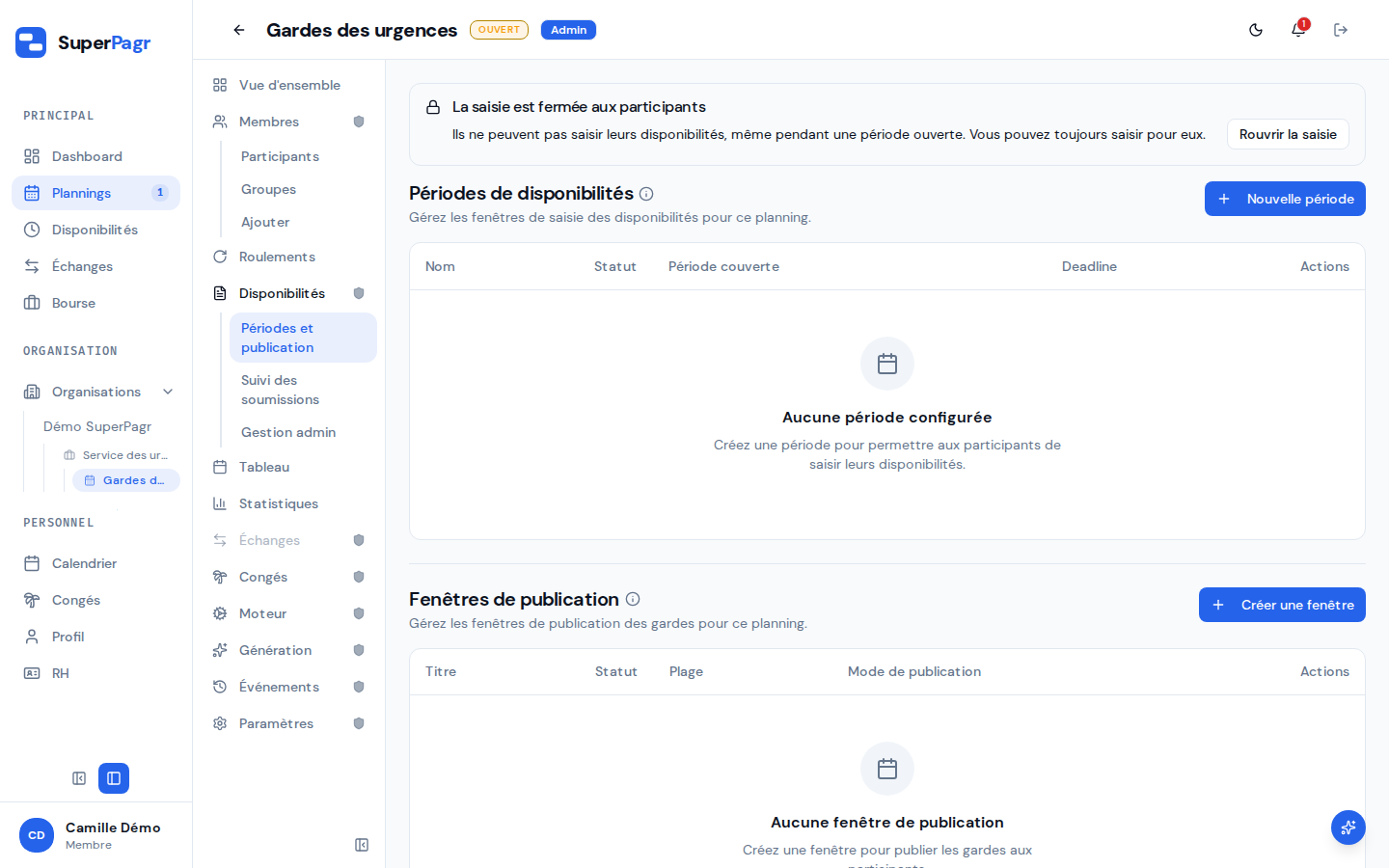
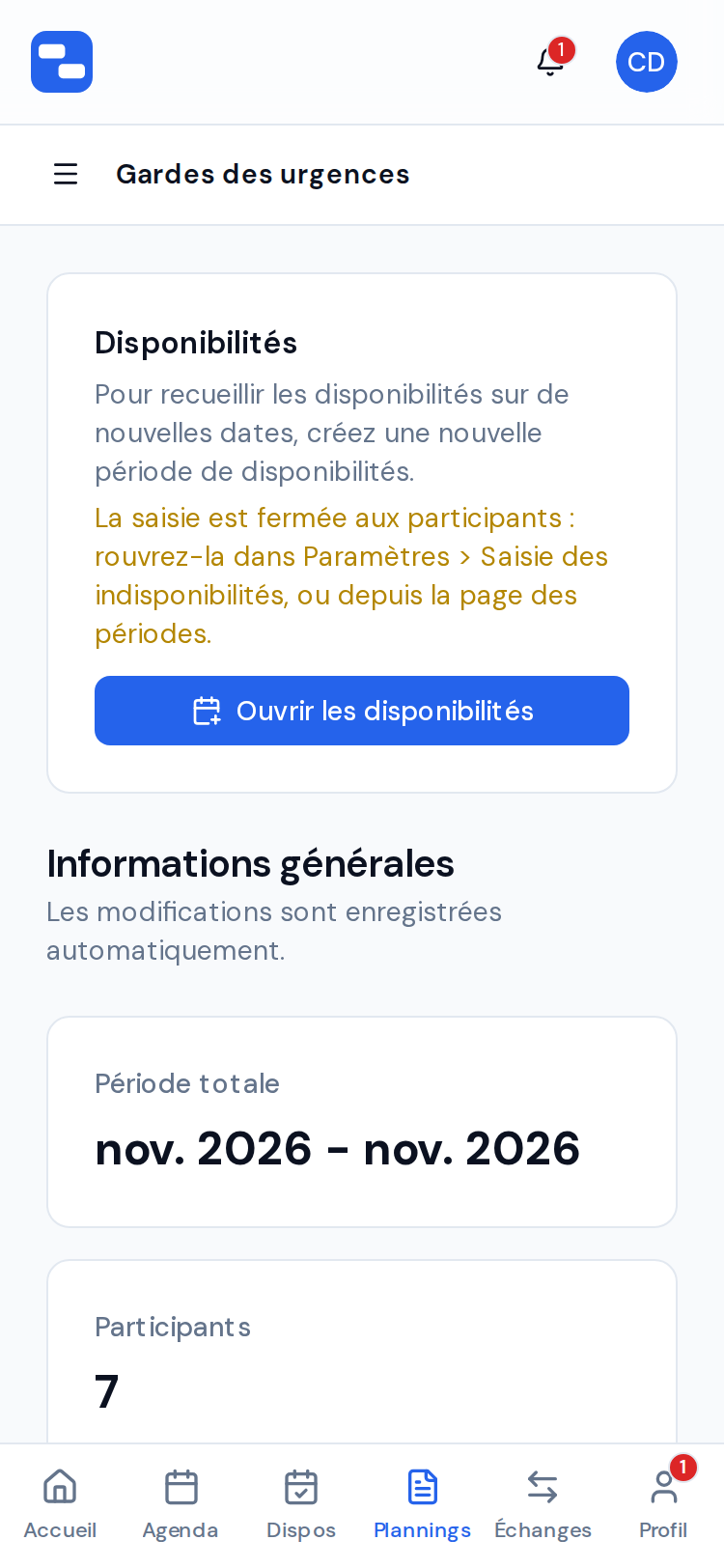
Si la saisie est fermée (Paramètres > Saisie des indisponibilités), les participants ne peuvent rien saisir, même pendant une période ouverte. La carte de la Vue d'ensemble vous le rappelle, et la page des périodes l'annonce en tête : La saisie est fermée aux participants. Le bouton Rouvrir la saisie a le même effet que l'interrupteur des Paramètres. Vous pouvez toujours saisir pour eux depuis Gestion admin.
Statut des périodes
| Statut | Description |
|---|---|
| Ouverte | Saisissable |
| Bientôt fermée | La date limite approche |
| Urgent | La date limite est imminente |
| Fermée | Date limite dépassée, saisie en lecture seule pour les participants |
Vous pouvez modifier une période (par exemple pour repousser la date limite) ou la supprimer. La suppression est irréversible : les disponibilités déjà soumises pour cette période sont perdues.
Relancer les participants
Depuis une période, Voir les statistiques affiche le nombre de participants qui ont soumis. Deux boutons permettent de relancer :
- Relancer les membres n'ayant rien rempli
- Relancer tous
Les rappels automatiques (7 jours et 3 jours avant la date limite) se règlent à la création du planning, dans l'étape de la fenêtre de disponibilités.
Publier les gardes
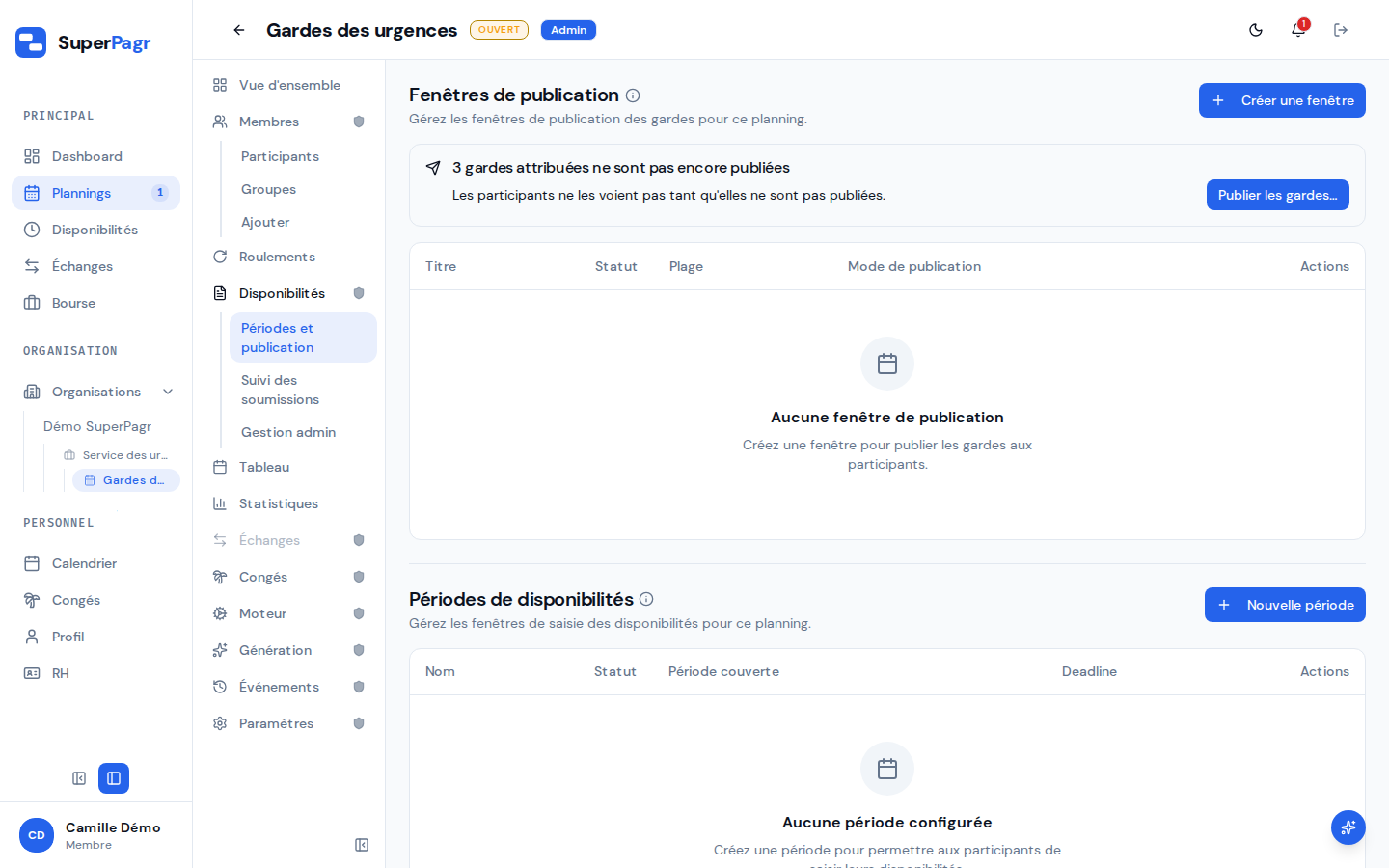
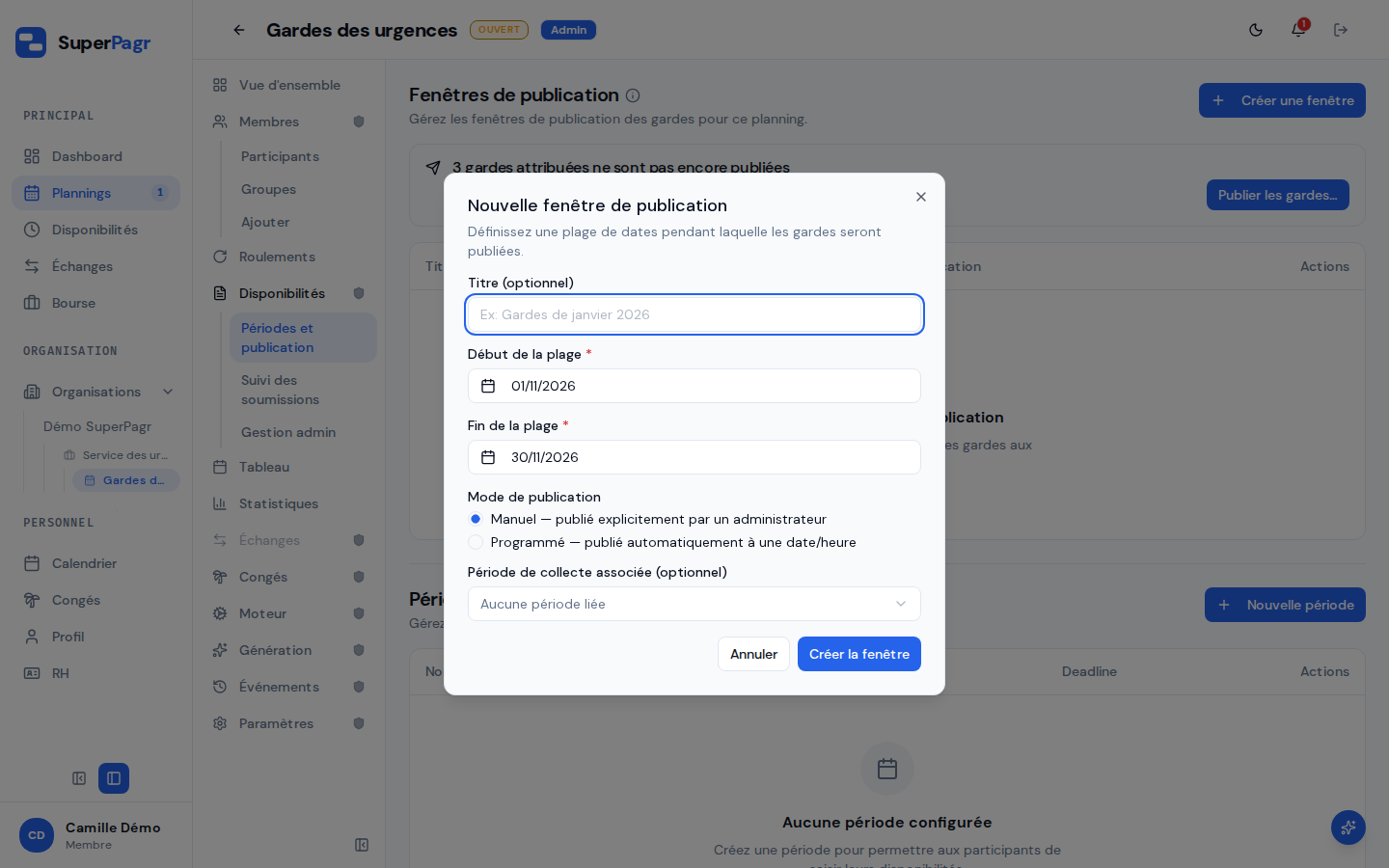
Les gardes attribuées, à la main ou par la génération, ne sont visibles par les participants qu'une fois publiées. La publication se fait par fenêtres de publication (une plage de dates), dans la même sous-page Périodes et publication.
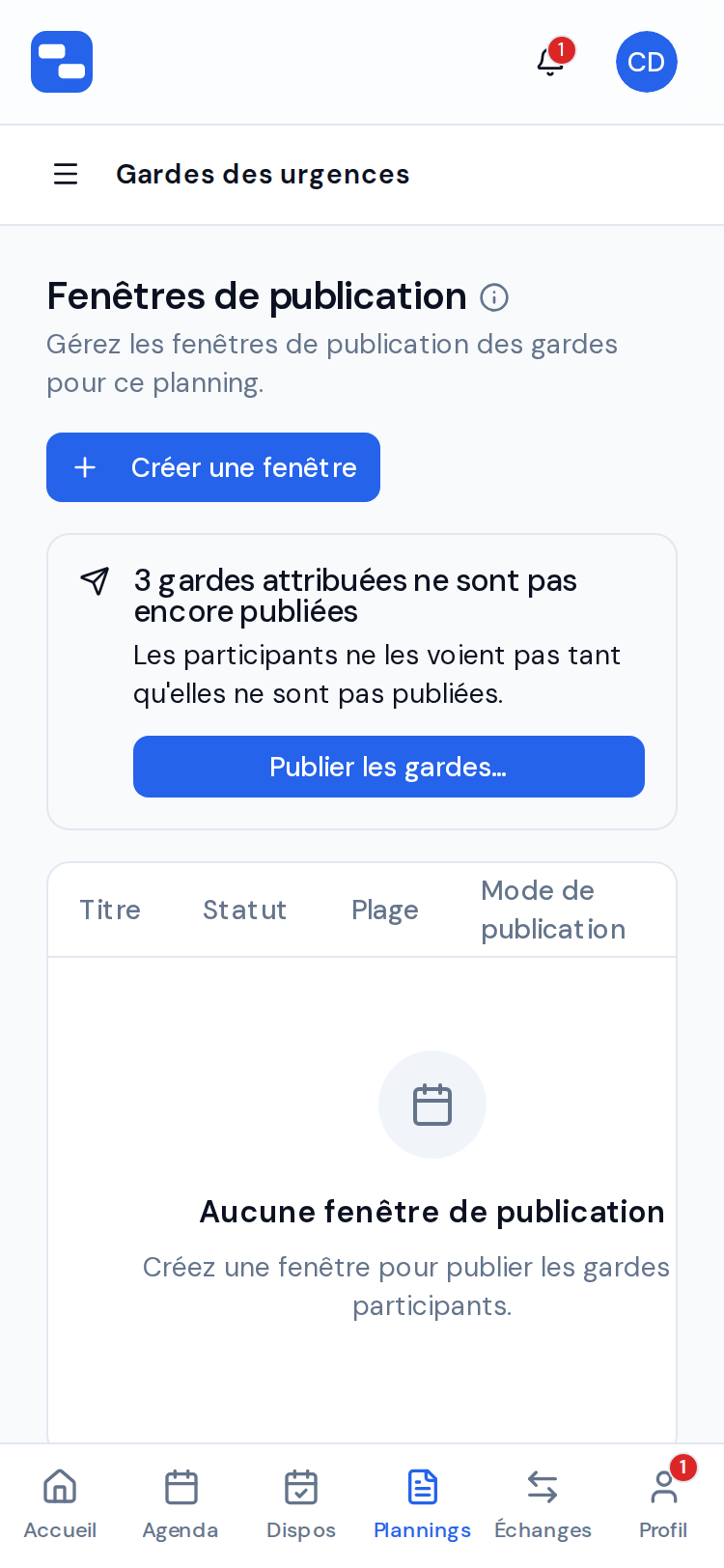
Sur un planning ouvert ou publié qui a des gardes attribuées, le bloc Fenêtres de publication passe en tête de la page. Tant que des gardes attendent, un bandeau les compte (« 3 gardes attribuées ne sont pas encore publiées ») et propose Publier les gardes…. La fenêtre de publication s'ouvre déjà remplie aux dates du planning : il ne reste qu'à confirmer. Créer une fenêtre ouvre une fenêtre vierge, pour publier une plage plus courte, par exemple mois par mois.
Suivi des soumissions
La sous-page Suivi des soumissions montre qui a validé ses disponibilités. Elle propose quatre onglets.
Vue totale
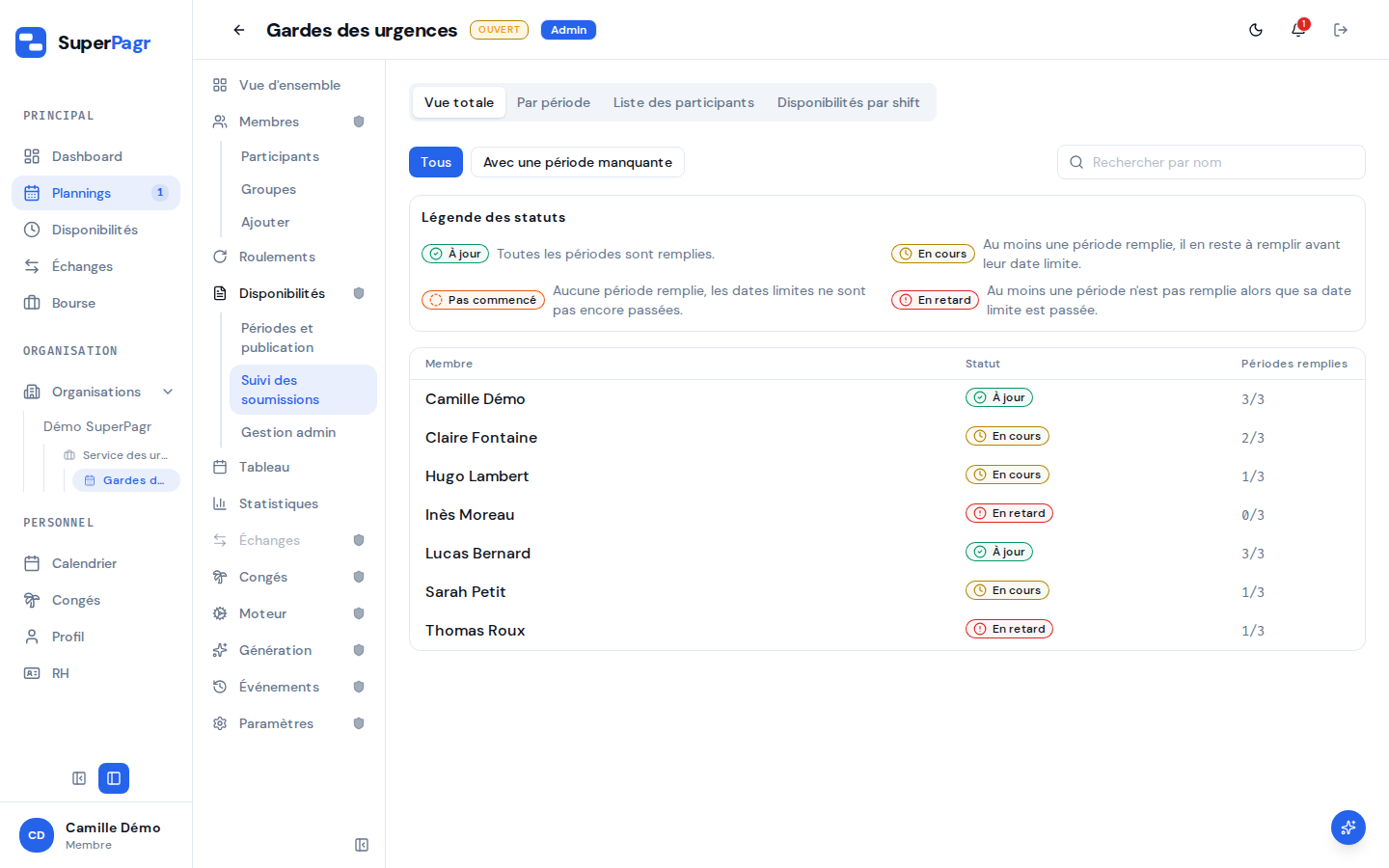
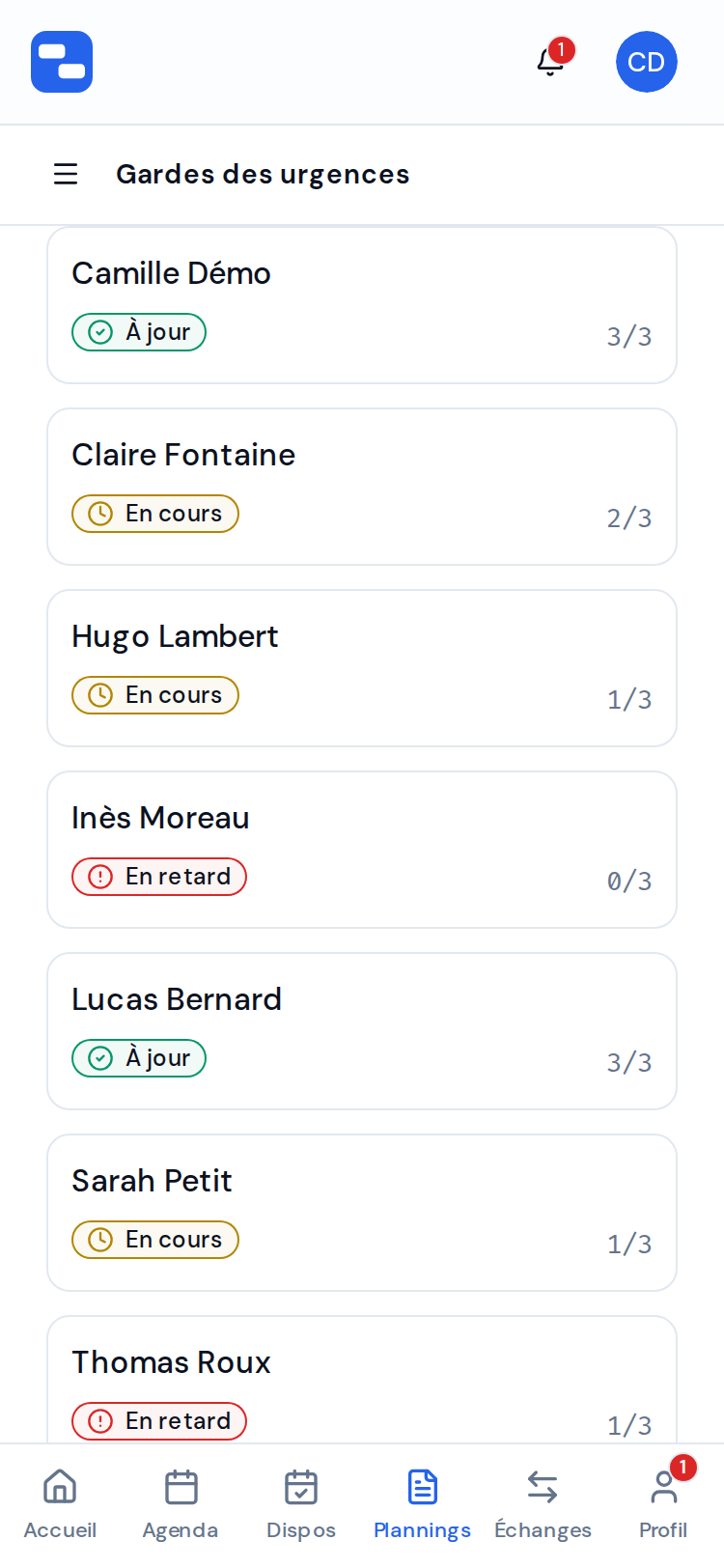
Une ligne par membre, avec trois colonnes : Membre, Statut et Périodes remplies (ex : 2/3). Le statut résume toutes les périodes en une seule valeur, avec une couleur et une icône ; la Légende des statuts au-dessus du tableau rappelle le sens de chacune.
| Statut | Sens |
|---|---|
| À jour | Toutes les périodes sont remplies. |
| En cours | Au moins une période remplie, il en reste à remplir avant leur date limite. |
| Pas commencé | Aucune période remplie, les dates limites ne sont pas encore passées. |
| En retard | Au moins une période n'est pas remplie alors que sa date limite est passée. |
Une période compte comme remplie dès que le membre l'a validée ou y a saisi des disponibilités. Le champ Rechercher par nom retrouve un membre sans tenir compte des majuscules ni des accents. Il se combine avec les filtres Tous et Avec une période manquante, qui garde tous les membres qui ne sont pas à jour.
Par période
Pour chaque période (Ouverte ou Close, avec sa date limite), deux listes : Ont validé et Manquent.
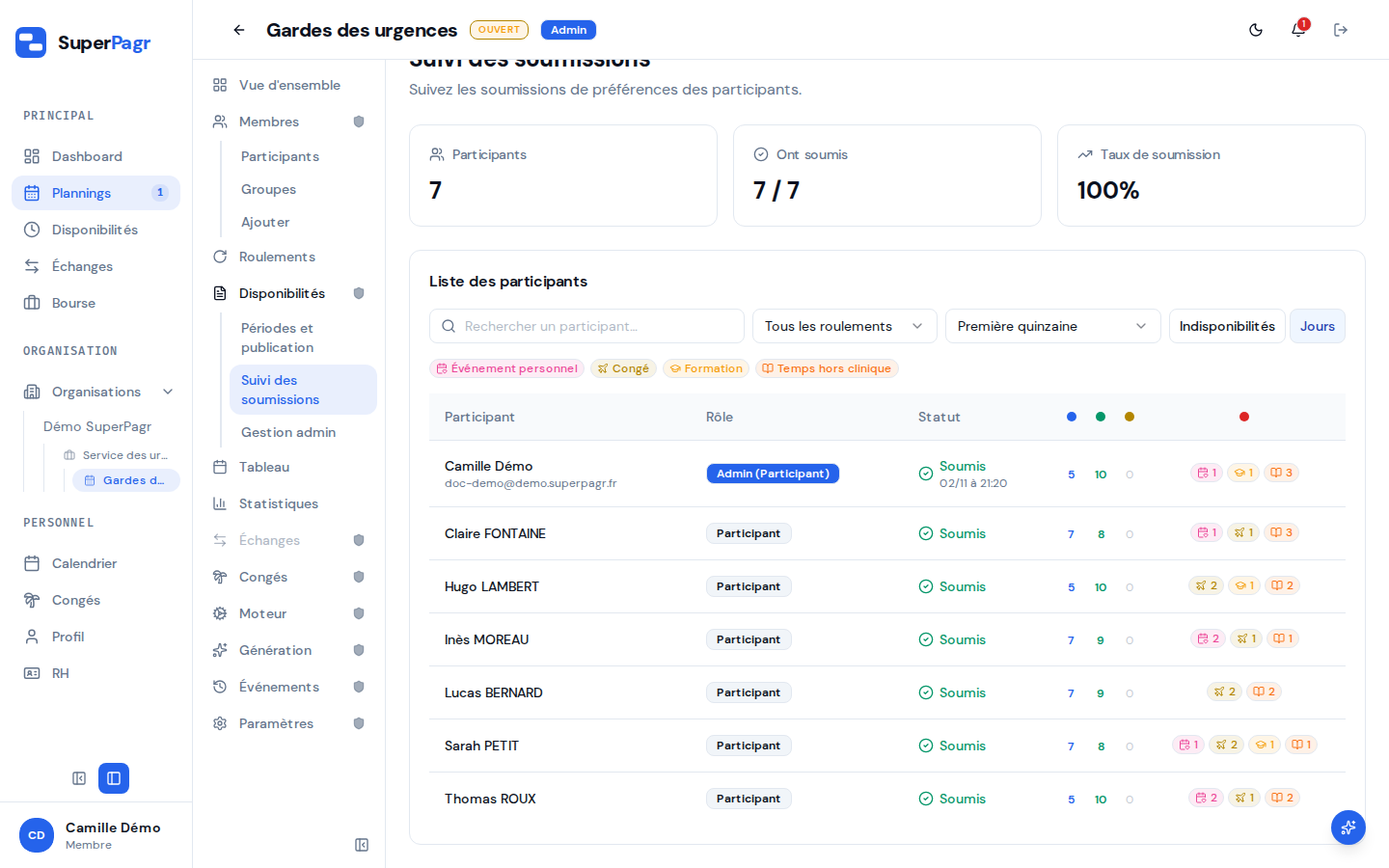
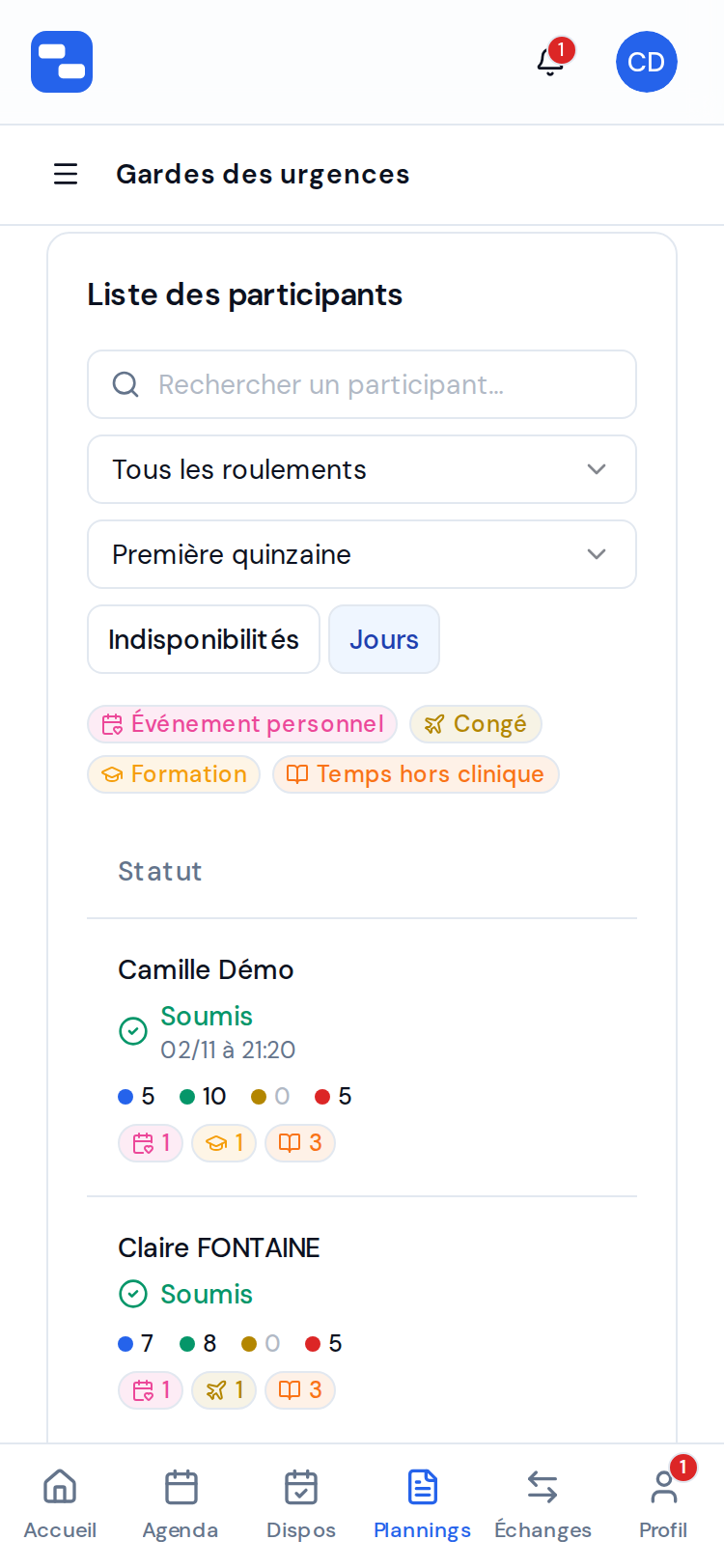
Liste des participants et disponibilités par shift
L'onglet Liste des participants résume la saisie de chaque membre, avec une recherche. Le nombre d'indisponibilités professionnelles d'un membre y apparaît en « N hors plafond ».
Trois réglages précisent le décompte des indisponibilités :
- le filtre des roulements, puis le filtre des périodes (Toutes les périodes ou une période de saisie) : seuls les shifts de la période choisie sont comptés ;
- Indisponibilités ou Jours : compte les shifts indisponibles, ou les jours où le membre a au moins une indisponibilité. Deux gardes indisponibles le même jour font 2 indisponibilités, mais 1 jour ;
- pour chaque membre, une pastille par type d'indisponibilité (Événement personnel, Congé, Formation, Temps hors clinique…), avec la légende des types présents au-dessus de la liste. Les indisponibilités sans type sont comptées à part, en « N sans motif ».
 L'onglet Disponibilités par shift liste, pour chaque créneau, qui préfère, qui est disponible, qui ne préfère pas et qui est indisponible. Il aide à repérer les shifts à risque avant de lancer la génération. Quand vous filtrez sur un ou plusieurs participants, seuls les créneaux des roulements où ils sont autorisés restent affichés.
Dispos d'équipe
Quand le réglage Montrer les indisponibilités à l'équipe est activé (Paramètres > Confidentialité), chaque membre du planning voit, garde par garde, qui est disponible et qui est indisponible. Le réglage est coupé par défaut.
La sous-page Dispos d'équipe se trouve sous Disponibilités. Un participant y arrive directement : il ne voit pas les autres sous-pages réservées aux administrateurs. La vue est en lecture seule et reprend le calendrier du suivi : pour chaque garde du mois, le nombre de personnes disponibles sur le nombre de membres sélectionnés. Le sélecteur en haut permet de n'afficher qu'une partie de l'équipe.
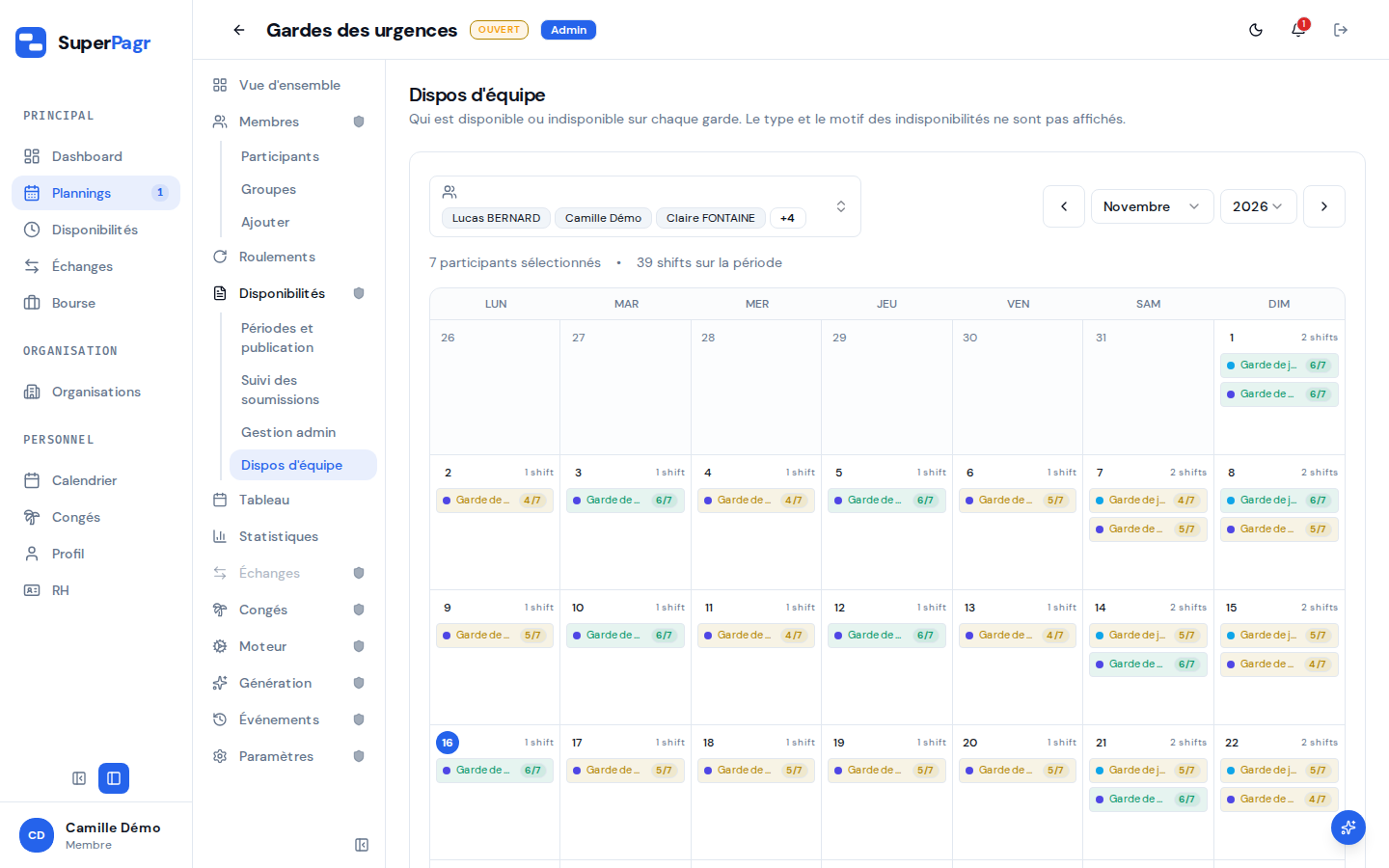
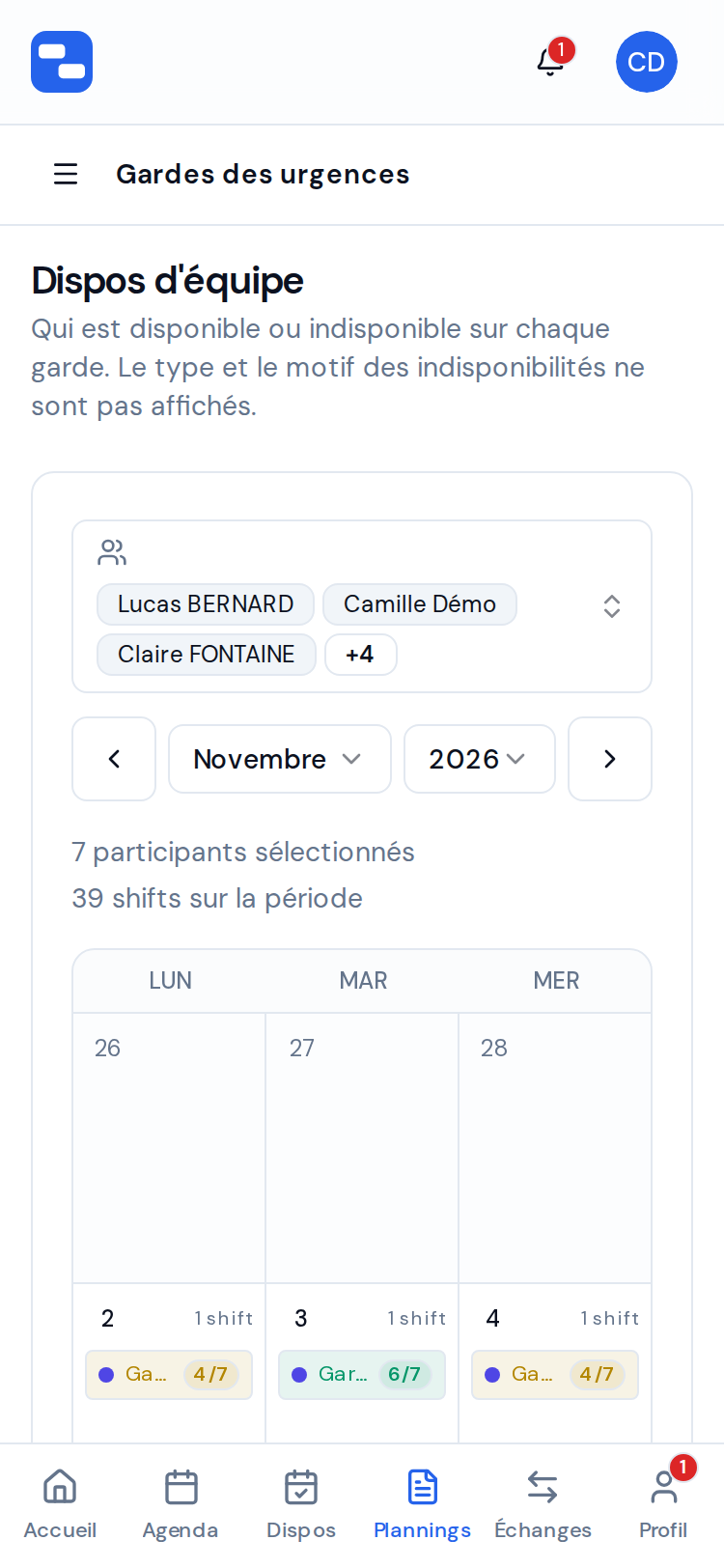
Cliquez sur une garde pour voir qui est Disponible et qui est Indisponible. Le type, le motif et la note d'une indisponibilité ne sont jamais montrés : seuls les administrateurs les voient, dans le suivi des soumissions.
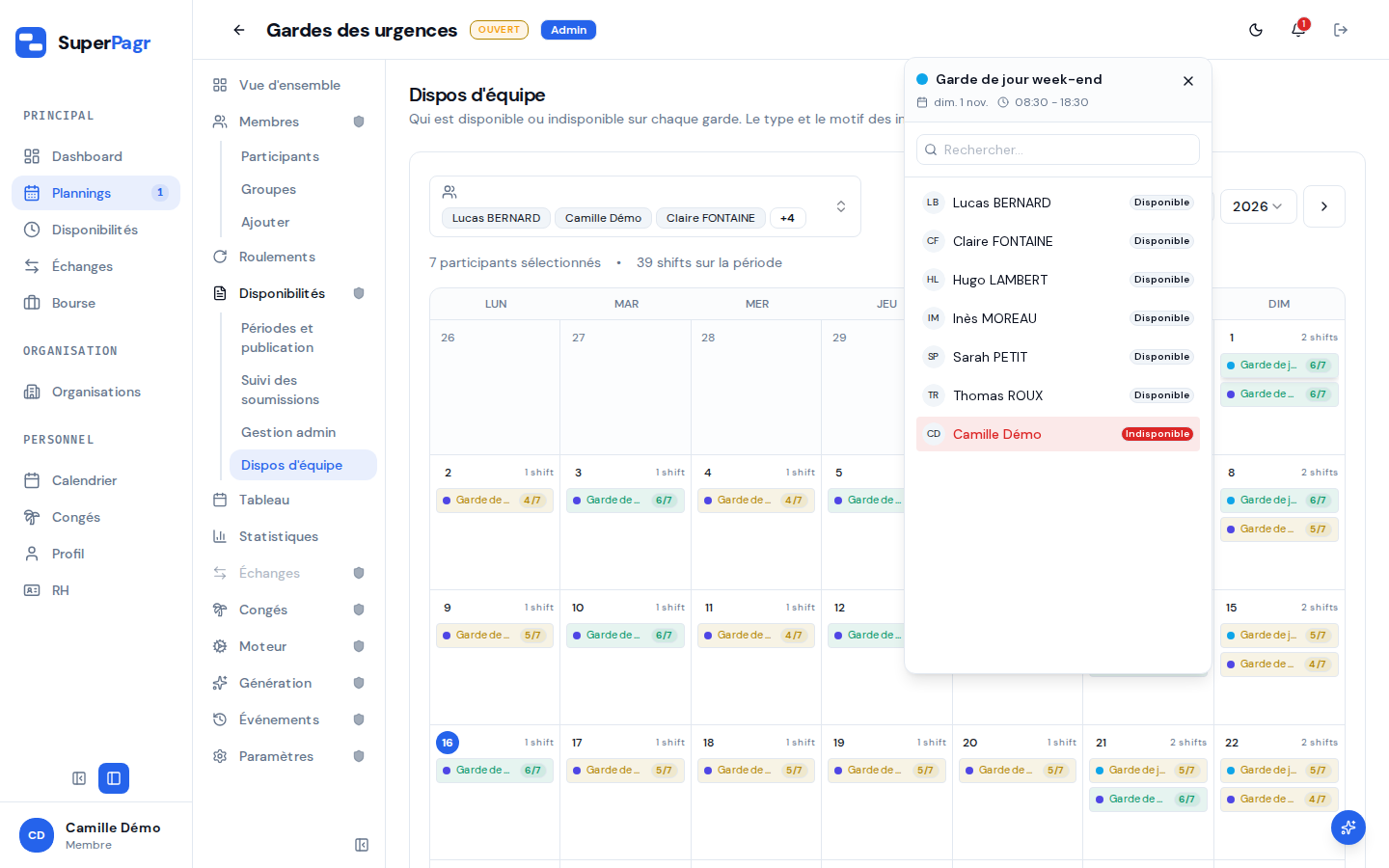
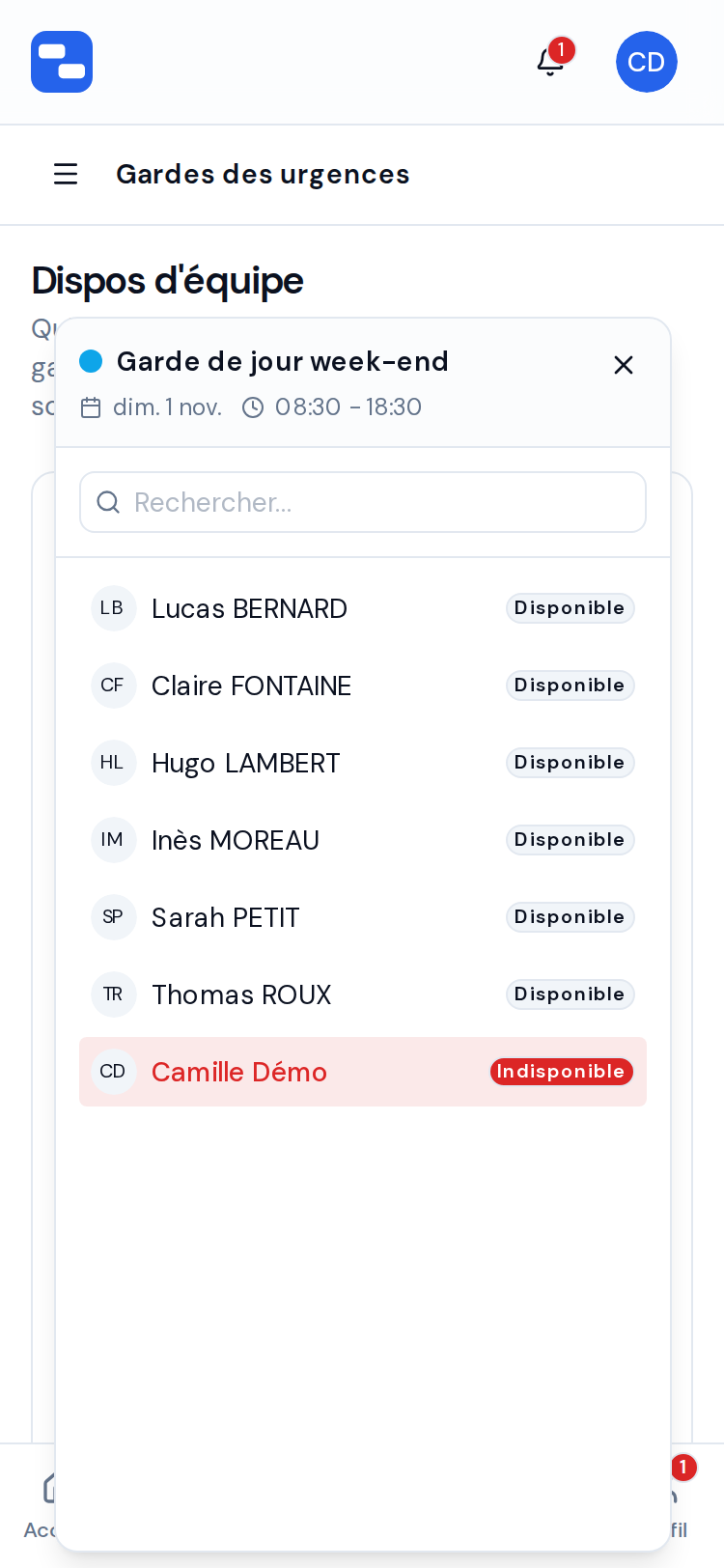
Tant que le planning est en brouillon, la page indique que les disponibilités ne sont pas encore ouvertes. Si le réglage est coupé, elle indique que les administrateurs n'ont pas partagé les indisponibilités.
Saisir pour un participant
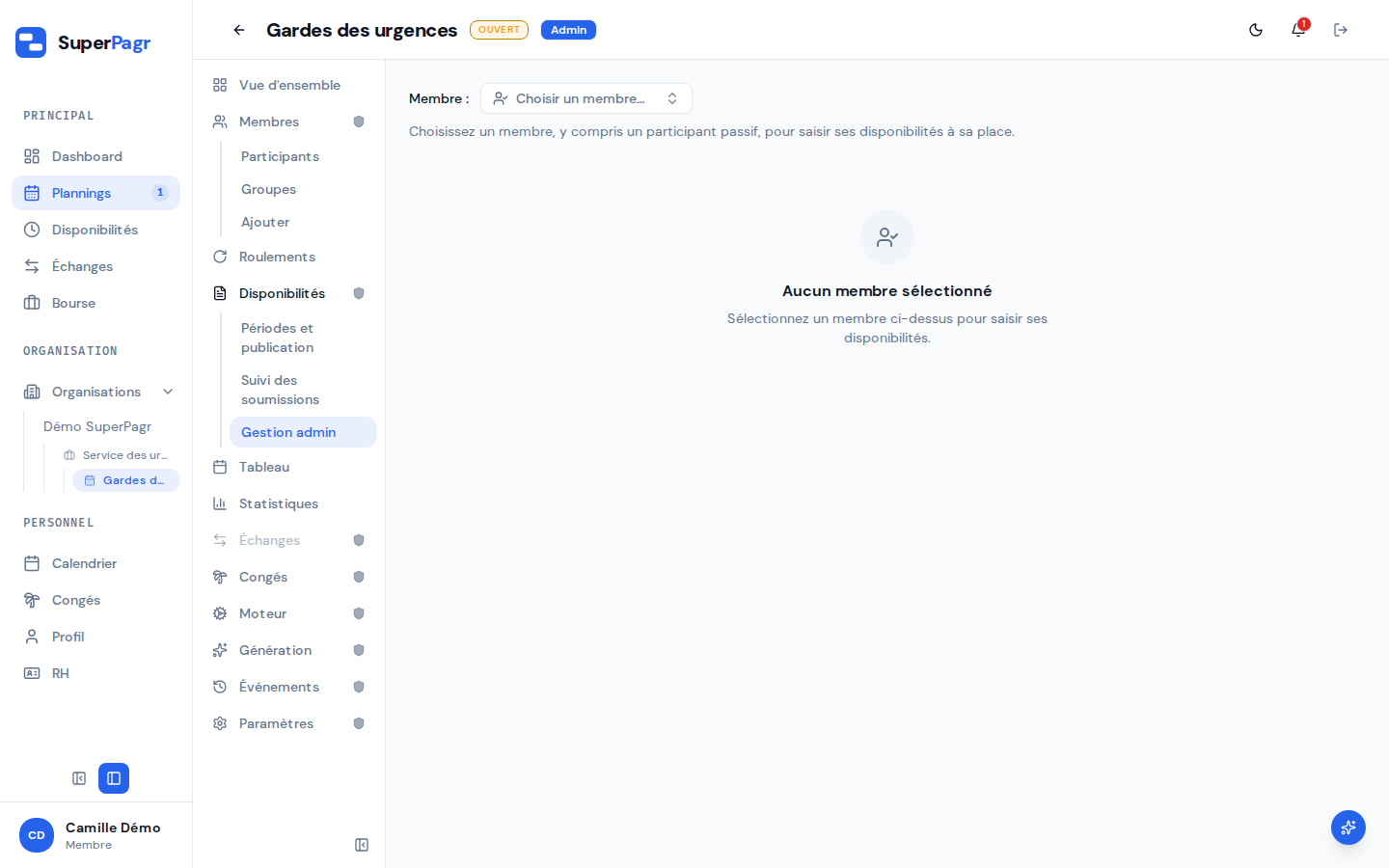
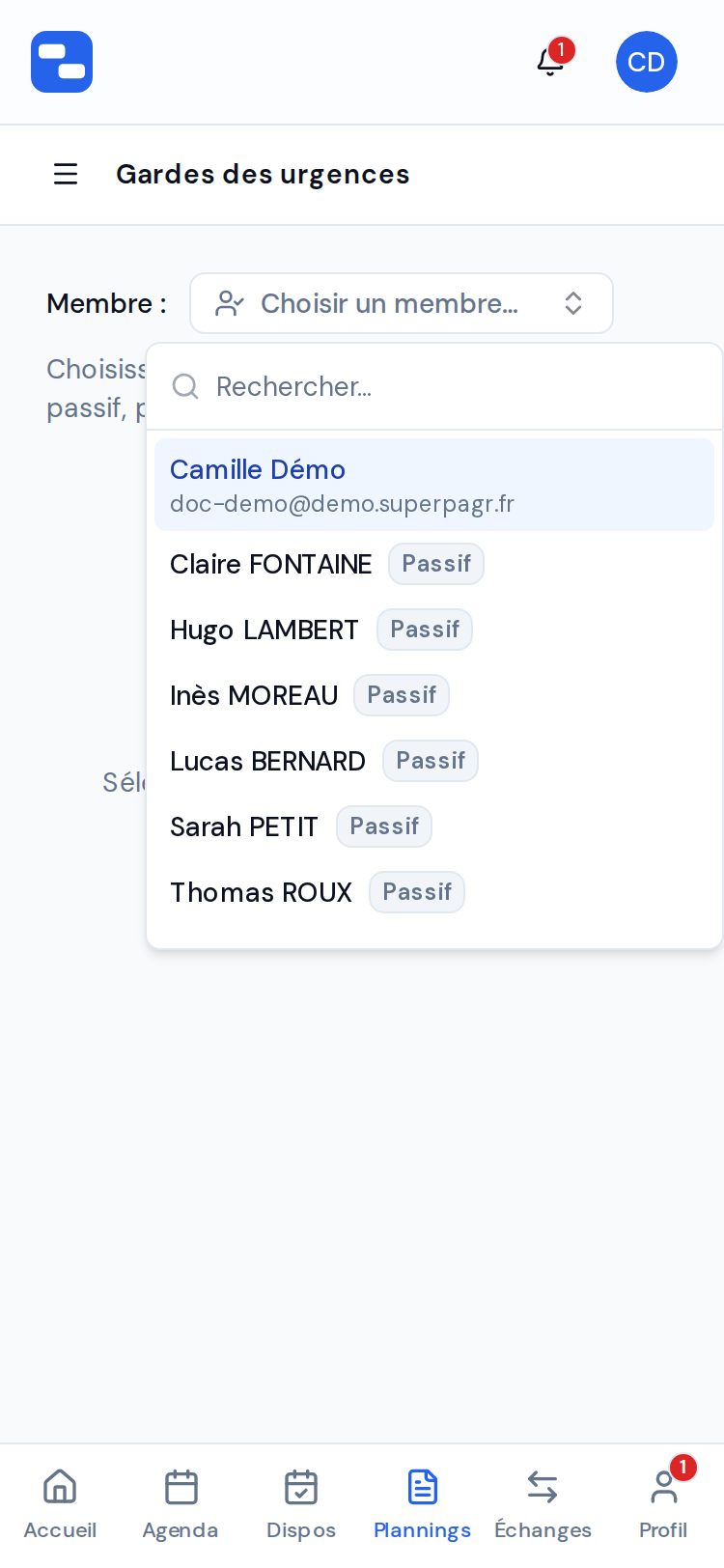
La sous-page Gestion admin permet de saisir les préférences d'un membre à sa place, avec la même interface que la saisie participant. Sélectionnez le membre à gérer ; le mois affiché est conservé quand vous passez d'un membre à l'autre. C'est utile pour un participant passif (sans compte), pour un passif invité qui n'a pas encore créé son compte, ou quand la saisie des participants est fermée (Paramètres > Saisie des indisponibilités).
Sous le sélecteur, un rappel le dit : Choisissez un membre, y compris un participant passif, pour saisir ses disponibilités à sa place. Dans la liste, chaque participant sans compte porte le badge Passif.
Le bloc Indisponibilités professionnelles liste celles du membre, qui ne comptent pas dans ses plafonds. Passer en personnelle en requalifie une après confirmation (Repasser en personnelle ?) : elle comptera alors dans ses plafonds. Si son plafond est déjà atteint, la requalification est refusée et l'indisponibilité reste professionnelle.
Motif, type et auteur des indisponibilités
Chaque indisponibilité garde son motif (Congé, Formation, Événement personnel, Autre centre, Temps hors clinique, Autre engagement pro, ou sans motif), son type (personnelle ou professionnelle) et qui l'a saisie : la personne elle-même, ou un administrateur à sa place (depuis Gestion admin, par exemple). Ces informations restent réservées aux administrateurs, à trois endroits.
Statistiques > Participants : la carte Indisponibilités par motif donne, pour chaque participant, le total de ses indisponibilités sur la période de l'onglet, puis le détail par motif et par type. Elle suit le filtre de personnes de la page, se trie par colonne, et le champ Rechercher un participant retrouve une ligne. La dernière ligne totalise le planning.
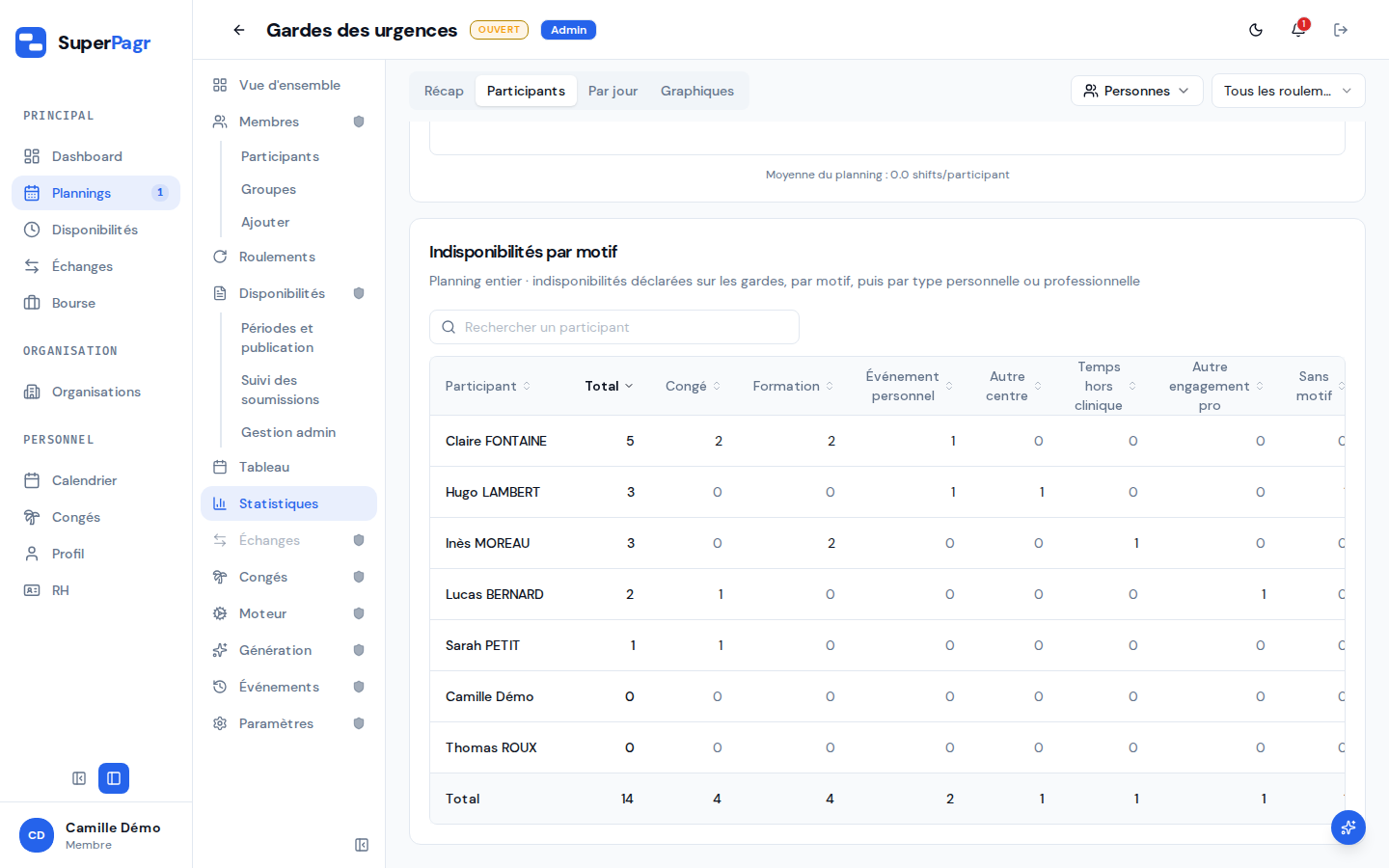
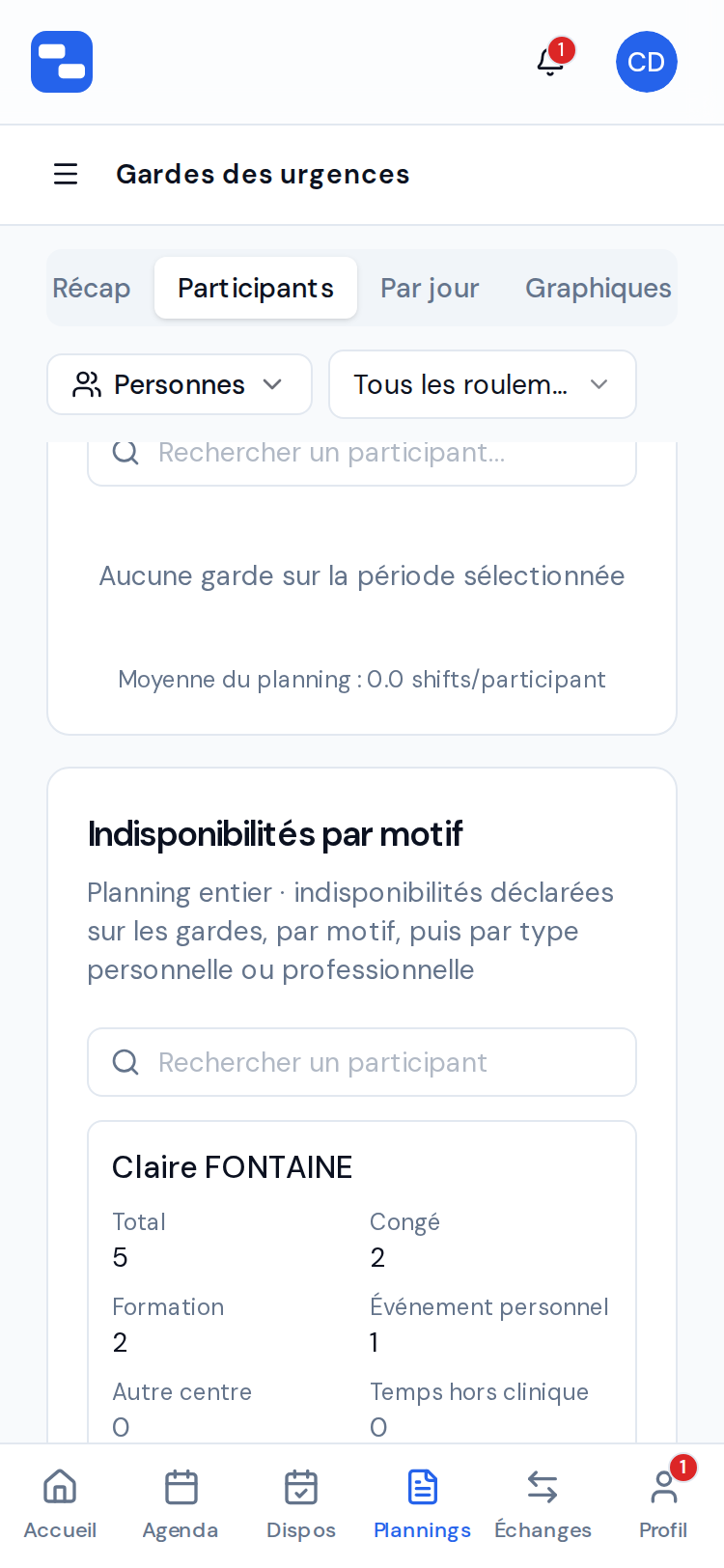
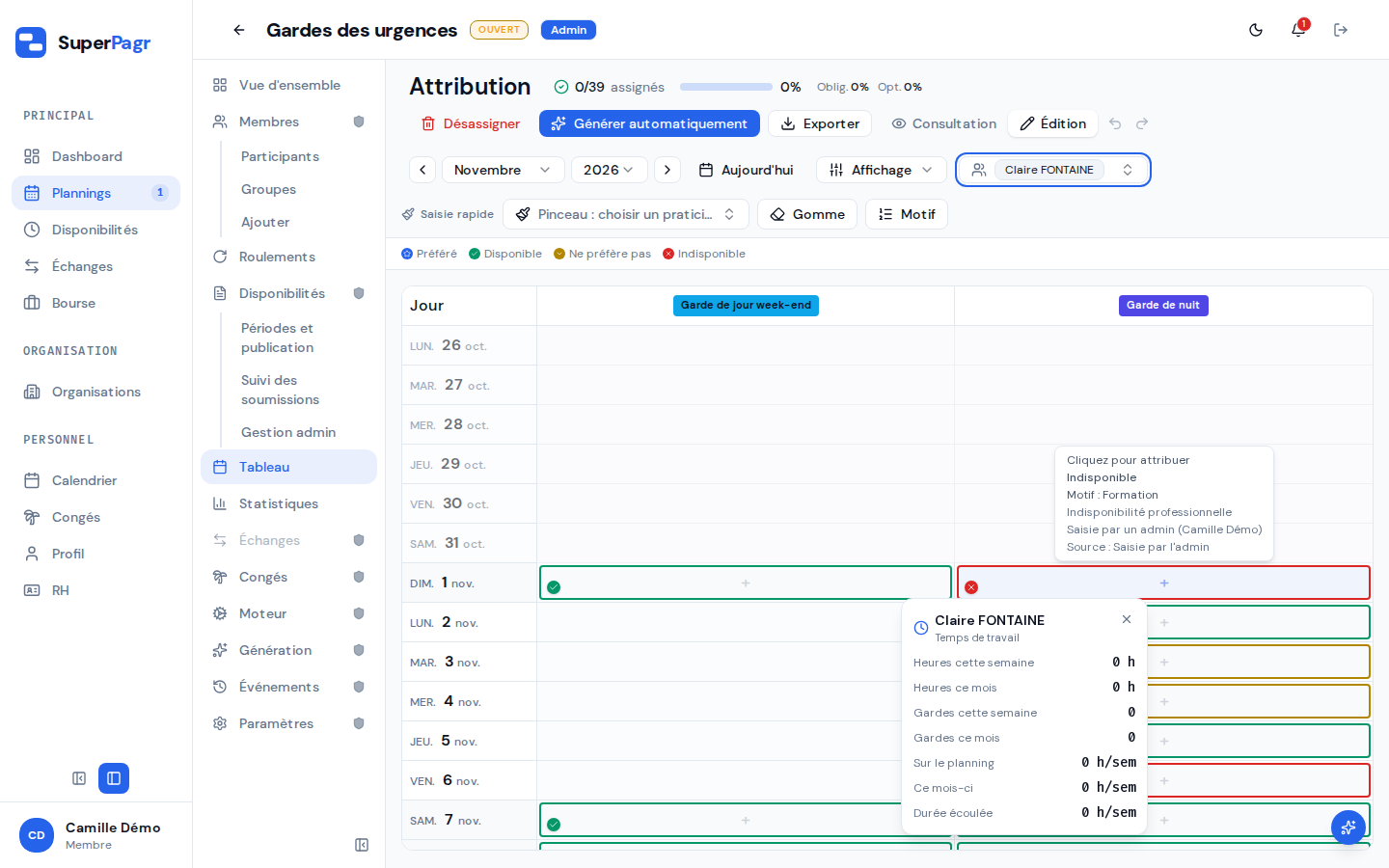
Tableau : choisissez une personne dans Voir les dispos de…, puis survolez une case où elle est indisponible. L'infobulle indique le motif, le type, et Saisie par l'utilisateur ou Saisie par un admin, avec le nom de l'administrateur quand il est connu.
Dossier RH d'un membre : l'onglet Indisponibilités de la vue RH de l'espace de travail fait la même analyse pour une personne, sur tous les plannings que vous administrez. Voir Congés et absences, section Vue RH d'un espace de travail.
Pour les indisponibilités saisies avant cette fonctionnalité, l'auteur n'est pas toujours connu : elles sont comptées en Auteur inconnu.
Limites d'indisponibilités
Dans Paramètres > Limites d'indisponibilités, vous pouvez plafonner les indisponibilités que chaque participant peut saisir :
- Nombre absolu d'indispos manuelles sur la durée du planning ;
- Pourcentage des shifts éligibles, avec l'option Pondérer par le temps de travail (ETP) ;
- Pourcentage par jour de la semaine ;
- Plafond par type d'indisponibilité.
Une fois les limites activées, la sous-page Quotas suit les quotas par membre et permet d'ajuster ponctuellement un membre. Les indisponibilités professionnelles n'y sont pas comptées (réglage Indisponibilités professionnelles de la même section).
Articulation avec les autres modules
- Disponibilités (vue participant) — saisie côté médecin
- Attribution — exploite les dispo collectées
- Notifications — préférences des rappels
- Plannings — cycle Brouillon → Ouvert → Publié
Pour aller plus loin
- Démarrage rapide
- FAQ — questions fréquentes sur les dispo
- Glossaire — fenêtre de soumission, période, rappel