



Congés et absences
La gestion des congés est intégrée aux plannings de SuperPagr. Elle s'active planning par planning. Une demande de congé passe par la validation d'un administrateur. Une fois validée, elle crée un événement « congé » dans votre calendrier et une indisponibilité de motif congé sur le planning. Un arrêt (maladie, accident du travail) se déclare : il ne s'approuve pas.
Activer la gestion des congés sur un planning
La gestion des congés est désactivée par défaut. Un administrateur l'active depuis Paramètres du planning, section Gestion des congés :
- interrupteur Activer la gestion des congés ;
- Seuil d'alerte de solde bas : un avertissement s'affiche quand le solde descend sous ce seuil ;
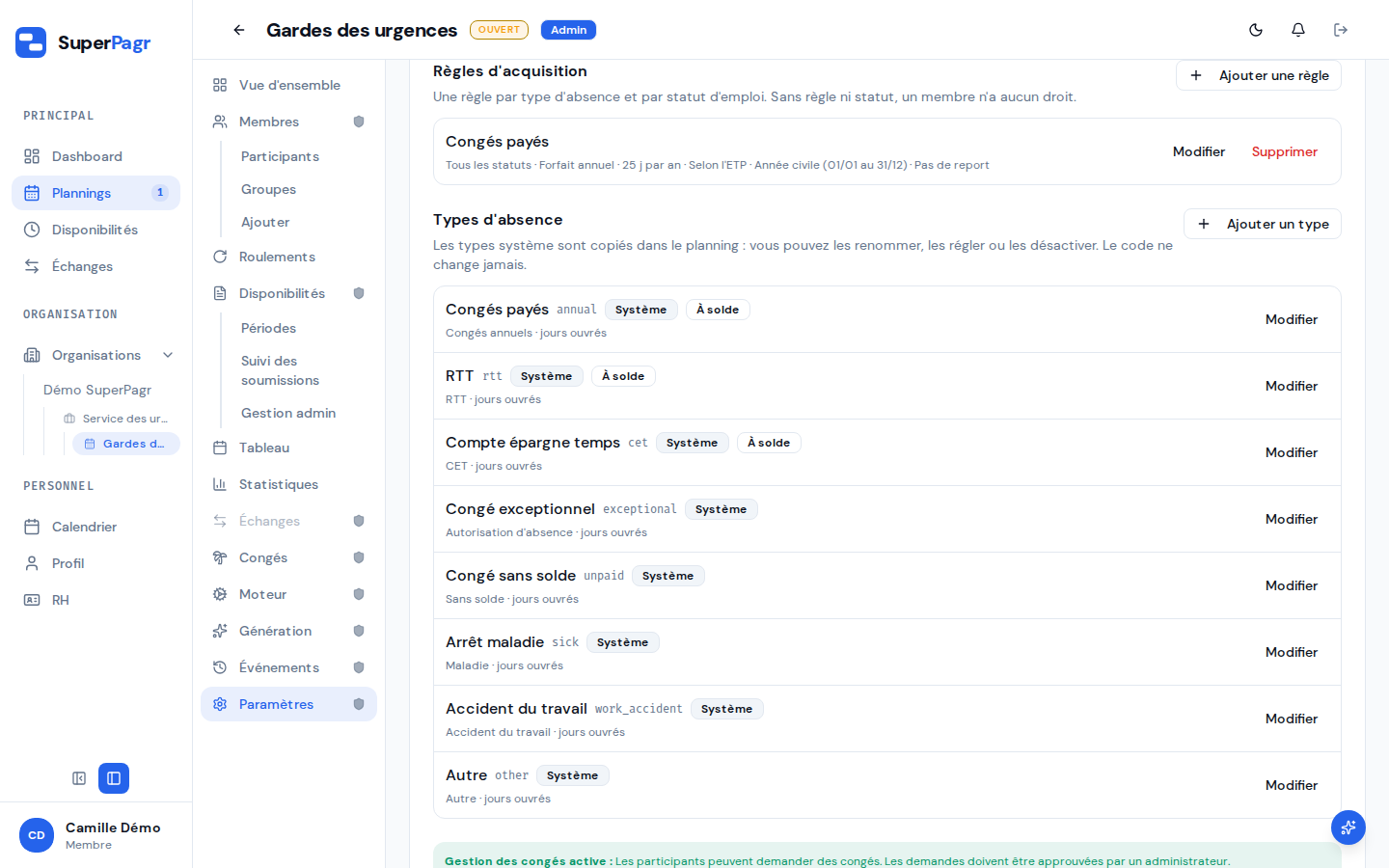
- Règles d'acquisition : les droits de chaque type d'absence (voir plus bas) ;
- Types d'absence : les types proposés aux membres (voir plus bas).
Une fois l'interrupteur activé, l'onglet Congés apparaît dans le menu du planning et l'entrée Congés apparaît dans la barre latérale des participants. Tant que le planning est en brouillon, l'onglet reste grisé (« Accessible après ouverture du planning ») et la section Gestion des congés des paramètres l'indique : la gestion des congés se règle une fois le planning ouvert aux membres.
Règles d'acquisition
Les droits ne se saisissent plus à la main pour tout le planning : ils se calculent à partir des Règles d'acquisition, une règle par type d'absence et par statut d'emploi (ou Tous les statuts). Ajouter une règle demande :
- le Type d'absence et le Statut d'emploi ;
- le Calcul : Forfait annuel, Acquisition mensuelle, RTT calculées ou Saisie manuelle, avec le Droit annuel ou le Droit mensuel en jours ;
- la Proratisation (aucune, selon l'ETP, selon la présence, ou les deux) et l'Arrondi ;
- la Période de référence : année civile, mai à avril, semestre d'internat, ou sans période ;
- l'Acquisition : en une fois en début de période, ou par mois échu ;
- l'Unité (jours ou heures, avec les Heures par jour) ;
- le Report en fin de période : pas de report, report plafonné ou sans plafond, avec son Échéance (mois et jour). Le reliquat non posé à l'échéance est perdu.
Sans règle, ou si un membre n'a pas le statut demandé par la règle, aucun droit n'est calculé : l'onglet Soldes le signale. Un planning dont les congés étaient déjà activés a reçu une règle de congés annuels reprise de son ancien nombre de jours de base, proratisée selon l'ETP.
Types d'absence
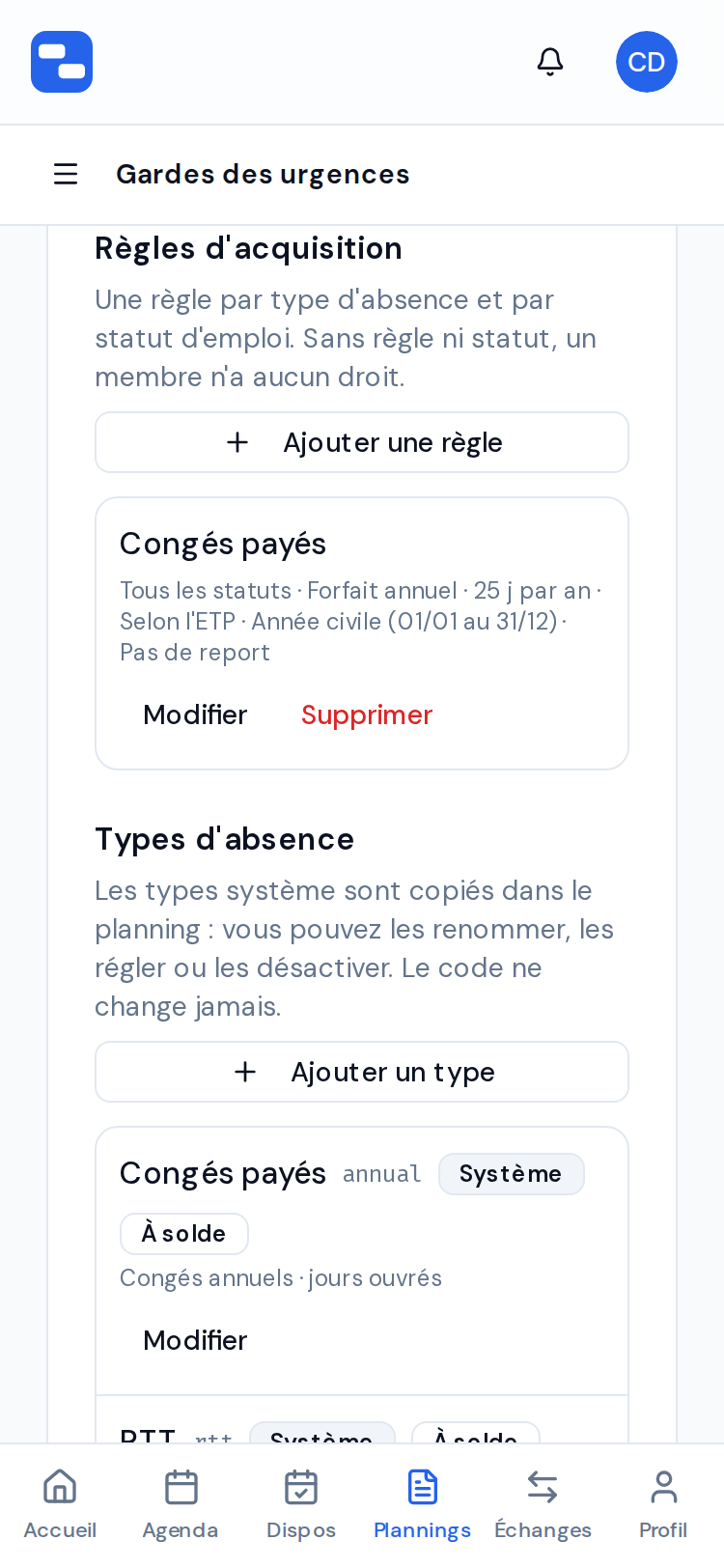
Chaque planning a ses propres Types d'absence. Les types système (congés annuels, RTT, maladie, formation...) y sont copiés : vous pouvez les renommer, les régler ou les désactiver. Ajouter un type crée un type propre au service. Pour chaque type : Libellé, Famille, À solde (le type a un compteur de droits), Unité, Demi-journée possible, Justificatif obligatoire, Délai de prévenance et Code paie. Le Code d'un type ne change jamais.
Demander un congé
Deux points d'entrée, pour le même formulaire Demander un congé :
- la page Congés de la barre latérale, bouton Nouvelle demande ;
- la page RH (sous Profil), bloc Demandes de congés, bouton Demander un congé.
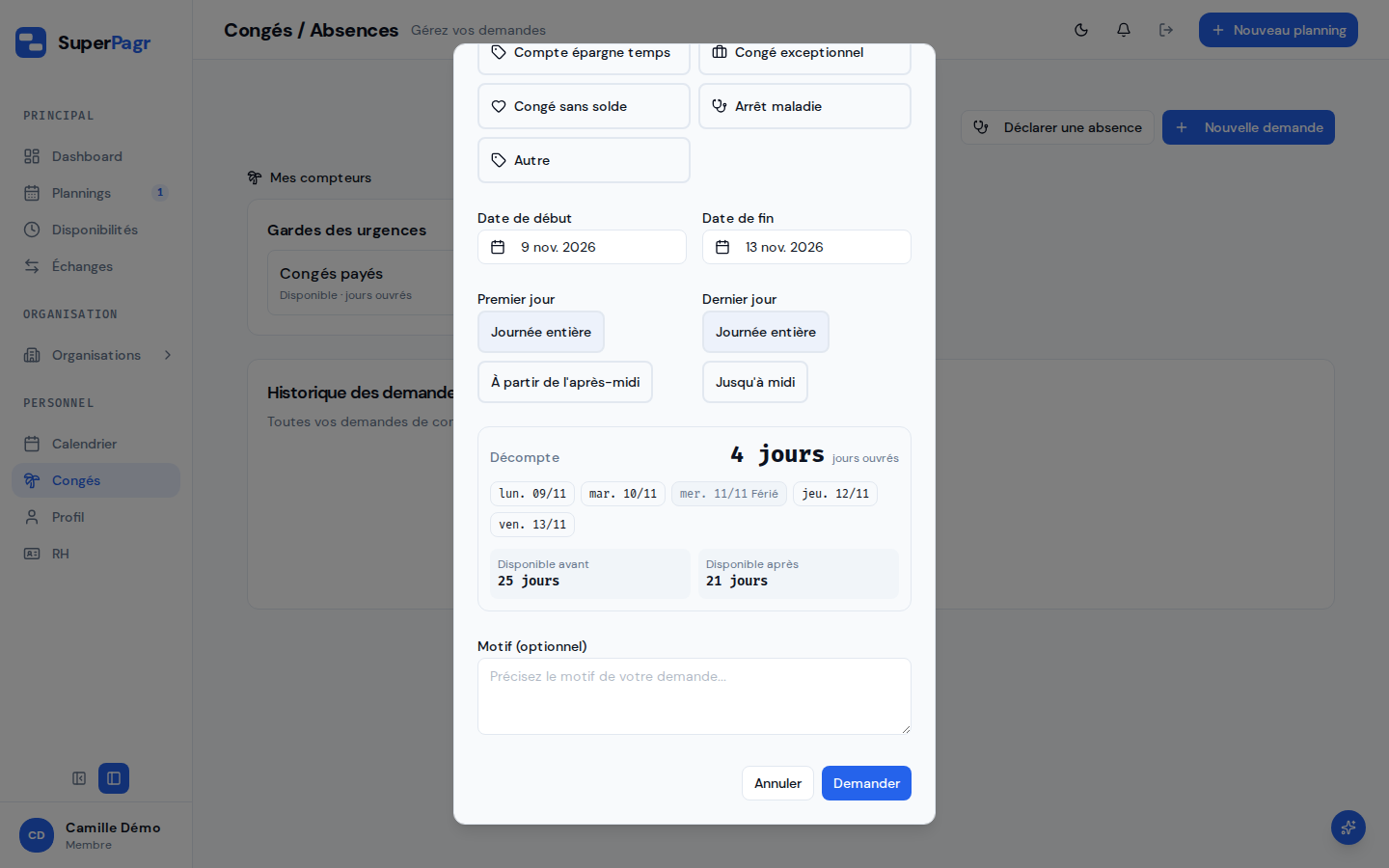
Le formulaire demande :
- le Planning concerné (seuls les plannings où la gestion des congés est activée sont proposés) ;
- le Type de congé, parmi les types actifs du planning ;
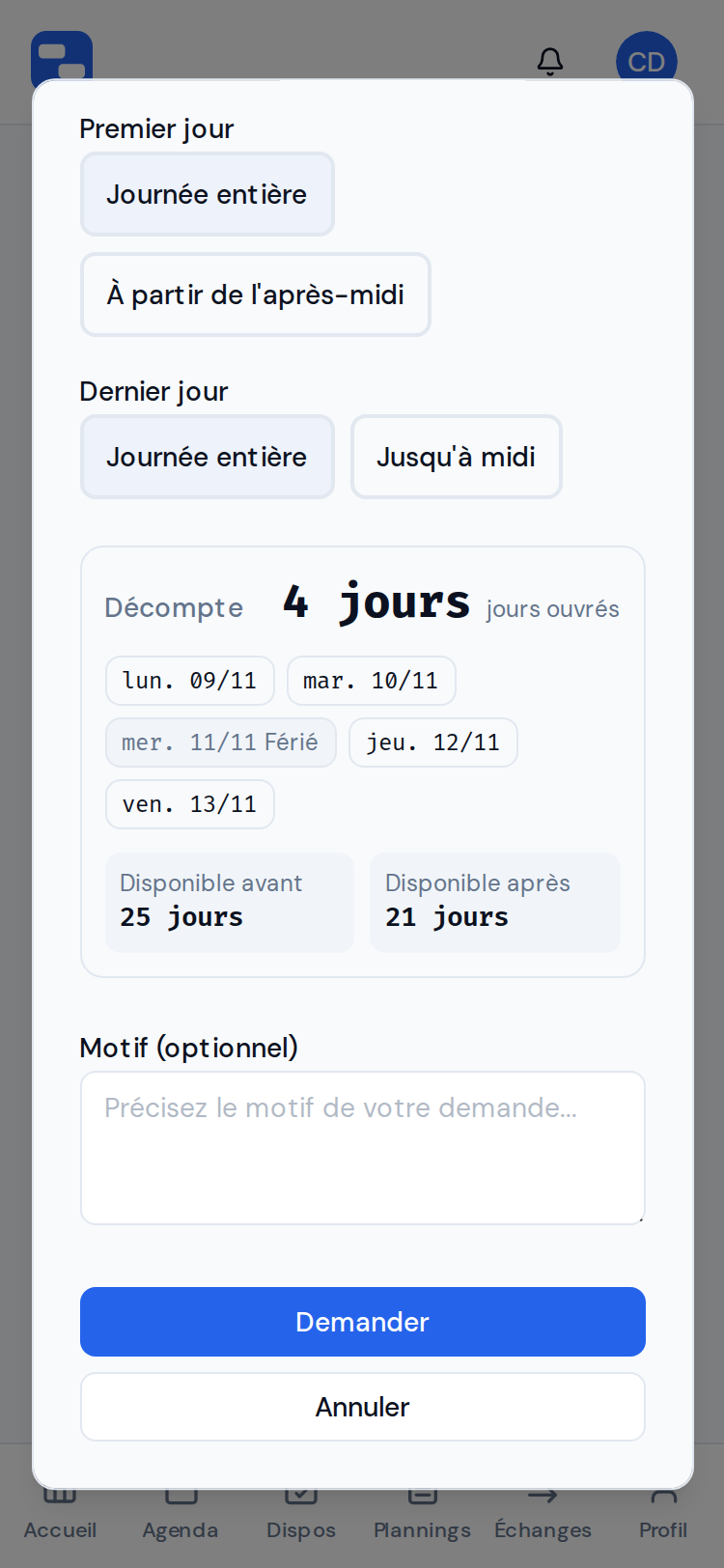
- la Date de début et la Date de fin. Si le type le permet, une demi-journée : Journée entière, À partir de l'après-midi pour le premier jour, Jusqu'à midi pour le dernier. Pour une absence de quelques heures, une Heure de début et une Heure de fin ;
- un Motif (optionnel).
Le Décompte s'affiche avant l'envoi : jours décomptés (week-ends et fériés exclus selon l'unité du type), Disponible avant et Disponible après, et la période de droits sur laquelle la demande est imputée. Il signale un délai de prévenance non respecté, un justificatif attendu, ou un disponible insuffisant : la demande sera alors refusée.
La demande part en statut En attente : elle réserve tout de suite sa quantité sur votre compteur, et les administrateurs du planning sont notifiés. Vous recevez une notification à la décision. Une notification de solde vous mène à votre page Congés.
Annuler une demande
- Une demande En attente s'annule à tout moment.
- Une demande Approuvée s'annule tant que la période n'a pas commencé (le premier jour compte comme commencé). Le congé disparaît alors de votre calendrier et vous redevenez disponible sur le planning pour cette période.
Valider les demandes (administrateurs)
L'onglet Congés du planning (page Gestion des congés) est réservé aux administrateurs. Il a quatre onglets :
| Onglet | Contenu |
|---|---|
| En attente | Les demandes à traiter, avec période et nombre de jours. Boutons Approuver et Refuser |
| Historique | Toutes les demandes du planning et leur statut (En attente, Approuvé, Refusé, Annulé, Constaté) |
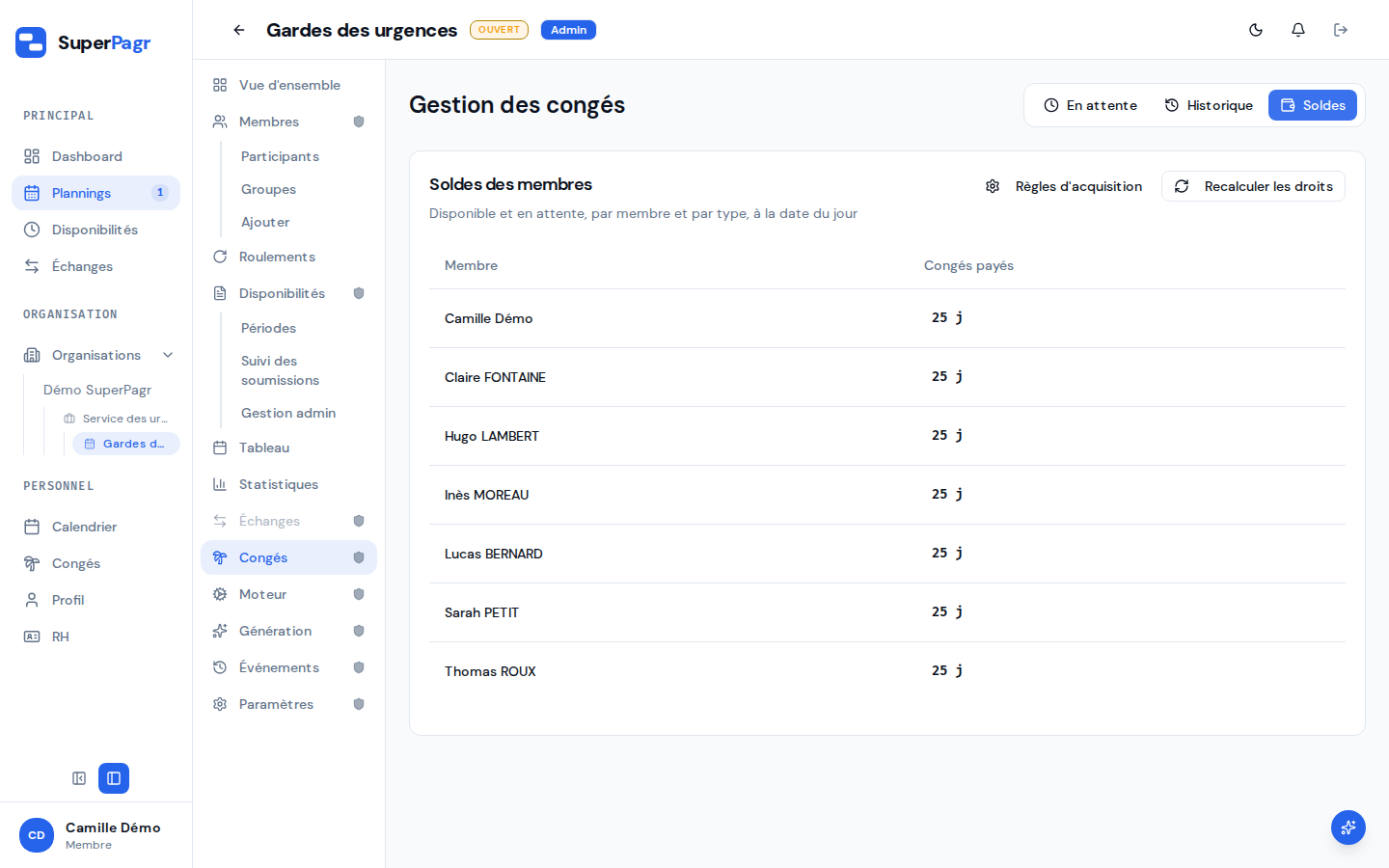
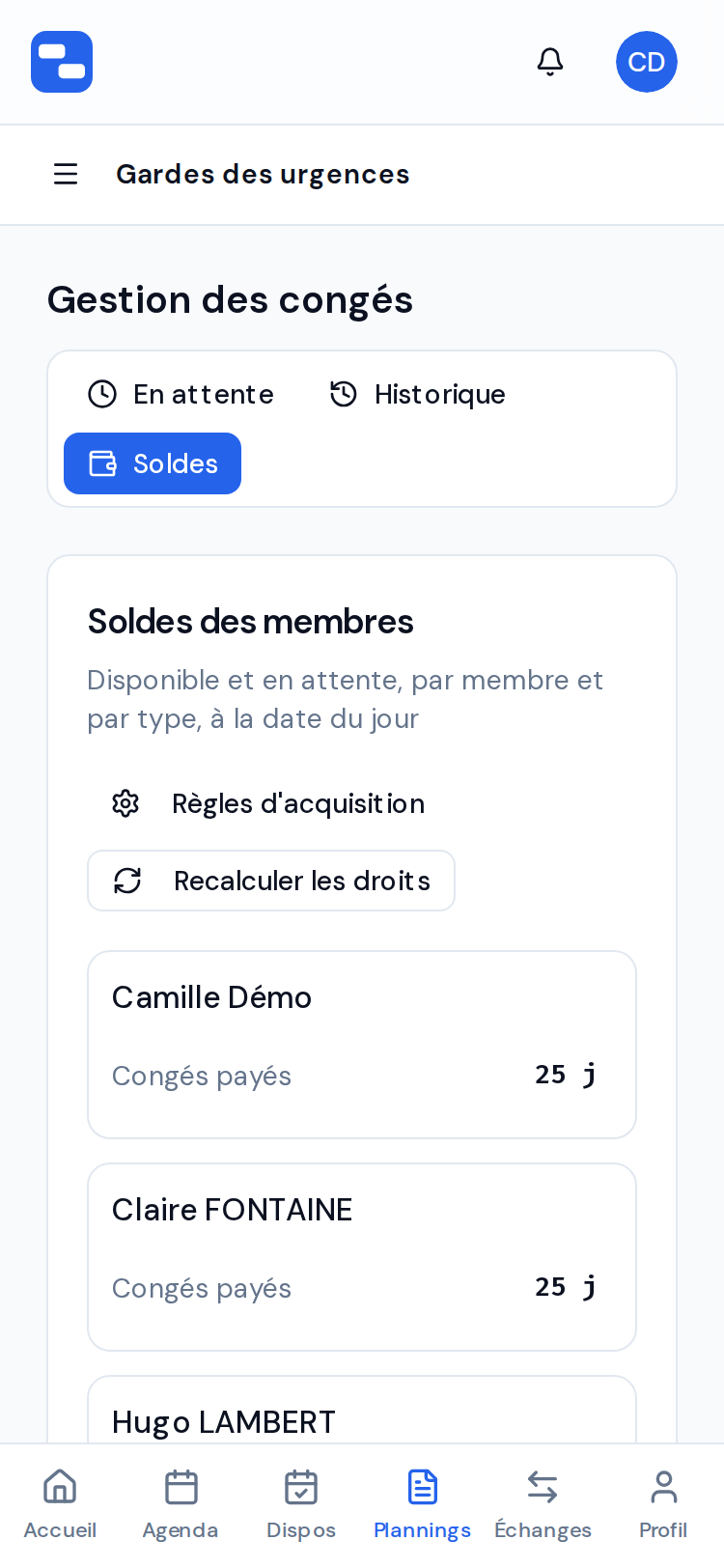
| Soldes | Le disponible et l'en-attente de chaque membre, par type d'absence, à la date du jour |
| Export paie | Les fichiers CSV pour le logiciel de paie et les clôtures de paie (voir plus bas) |
| Action | Effet |
|---|---|
| Approuver | Crée un événement congé dans le calendrier de la personne et une indisponibilité de motif congé sur la période |
| Refuser | Demande un Motif du refus, transmis au demandeur. Rien n'est créé |
| Annuler la validation | Retire l'événement et l'indisponibilité : la personne redevient disponible sur la période |
À la validation, le disponible de la personne et le disponible après validation s'affichent. Si le solde ne suffit pas, ou si aucun droit n'est défini, Valider avec dérogation demande un Motif de dérogation, conservé avec la demande.
Onglet Soldes
L'onglet Soldes signale les membres sans statut d'emploi ou sans règle d'acquisition, les reliquats qui expirent dans les 30 jours et les soldes bas. Recalculer les droits relance le calcul après un changement de règle.
Un clic sur un compteur ouvre son historique : acquisitions, reports, échéances, congés pris, annulations et ajustements, avec leur auteur. Ajuster ajoute ou retire une quantité (au demi-jour près) avec un Motif obligatoire. Un ajustement ne s'efface pas : il se corrige par un autre ajustement.
Compte épargne-temps (CET)
Le compte épargne-temps permet de mettre de côté des jours de congés annuels ou de RTT, puis d'en demander l'indemnisation. Il reste fermé tant qu'un administrateur ne l'a pas ouvert sur le planning.
Ouvrir et régler le CET (administrateurs)
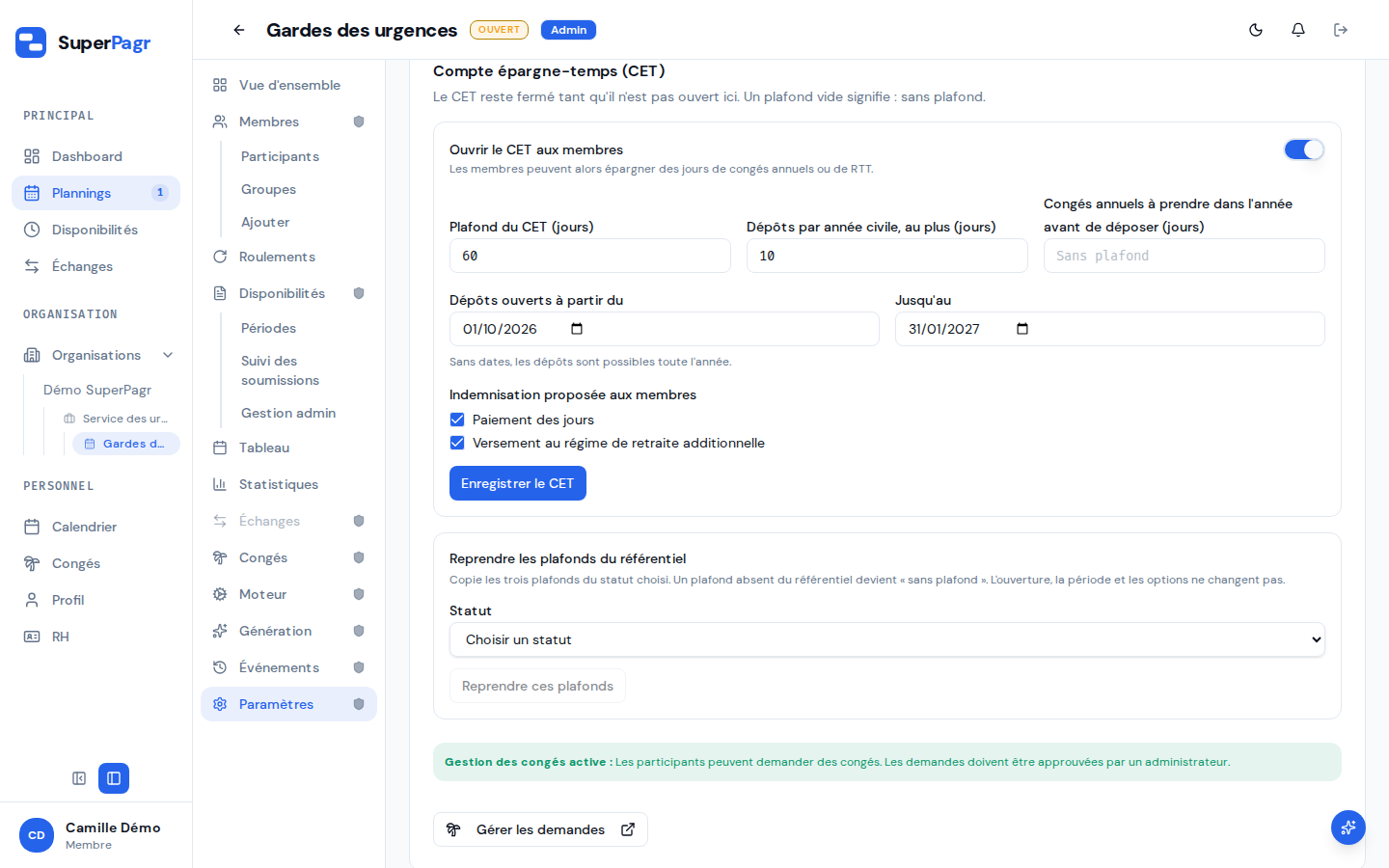
Dans Paramètres du planning, section Gestion des congés, le bloc Compte épargne-temps (CET) propose :
- Ouvrir le CET aux membres ;
- trois plafonds, en jours : Plafond du CET, Dépôts par année civile, au plus et Congés annuels à prendre dans l'année avant de déposer. Un plafond vide signifie : sans plafond ;
- la période de dépôt, Dépôts ouverts à partir du et Jusqu'au. Sans dates, les dépôts sont possibles toute l'année ;
- l'Indemnisation proposée aux membres : Paiement des jours et Versement au régime de retraite additionnelle.
Reprendre les plafonds du référentiel copie les trois plafonds du statut d'emploi choisi. Terminez par Enregistrer le CET.
Épargner des jours ou demander une indemnisation
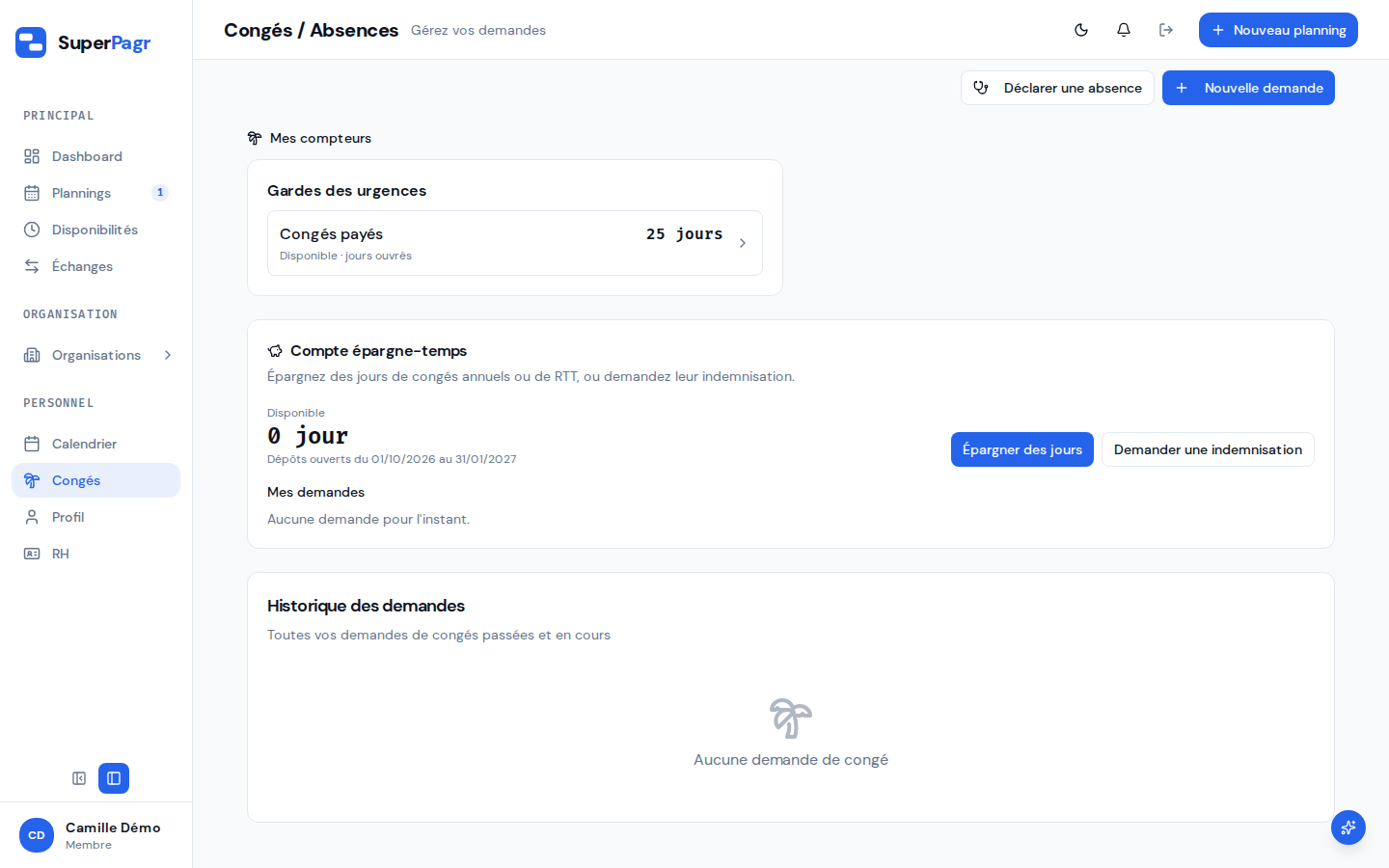
Quand le CET du planning est ouvert, la page Congés affiche un bloc Compte épargne-temps : le solde Disponible, la période de dépôt et Mes demandes.
- Épargner des jours : choisissez le Compteur d'origine (congés annuels ou RTT, décomptés en jours ouvrés) et le Nombre de jours ouvrés, au demi-jour près.
- Demander une indemnisation : choisissez le nombre de jours et l'Option proposée par le planning.
La demande part à l'administrateur. Les jours quittent le compteur d'origine, ou le CET, quand il la valide. Une demande En attente s'annule avec Annuler la demande. Une demande qui dépasse un plafond, tombe hors de la période de dépôt ou dépasse votre solde est refusée avec la raison.
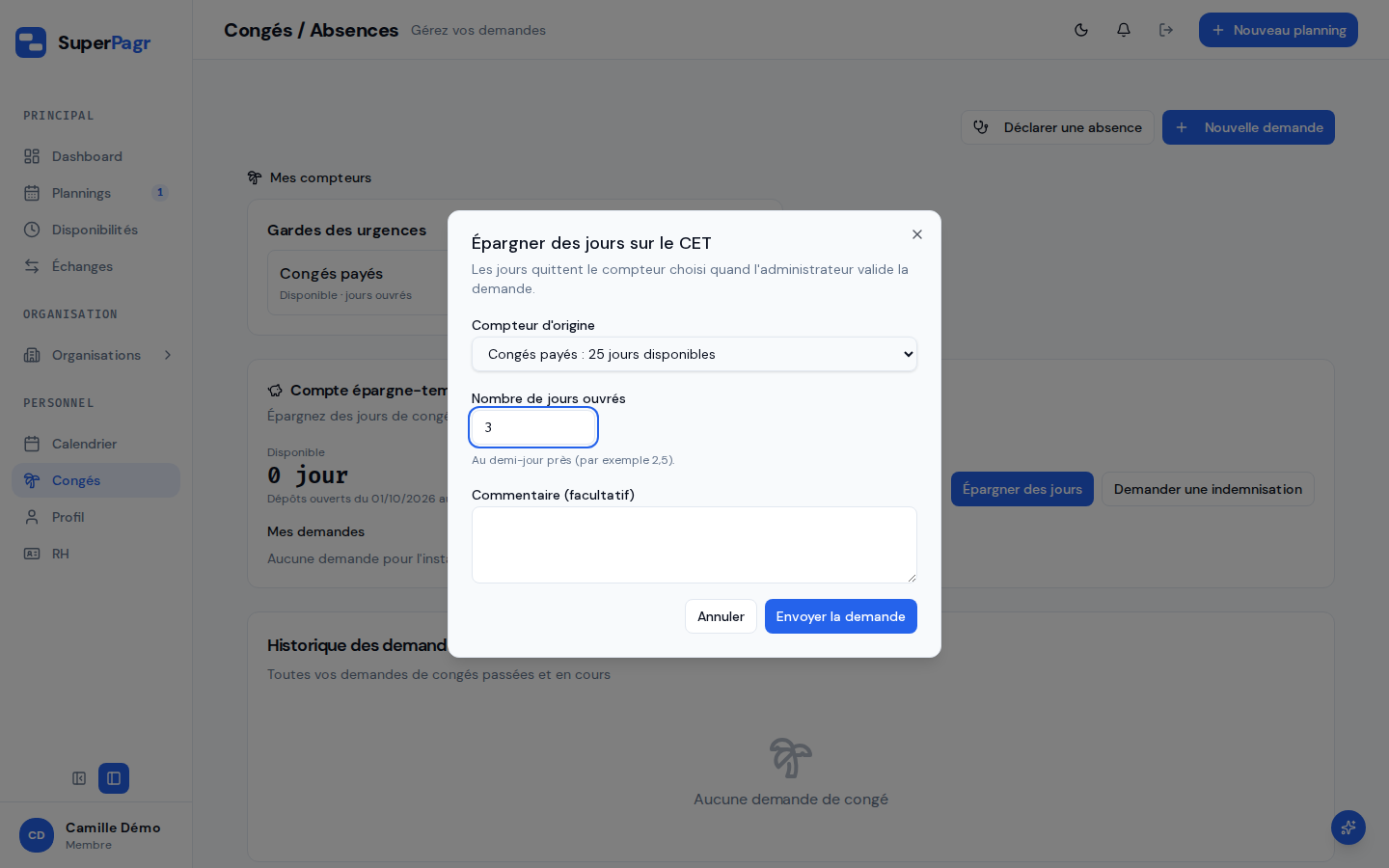
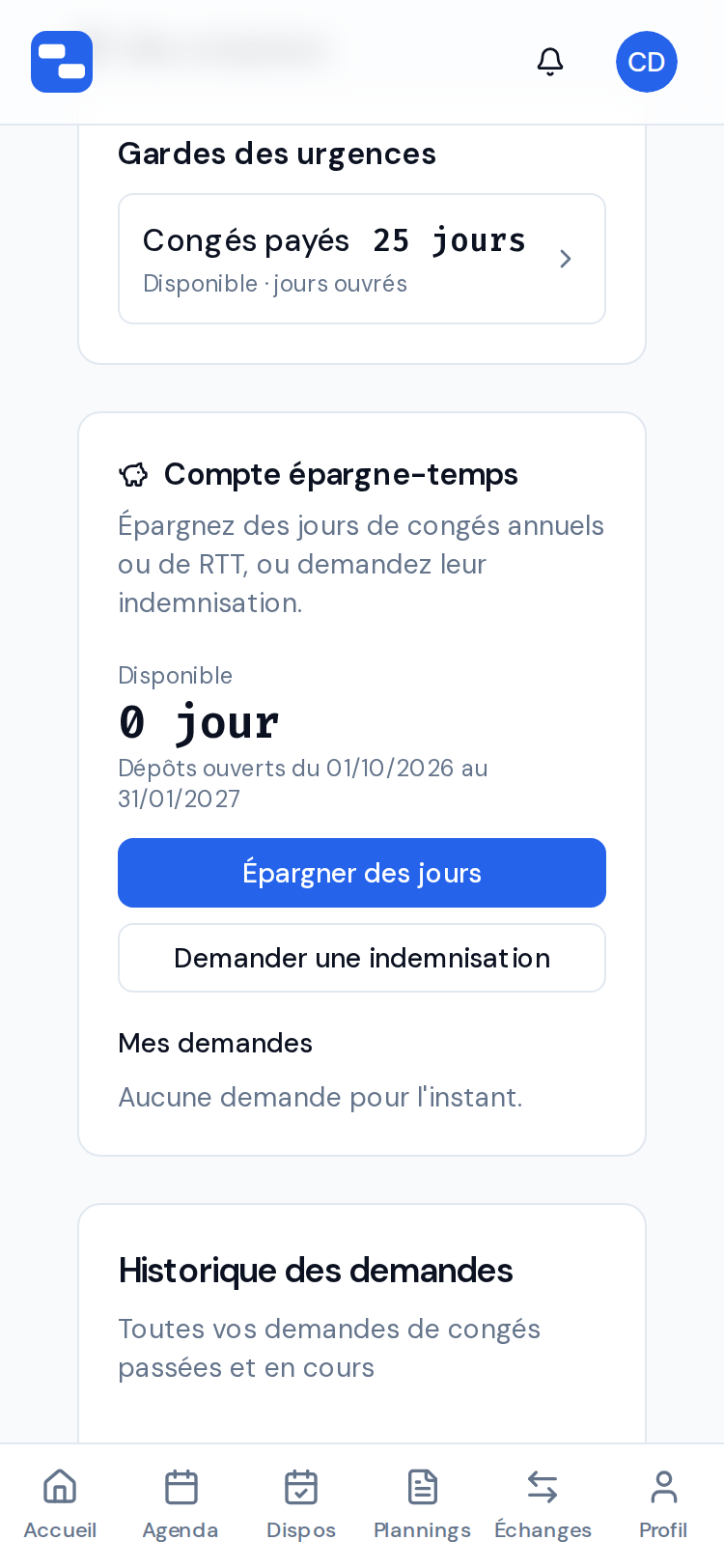
Les administrateurs traitent ces demandes dans l'onglet En attente de la gestion des congés, bloc Demandes CET en attente : Valider, ou Refuser avec un Motif du refus transmis au membre.
Export paie et clôtures
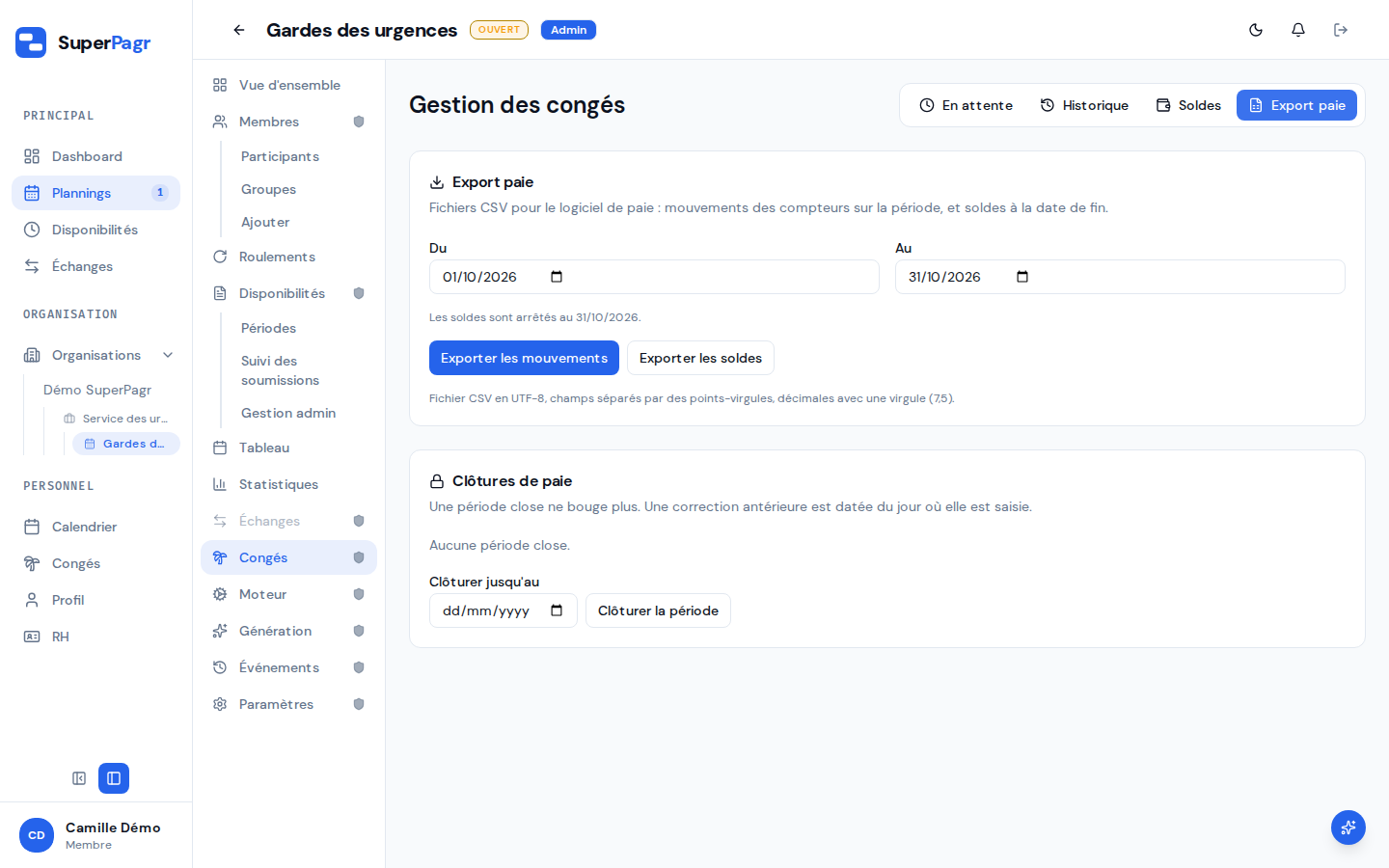
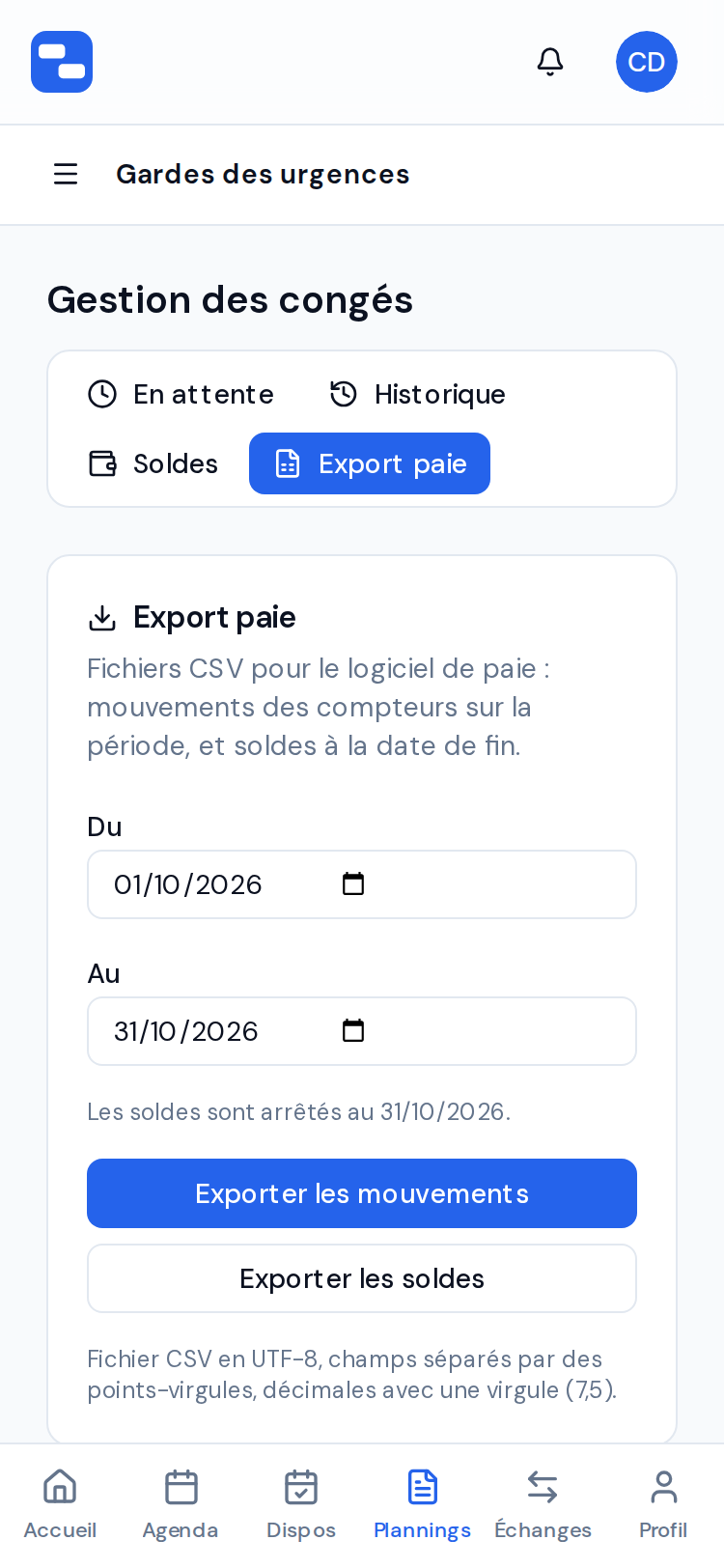
L'onglet Export paie de la gestion des congés prépare les fichiers du logiciel de paie. Choisissez la période (Du, Au), puis :
- Exporter les mouvements : les mouvements des compteurs sur la période ;
- Exporter les soldes : les soldes arrêtés à la date de fin.
Les fichiers sont en CSV, UTF-8, champs séparés par des points-virgules, décimales avec une virgule (7,5). Ils reprennent le Matricule de paie de chaque membre, saisi dans son dossier de la vue RH de l'espace de travail, onglet Contrat.
Le bloc Clôtures de paie fige une période : choisissez la date dans Clôturer jusqu'au, puis Clôturer la période et confirmez. Une période close ne bouge plus, et une clôture ne s'annule pas. Une correction qui porte sur une date close est datée du jour où elle est saisie ; l'historique du compteur indique sa date d'origine.
Déclarer une absence (arrêt)
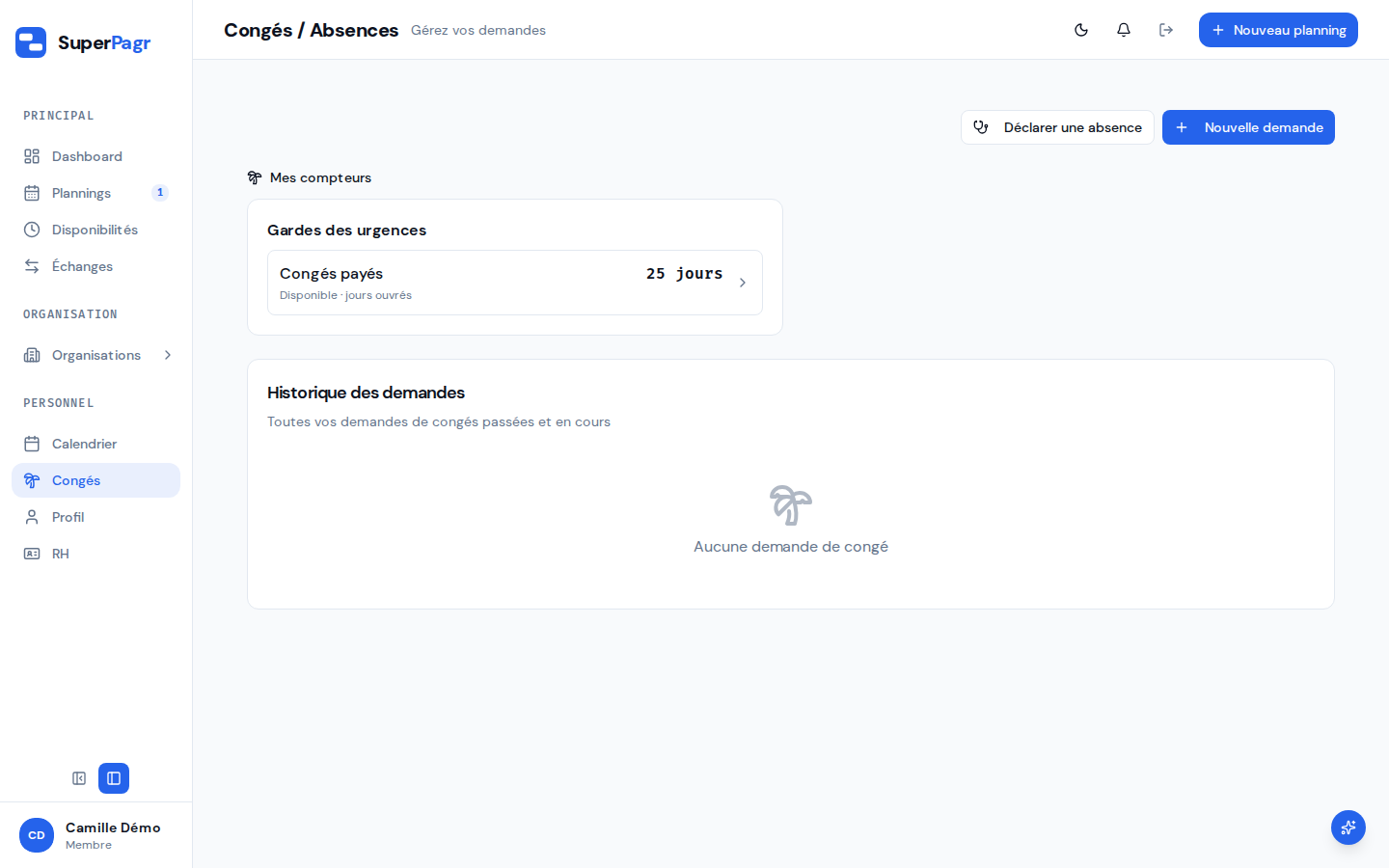
Depuis la page Congés, le bouton Déclarer une absence enregistre un arrêt immédiatement, y compris a posteriori : Arrêt maladie, Accident du travail ou Autre absence. Il est possible de déclarer une prolongation d'un arrêt existant (elle démarre le lendemain de la fin de l'arrêt d'origine) et de joindre un justificatif. Le justificatif est confidentiel : seuls les administrateurs le voient et chaque consultation est journalisée.
Un administrateur peut déclarer pour un autre membre du planning. Les gardes affectées sur la période sont désaffectées ; l'administrateur peut alors les Réaffecter via le planning ou les Publier sur la bourse (voir Bourse aux activités).
Suivre ses congés : page Congés et onglet RH
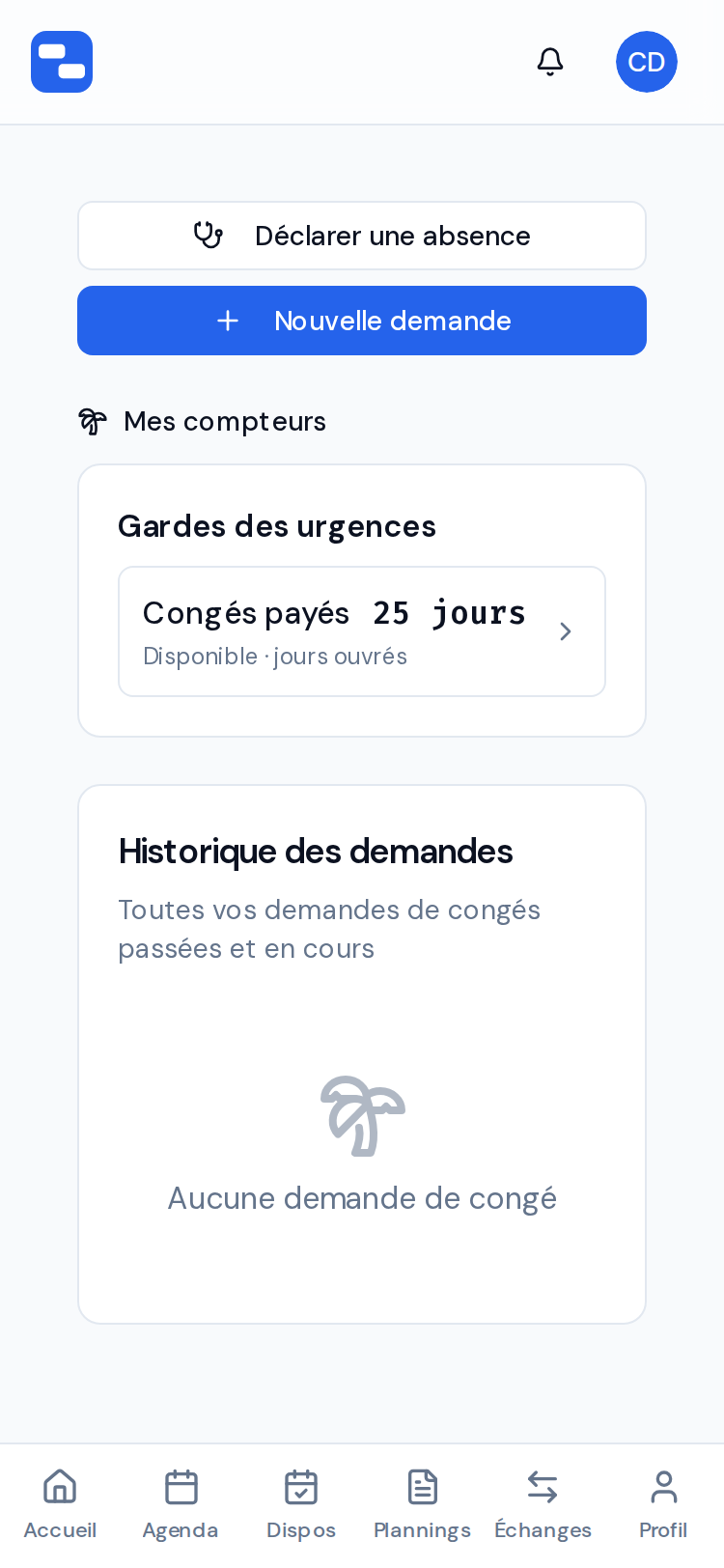
La page Congés affiche Mes compteurs pour chaque planning : par type, le Disponible, la quantité En attente, et le reliquat à poser avant son échéance. Un clic sur un compteur ouvre son Historique du compteur, mouvement par mouvement ; Voir le calcul détaille une acquisition (droit de base, ETP, part de présence, mois échus). Vient ensuite l'Historique par planning de vos demandes.
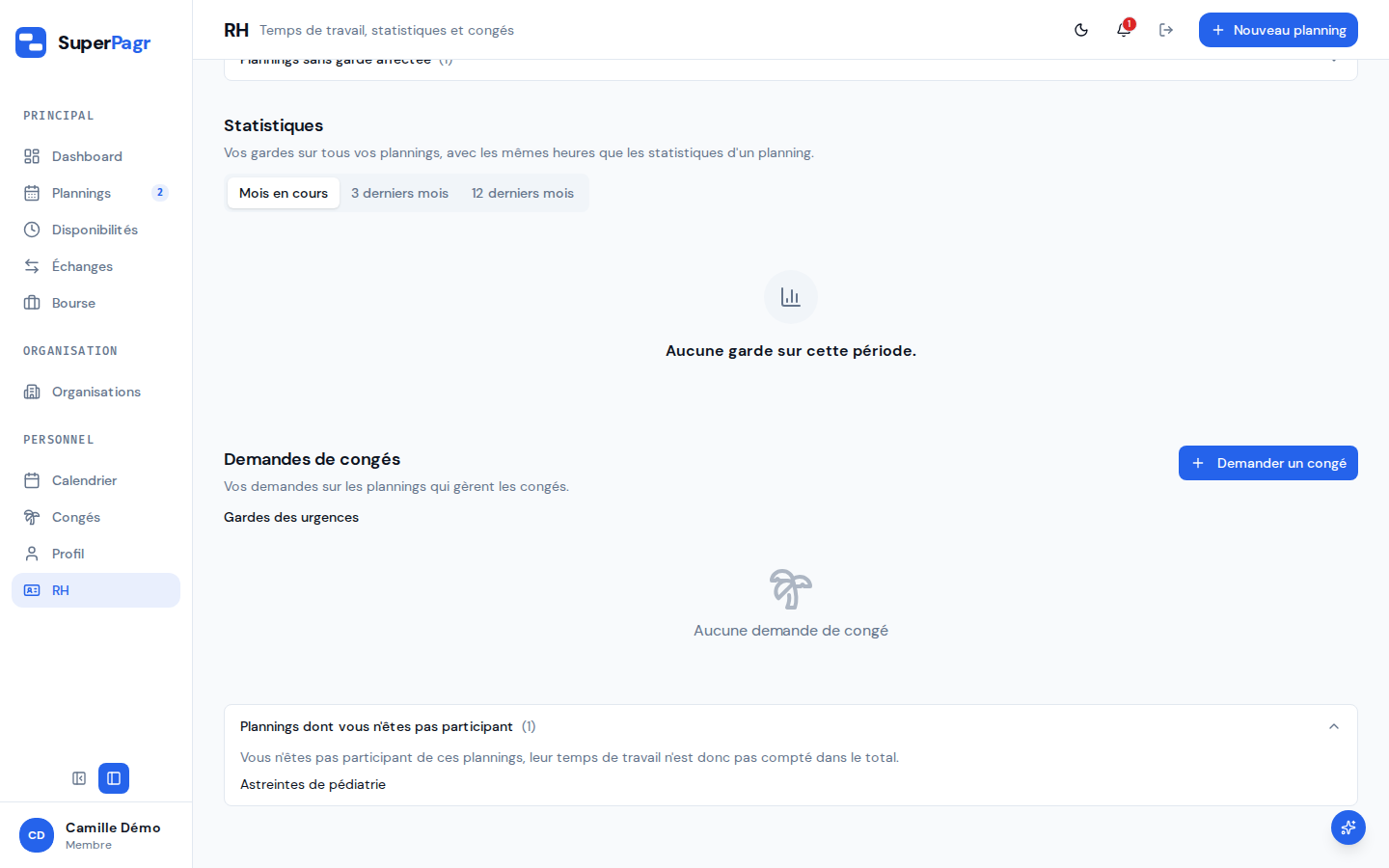
L'onglet RH, sous Profil dans la barre latérale, regroupe trois blocs :
- Temps de travail ;
- Statistiques : vos gardes sur tous vos plannings (Mois en cours, 3 derniers mois, 12 derniers mois), avec heures effectives et heures créditées (congés approuvés, jours fériés, repos compensateurs). Les plannings où vous n'avez aucune garde sont rangés dans un menu replié Plannings sans garde affectée ;
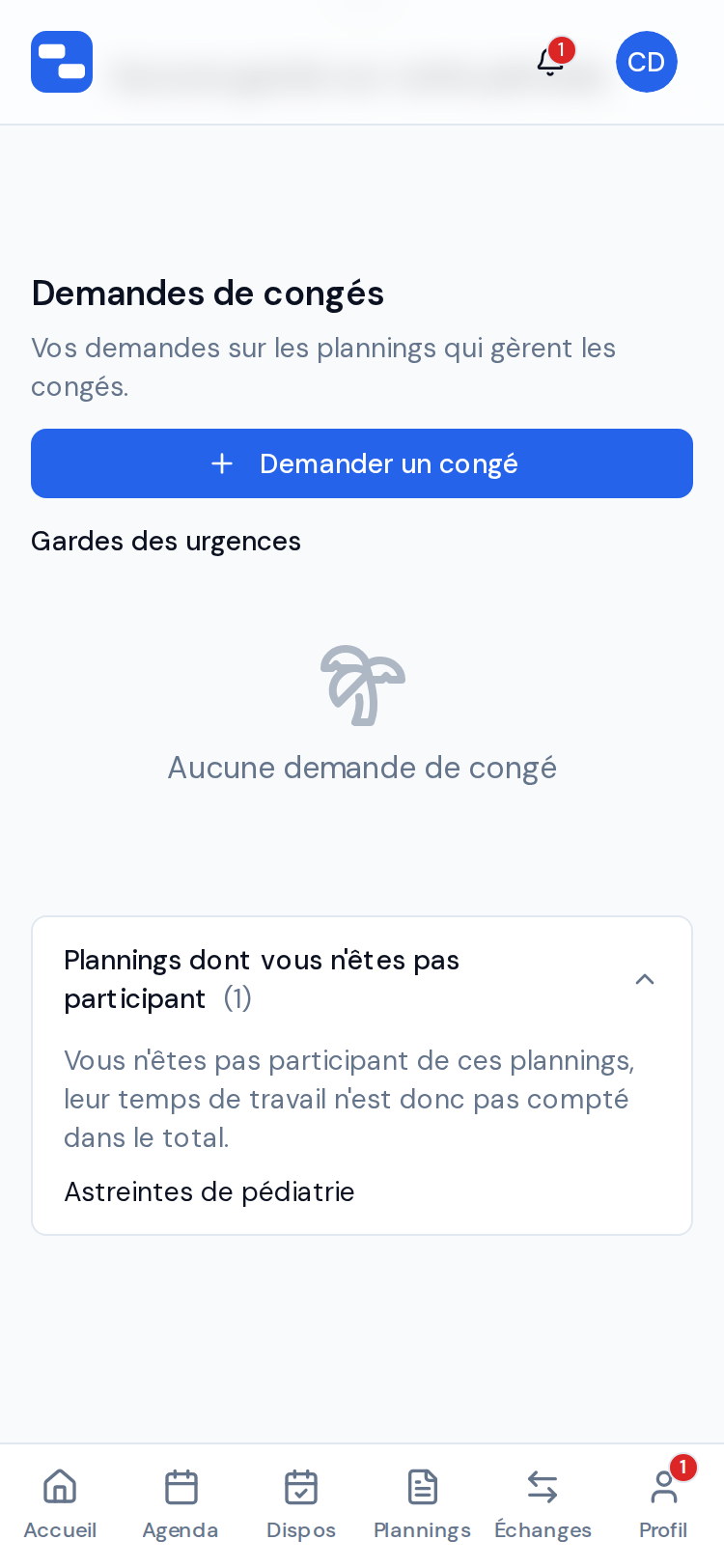
- Demandes de congés : vos demandes sur les plannings qui gèrent les congés, filtrables par planning.
En bas de page, un menu replié Plannings dont vous n'êtes pas participant liste les plannings que vous suivez sans y prendre de gardes : leur temps de travail n'est pas compté dans le total. Cliquez dessus pour le déplier.
Vue RH d'un espace de travail
Les administrateurs d'un espace de travail disposent d'une page Ressources humaines (onglet RH de l'espace) : un tableau des membres avec statut, quotité contractuelle, somme des ETP de planning, compétences arrivant à échéance et absences en cours, pour une année de référence. Un clic ouvre le dossier du membre (onglets Contrat, Soldes, Compétences, Absences, Indisponibilités). Le solde est détaillé : acquis + reportés ± régularisés − pris.
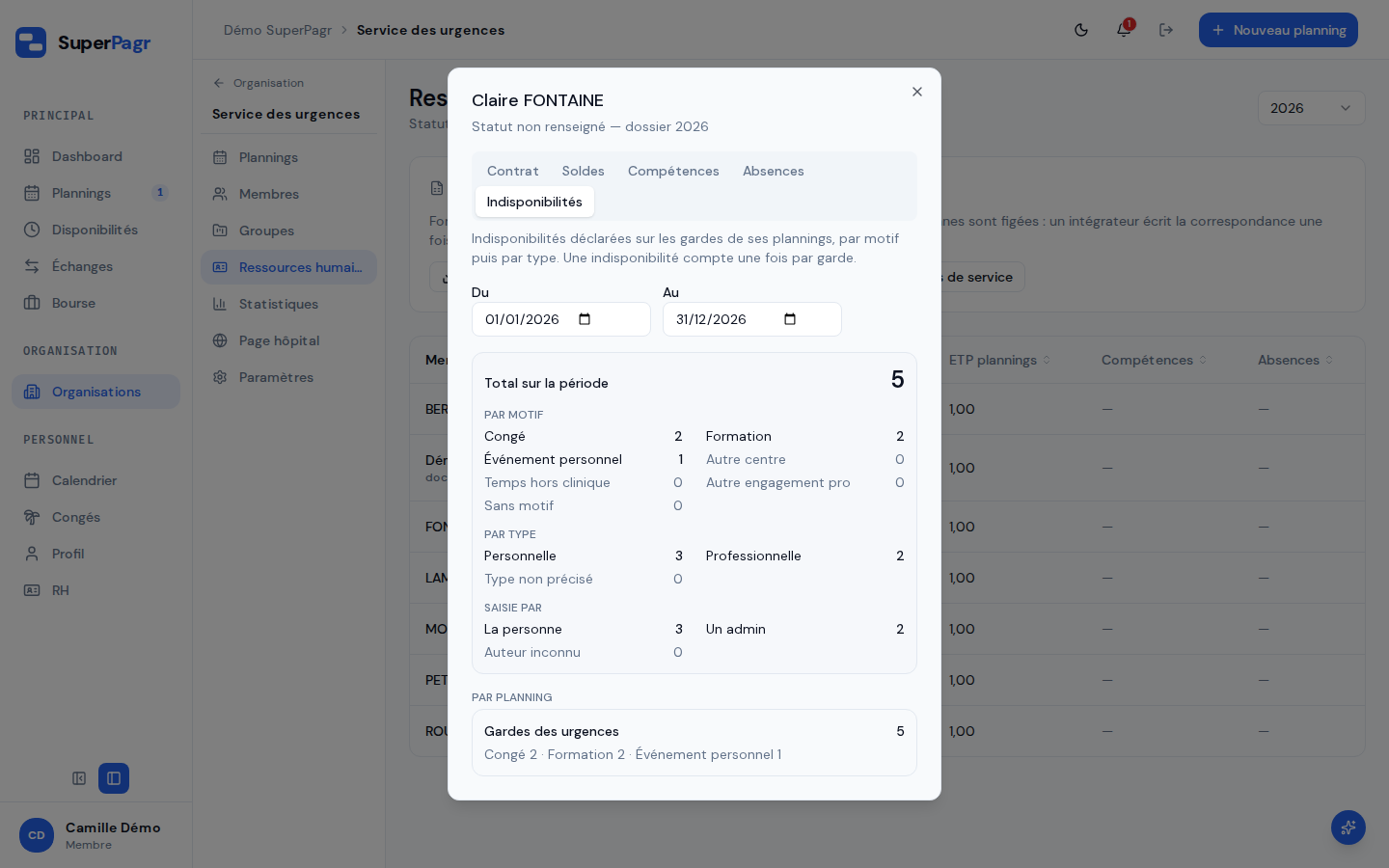
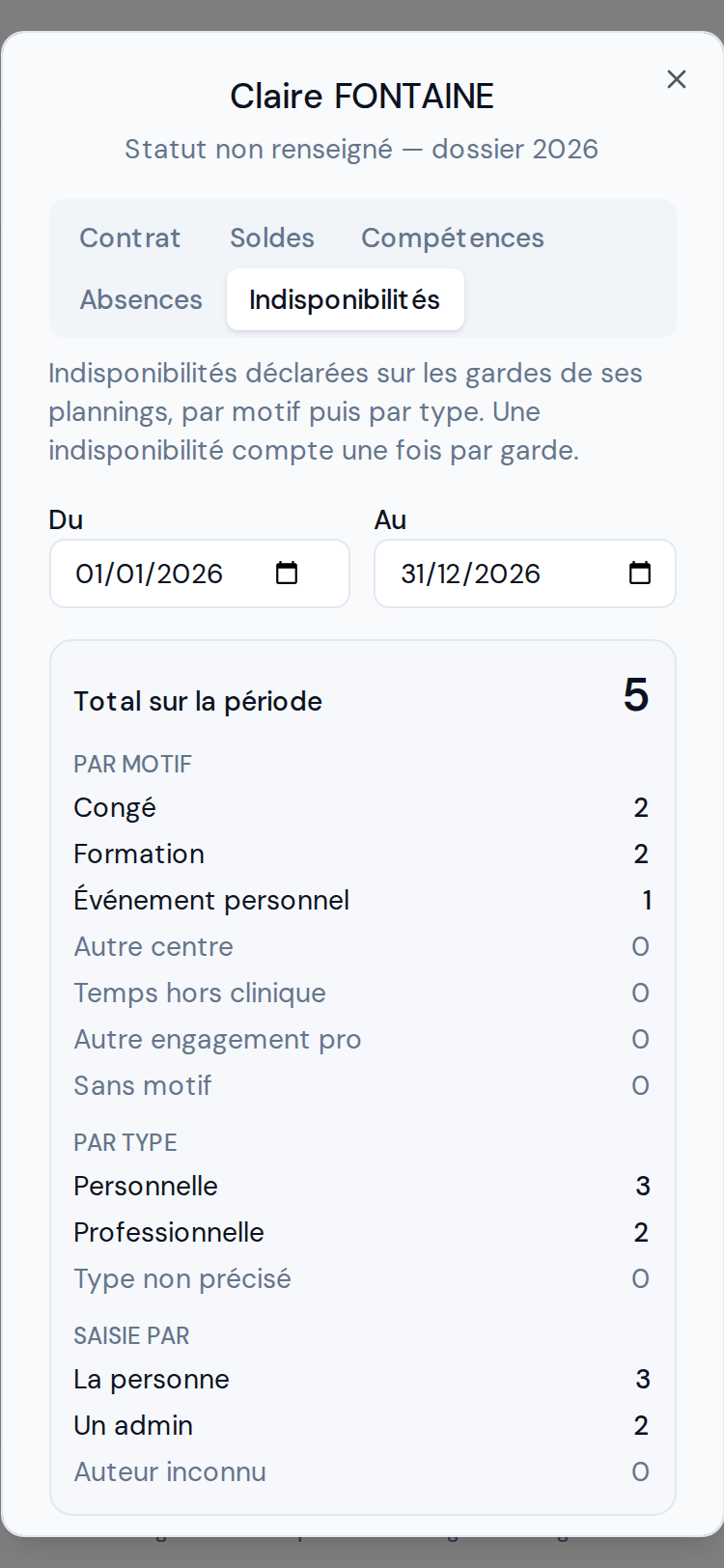
L'onglet Indisponibilités compte les indisponibilités déclarées par le membre sur les gardes de ses plannings, entre deux dates (Du, Au ; l'année consultée par défaut). Une indisponibilité compte une fois par garde. Le Total sur la période est détaillé Par motif (Congé, Formation, Événement personnel...), Par type (personnelle, professionnelle ou type non précisé), par auteur (Saisie par : la personne ou un admin) et Par planning. Seuls les plannings que vous administrez, hors brouillons, sont pris en compte ; la page indique combien d'autres plannings sont laissés de côté.
Trois Exports GTA au format CSV (point-virgule, UTF-8, dates ISO) : Mouvements d'absence, Compteurs de soldes, Obligations de service.
Impact sur le planning de garde
Un congé approuvé est une indisponibilité de motif congé : la génération automatique n'attribue aucune garde à la personne sur cette période. Annuler la validation la rend de nouveau disponible, mais les gardes déjà attribuées à d'autres ne sont pas réattribuées automatiquement (relancez une génération si besoin).
Les congés s'articulent avec les autres modules :
- Disponibilités : le congé apparaît comme une indisponibilité de type Congé
- Génération : la génération exclut les périodes en congé
- Compétences : les compétences ne sont pas affectées par un congé
Pour aller plus loin
- Démarrage rapide : créer un planning et inviter votre équipe
- Paramètres du planning : activer la gestion des congés
- Organisations et services : espaces de travail et vue RH
- Glossaire : définitions des concepts SuperPagr
- Base légale des médecins salariés du privé et des ESPIC : congés, forfait jours et convention collective
- Gestion des congés : le même sujet vu côté produit