



Informations générales
Les informations générales d'un planning (nom, description, service, fuseau horaire, établissement, espace de travail, période) se renseignent à la création, puis se retrouvent dans l'onglet Vue d'ensemble du planning, section Informations générales.
Les administrateurs les modifient directement : les modifications sont enregistrées automatiquement. Les participants et les observateurs les voient en lecture seule. Pendant une génération automatique, la section passe en lecture seule.
L'onglet Vue d'ensemble affiche aussi, pour les administrateurs, trois compteurs : Période totale, Participants et Roulements.
Identification du planning
Nom du planning
Le Nom du planning compte 100 caractères au plus. Pour vous y retrouver, indiquez le service et la période, par exemple « Garde Réa adulte 2026 S1 » ou « Astreinte SAMU 3e trimestre 2026 ».
Description (optionnel)
Champ libre de 500 caractères au plus : particularités d'organisation, contacts utiles. Visible par tous les membres du planning.
Service/Département
Le service ou département concerné (Urgences, Réanimation, Médecine interne...).
Fuseau horaire
Toutes les heures de garde du planning s'affichent dans ce Fuseau horaire. Il se règle aussi dans l'onglet Paramètres.
Établissement
Le champ Établissement rattache le planning à un établissement du répertoire FINESS : recherche par nom, ville ou code FINESS. Ce rattachement est indépendant de l'espace de travail.
Pour une structure sans numéro FINESS (maison médicale de garde, cabinet, MSP...), choisissez Établissement sans FINESS : le planning est créé sans numéro FINESS, et vous pourrez le rattacher à un établissement plus tard depuis la section Hôpital des paramètres.
Espace de travail (optionnel)
Rattacher le planning à un espace de travail (un service ou un pôle d'une organisation) permet d'importer facilement les membres de l'espace et de centraliser la gestion. À la création, l'espace qui porte le FINESS du planning est proposé d'office. L'espace d'un autre établissement se rejoint sur invitation de son administrateur.
Le rattachement à un espace de travail est aussi nécessaire pour attribuer au planning des groupes de l'espace ou de l'organisation.
Voir Organisations et services.
Période du planning
Planning à dates fixes
- Date de début : premier jour du planning ;
- Date de fin : dernier jour du planning.
La période minimale est d'1 mois après la date de début. Elle pourra être étendue plus tard.
Planning perpétuel
Avec l'option Perpétuel, le planning n'a pas de date de fin fixe. Vous indiquez une Date cible de génération : les gardes sont générées jusqu'à cette date. Elle se repousse ensuite depuis les paramètres (Extension du planning perpétuel, bouton Étendre la génération), dans la limite de 24 mois après le début du planning.
Modifier les dates
Quand vous avancez la Date de début ou rapprochez la Date de fin, les gardes vides et non publiées qui sortent de la nouvelle période sont retirées. Si une garde attribuée ou publiée en sortirait, le changement est refusé et SuperPagr indique combien de gardes sont concernées : retirez-les d'abord, ou choisissez des dates qui les couvrent.
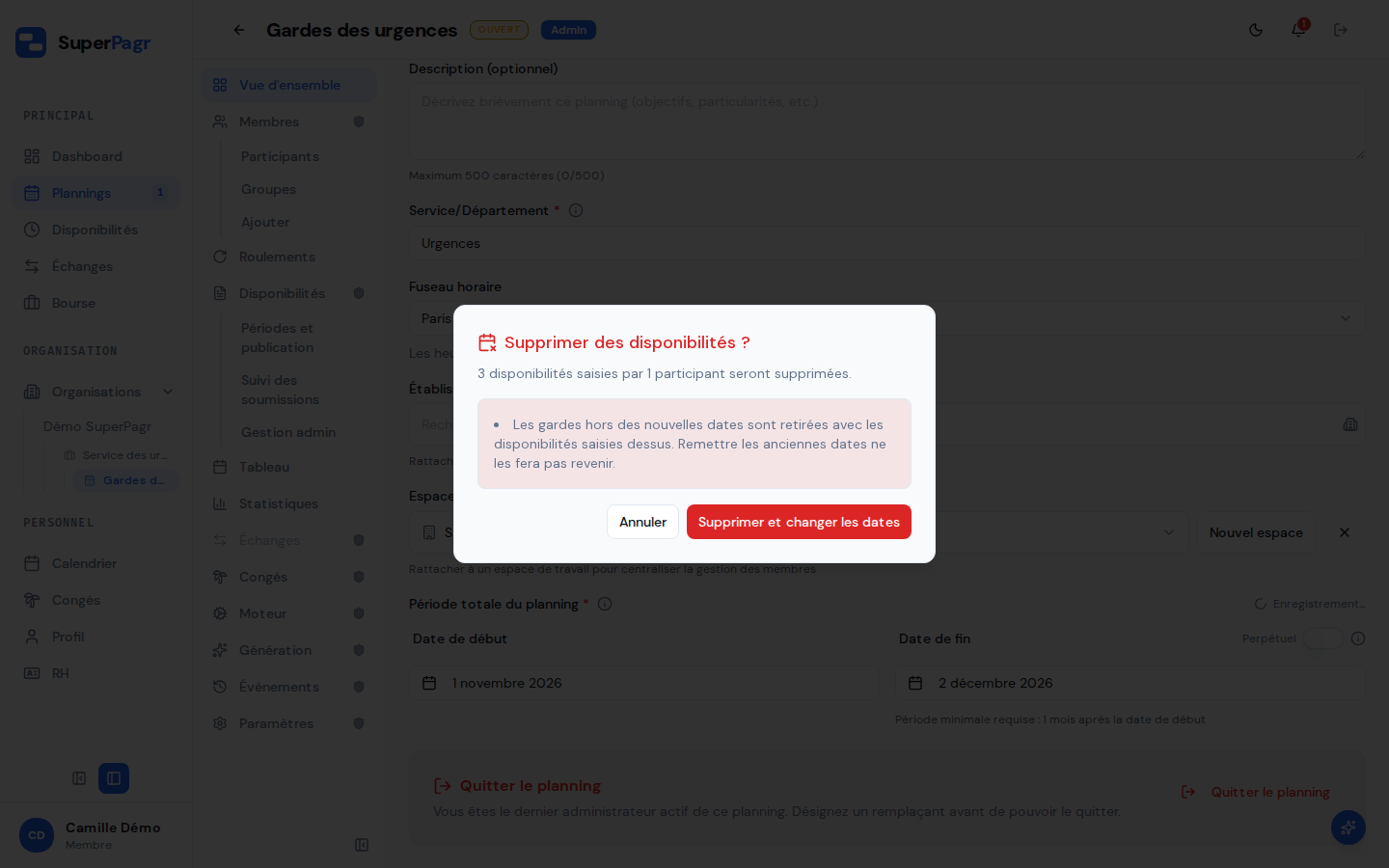
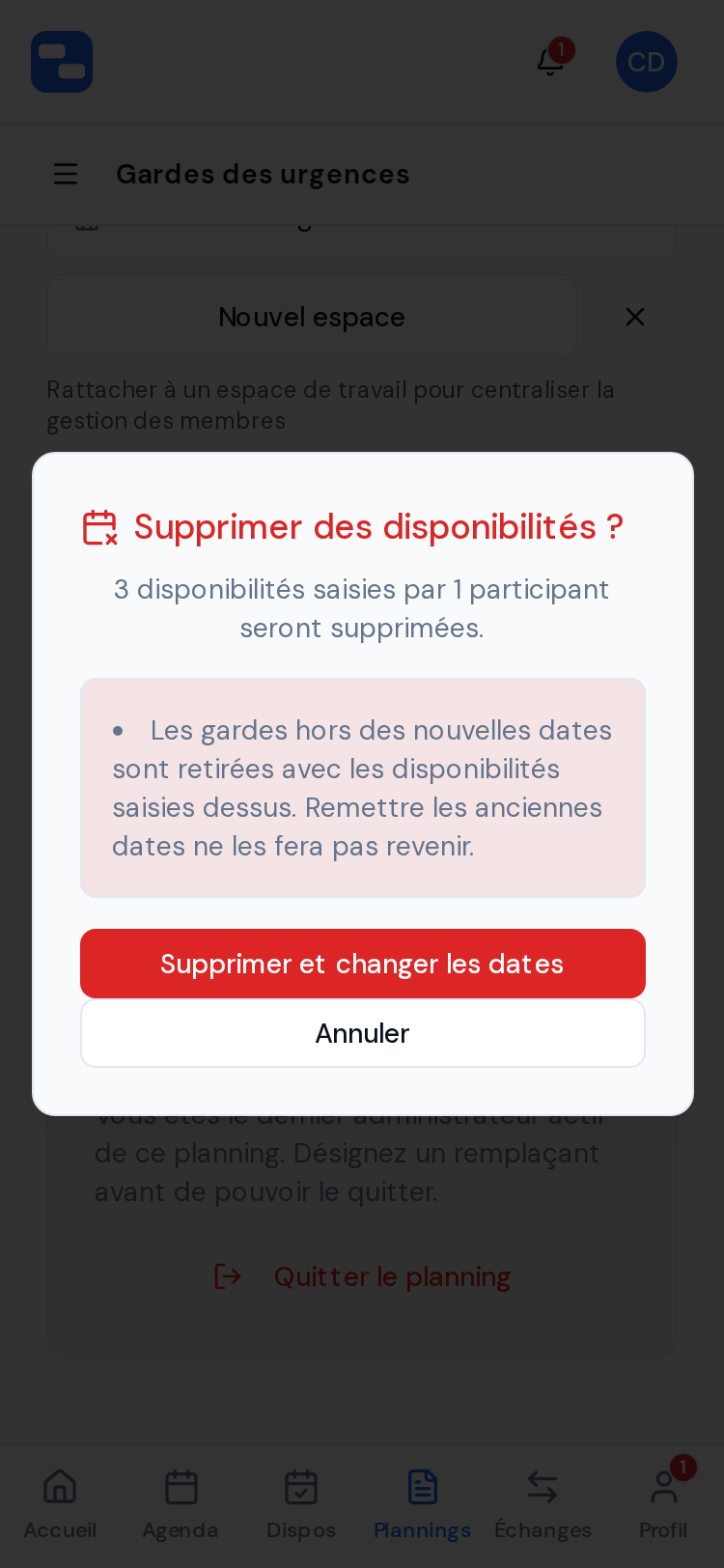
Si des participants ont déjà saisi des disponibilités sur les gardes retirées, la fenêtre Supprimer des disponibilités ? indique combien de disponibilités et de participants sont concernés :
- Annuler (choix par défaut) : rien n'est modifié, le formulaire revient aux dates enregistrées ;
- Supprimer et changer les dates : les nouvelles dates sont enregistrées et ces disponibilités sont supprimées. Remettre les anciennes dates ne les fera pas revenir.
Prolonger depuis les disponibilités
Quand un administrateur crée une période de saisie des disponibilités qui dépasse la fin du planning, SuperPagr propose Prolonger le planning et créer la période. Voir Disponibilités du planning.
Dupliquer, supprimer
Ces actions sont dans l'onglet Paramètres :
- Dupliquer le planning : nouvelle copie de la structure, membres au choix ;
- Zone de danger > Supprimer le planning : le planning est archivé, ses gardes, disponibilités, échanges, roulements et membres sont conservés, et tous les participants sont notifiés par e-mail.
Quitter le planning
En bas de la Vue d'ensemble, chaque membre peut Quitter le planning. Voir Participants.
Articulation avec les autres modules
- Plannings — vue d'ensemble
- Participants — gestion de l'équipe
- Paramètres — réglages, duplication, publication
- Organisations et services — rattachement