



Échanges (vue planning)
Cette page décrit le fonctionnement d'un échange de gardes dans un planning : types d'échange, modes de diffusion, créneaux proposés, validation par l'administrateur et expiration. Pour la liste de tous vos échanges, tous plannings confondus, voir Échanges de gardes (vue globale).
Types d'échange
Échange (Swap)
Vous échangez votre garde contre celle d'un autre participant. Une fois l'échange conclu, les deux gardes changent de titulaire.
La garde reçue en retour peut être :
- choisie par vous : vous désignez le participant et son Shift souhaité ;
- choisie par celui qui accepte : vous ne désignez pas de garde, l'accepteur propose une des siennes en contre-proposition. Vous pouvez borner ce choix avec des Filtres (optionnel) : Filtrer par période (À partir du, Jusqu'au) et Filtrer par roulement.
Échange ou don, au choix du destinataire
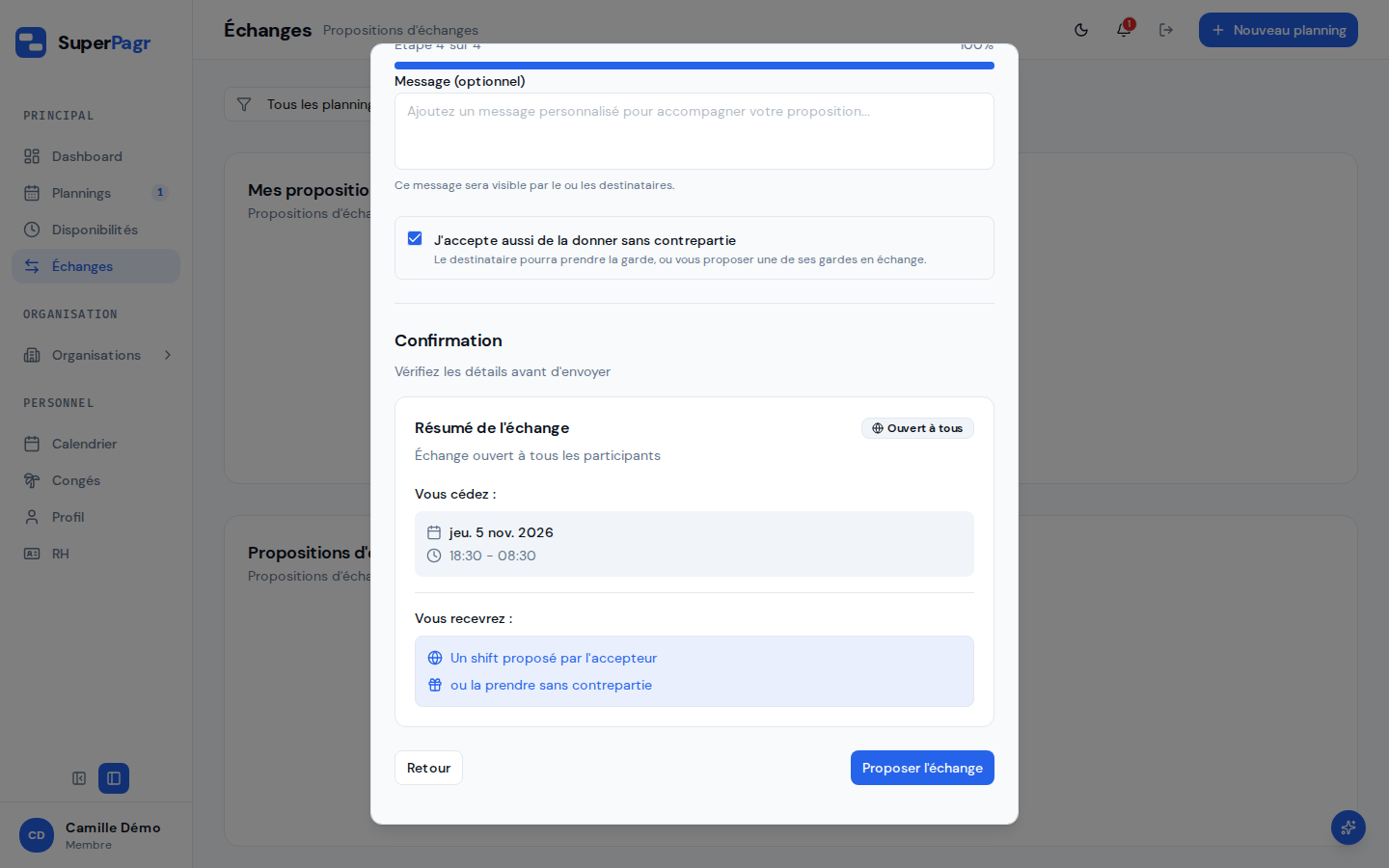
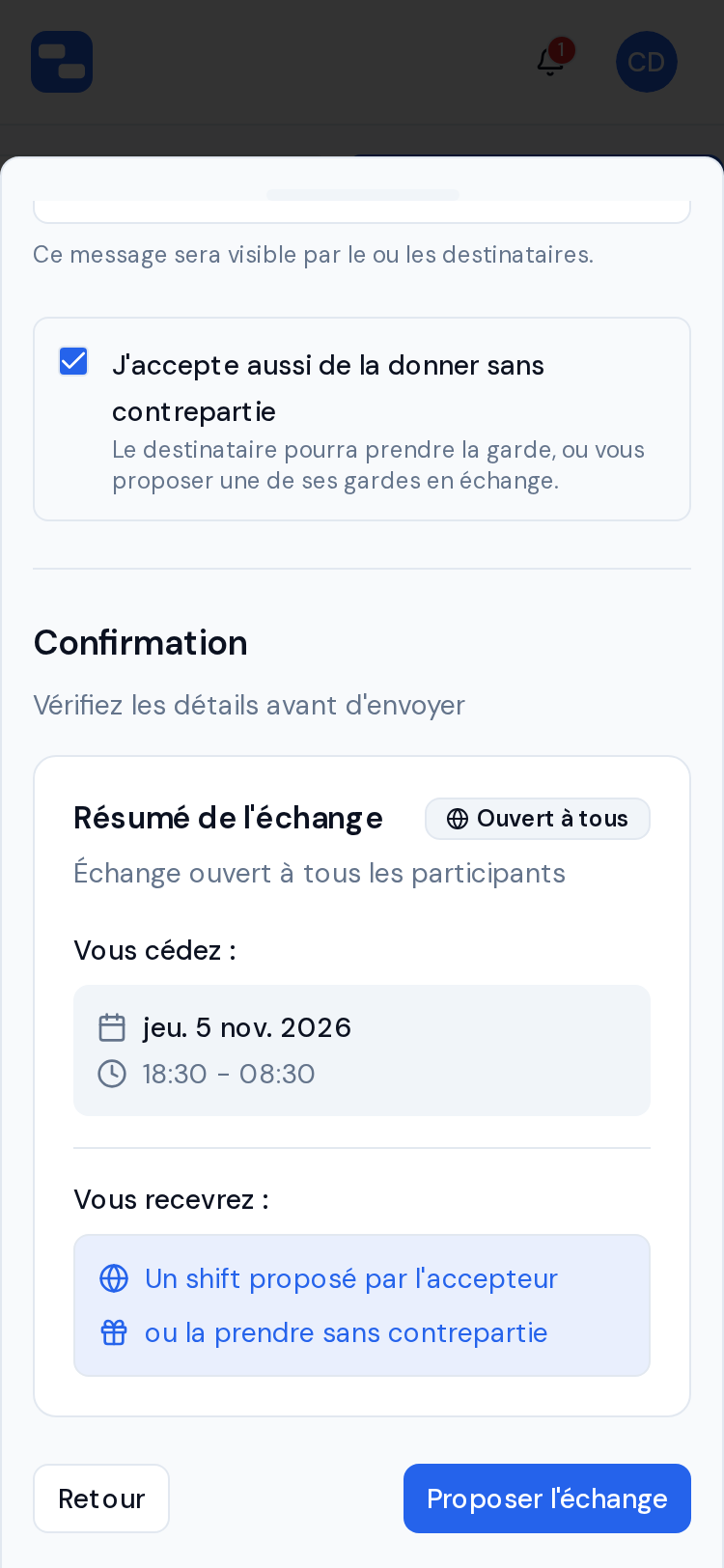
Pour un échange Ouvert à tous dont la garde reçue est choisie par celui qui accepte, la dernière étape propose la case J'accepte aussi de la donner sans contrepartie. Cochée, elle laisse le collègue choisir : prendre votre garde sans rien donner en retour, ou vous proposer une de ses gardes. Le résumé l'indique par ou la prendre sans contrepartie.
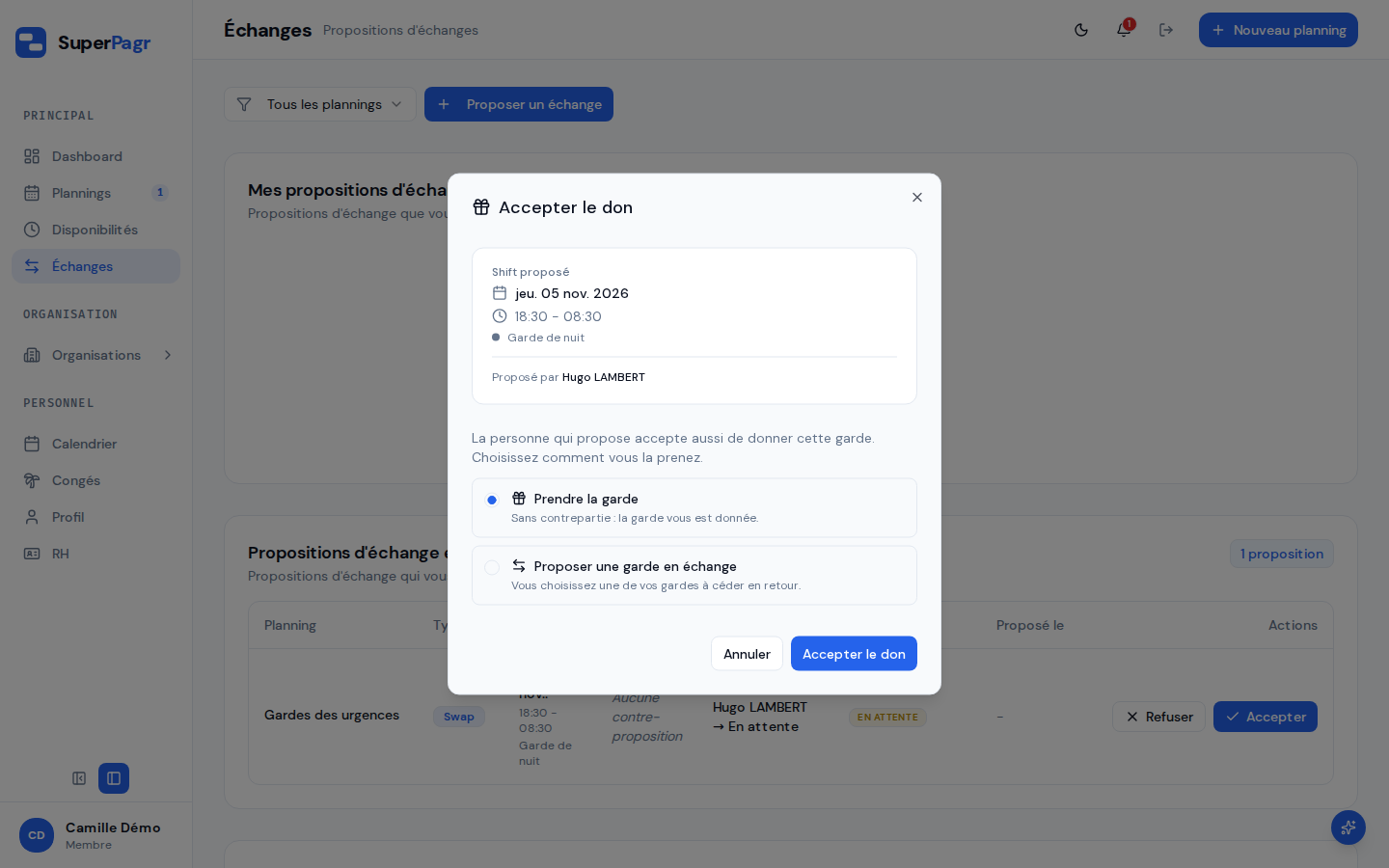
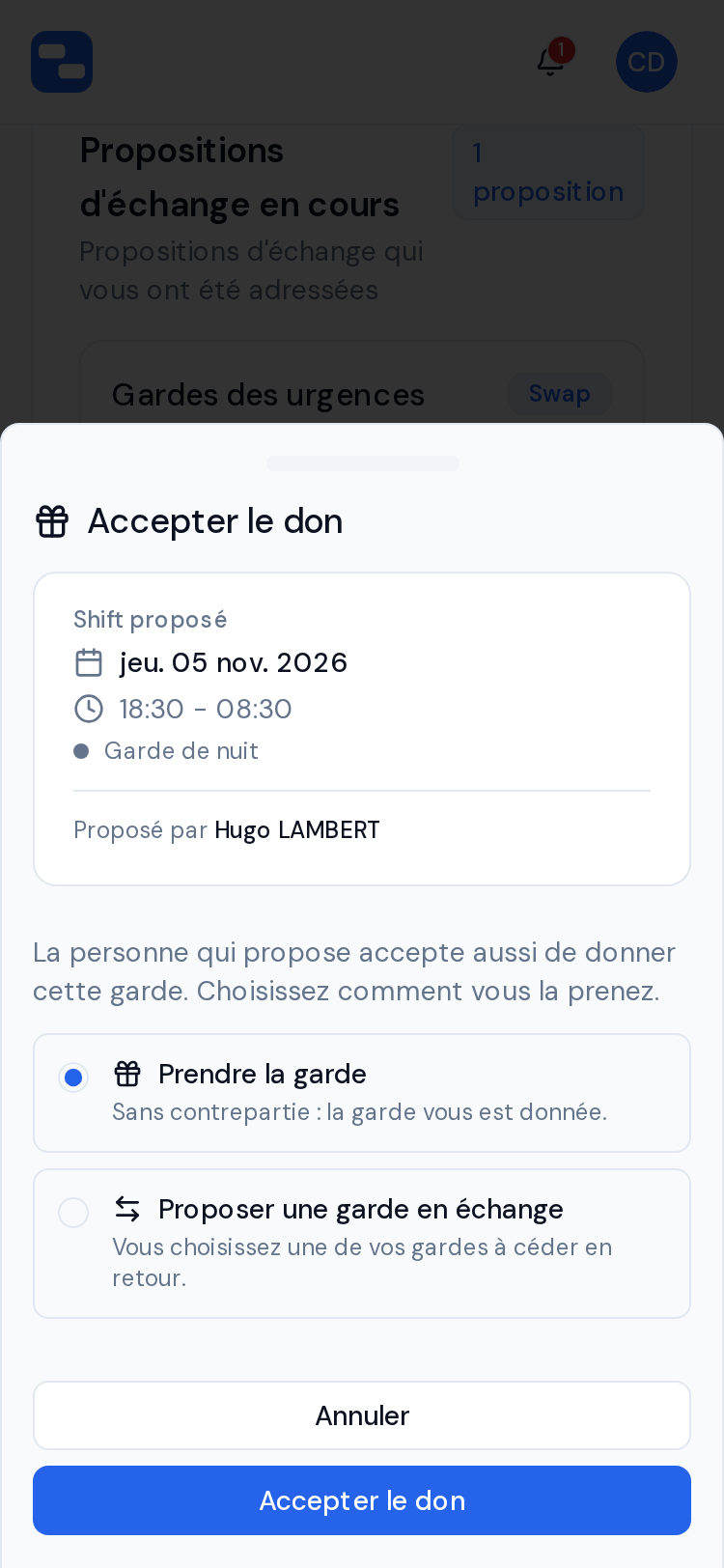
Le collègue qui clique sur Accepter, depuis la page Échanges ou depuis l'onglet du planning, choisit entre :
- Prendre la garde : la garde lui est donnée, et l'échange se conclut comme un don ;
- Proposer une garde en échange : il choisit une de ses gardes à céder en retour, comme pour un échange habituel.
Depuis le lien d'un e-mail ou d'une notification, la page de l'échange affiche aussi Prendre la garde (don), qui ouvre ce même choix. La validation par un administrateur, les notifications et l'historique suivent le choix retenu.
Don
Vous cédez votre garde sans contrepartie. Le collègue qui accepte la reçoit. Les dons sont possibles tant que l'administrateur ne les a pas coupés (voir Autoriser les dons de garde). Un don est Ouvert à tous par défaut ; en mode Ciblé, vous choisissez la personne à qui le donner, et elle seule peut l'accepter (voir Donner une garde à une personne précise).
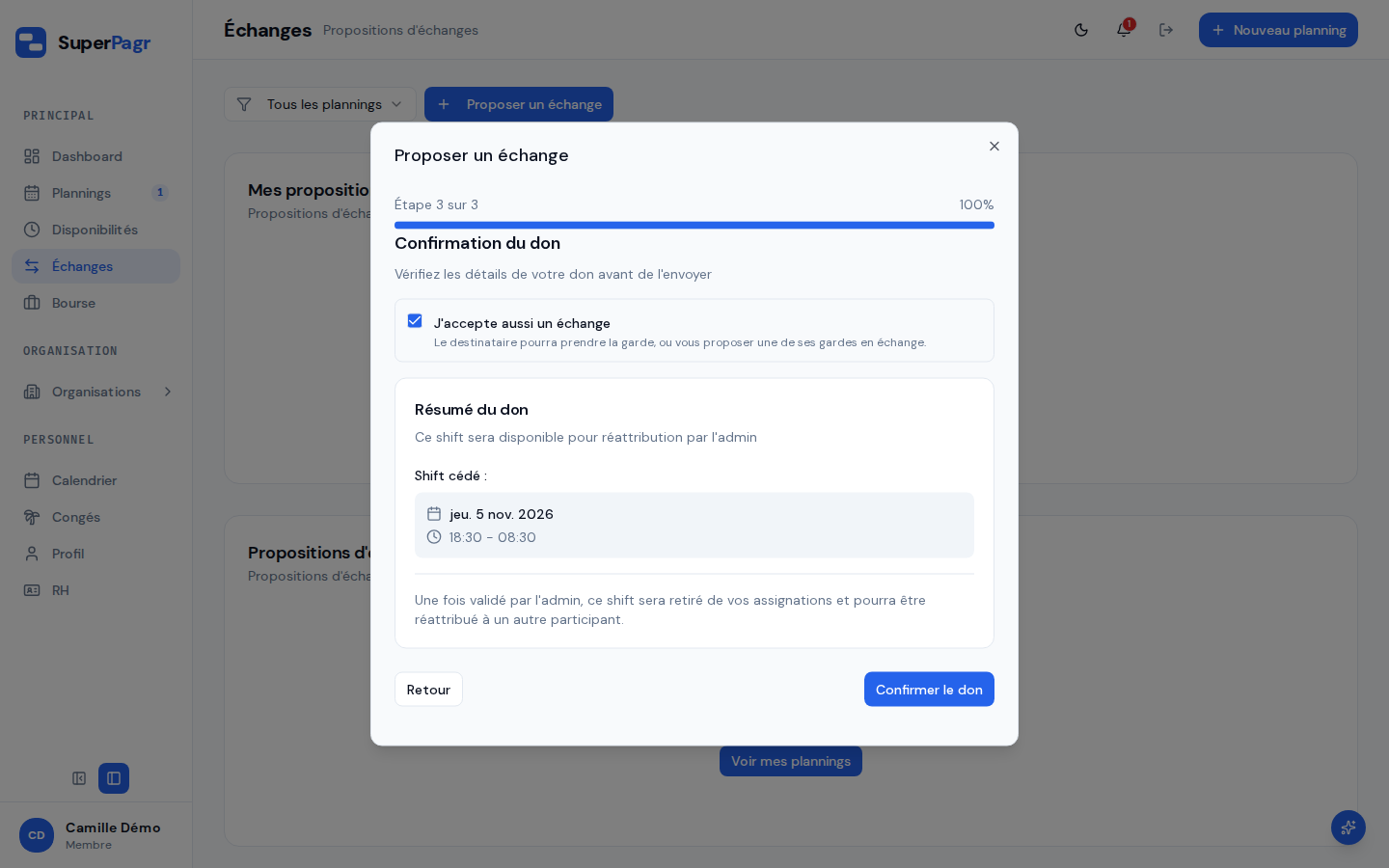
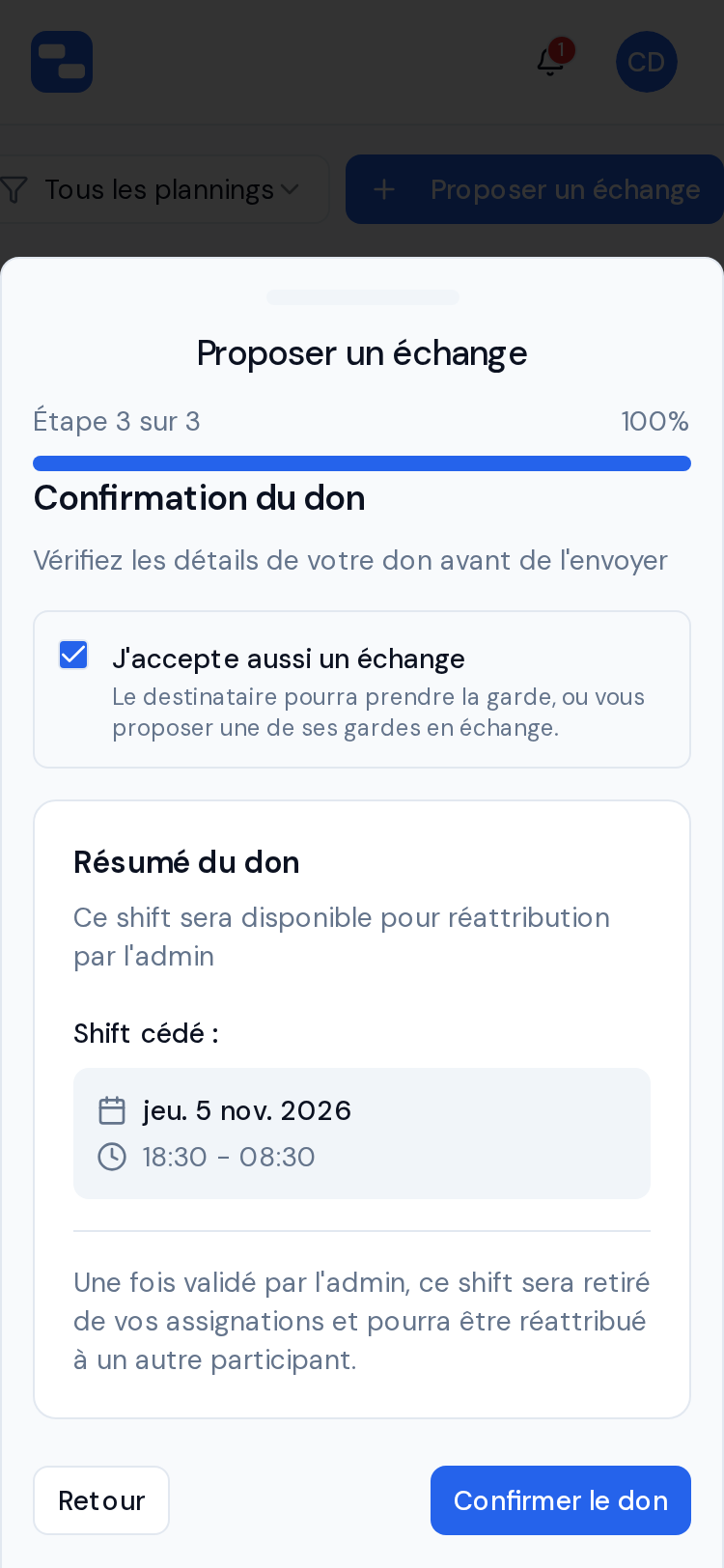
À la dernière étape, la case J'accepte aussi un échange laisse le collègue choisir, comme ci-dessus : prendre votre garde, ou vous proposer une de ses gardes en échange. Elle vaut pour un don ouvert à tous comme pour un don ciblé. Une fois envoyée, la proposition apparaît comme un échange qui accepte aussi le don.
Gardes de 24 h
Si la garde fait partie d'un bloc de 24 h (jour et nuit liés), vous choisissez ce que vous proposez : La garde complète (24 h), Le jour ou La nuit. Une règle du planning peut imposer que le bloc soit échangé en entier.
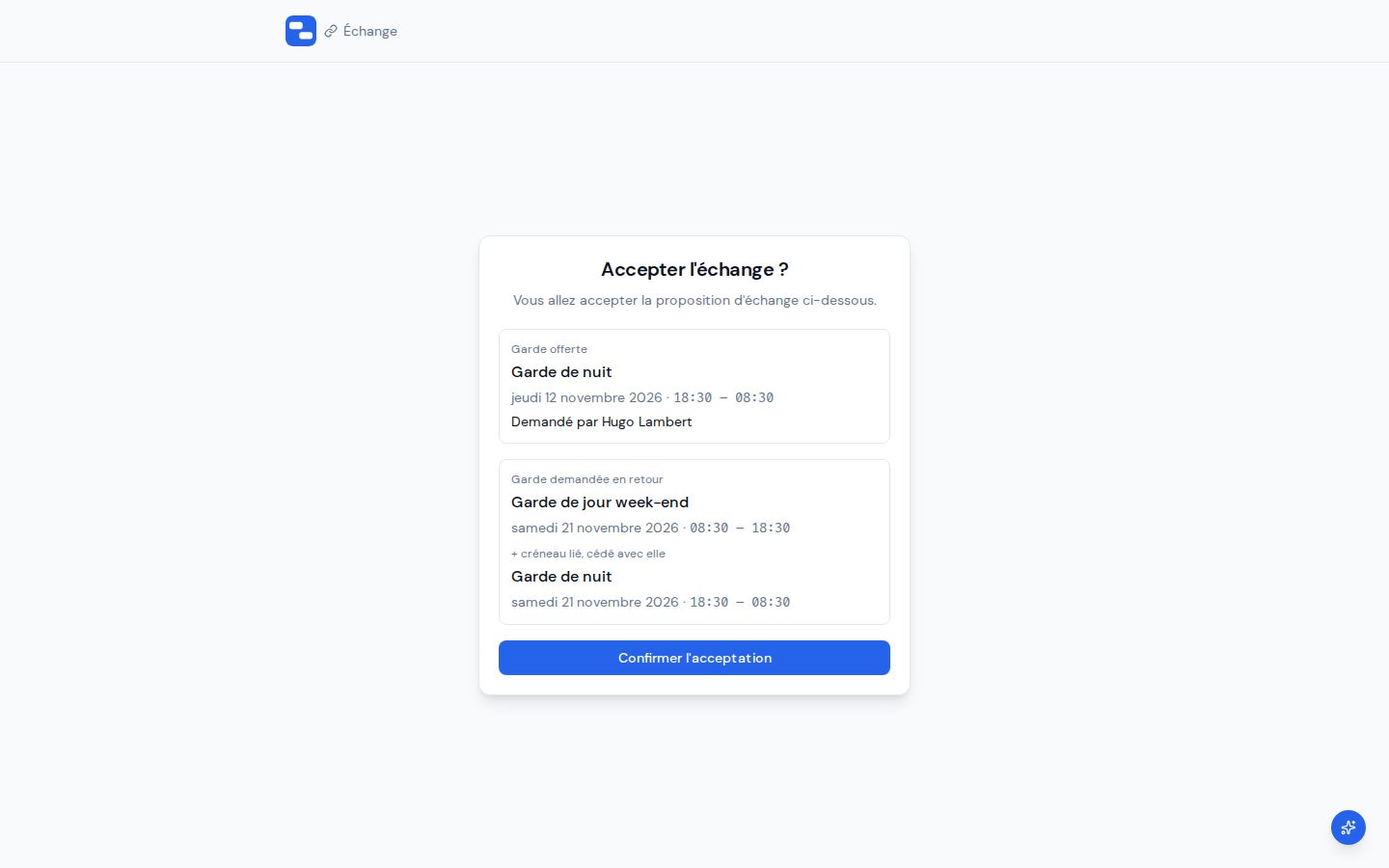
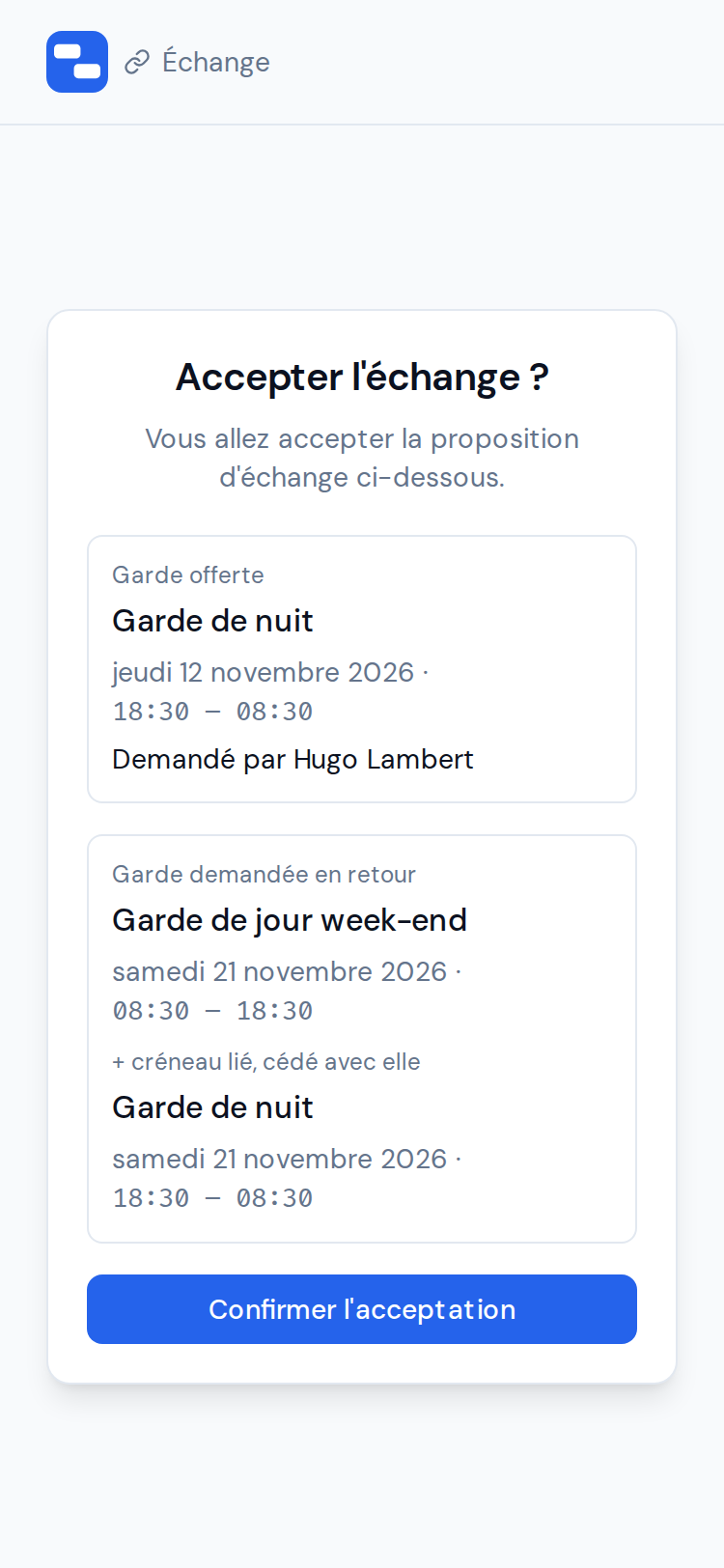
Le même choix vaut pour la garde que vous demandez en retour dans un échange ciblé. Si le Shift souhaité de votre collègue fait partie d'un bloc de 24 h, le formulaire affiche Cette garde fait partie d'un bloc de 24 h et vous demandez La garde complète (24 h), Le jour ou La nuit. Avec la garde complète, le jour et la nuit changent de titulaire ensemble à l'acceptation. Le récapitulatif, la fenêtre Accepter, le détail de l'échange (Créneau lié (demandé avec)) et la page du lien de l'e-mail indiquent le créneau lié demandé avec la garde.
Créneaux liés
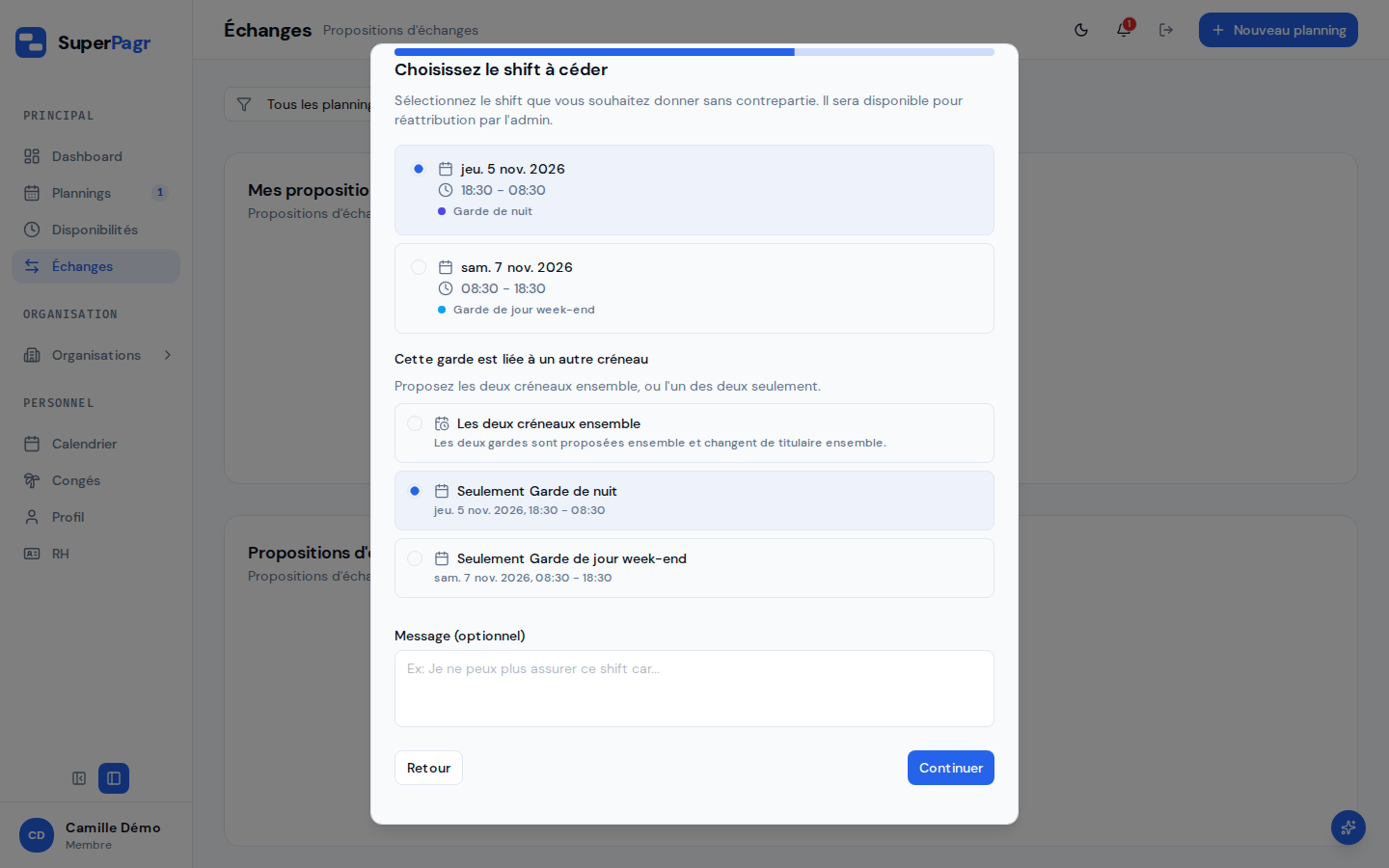
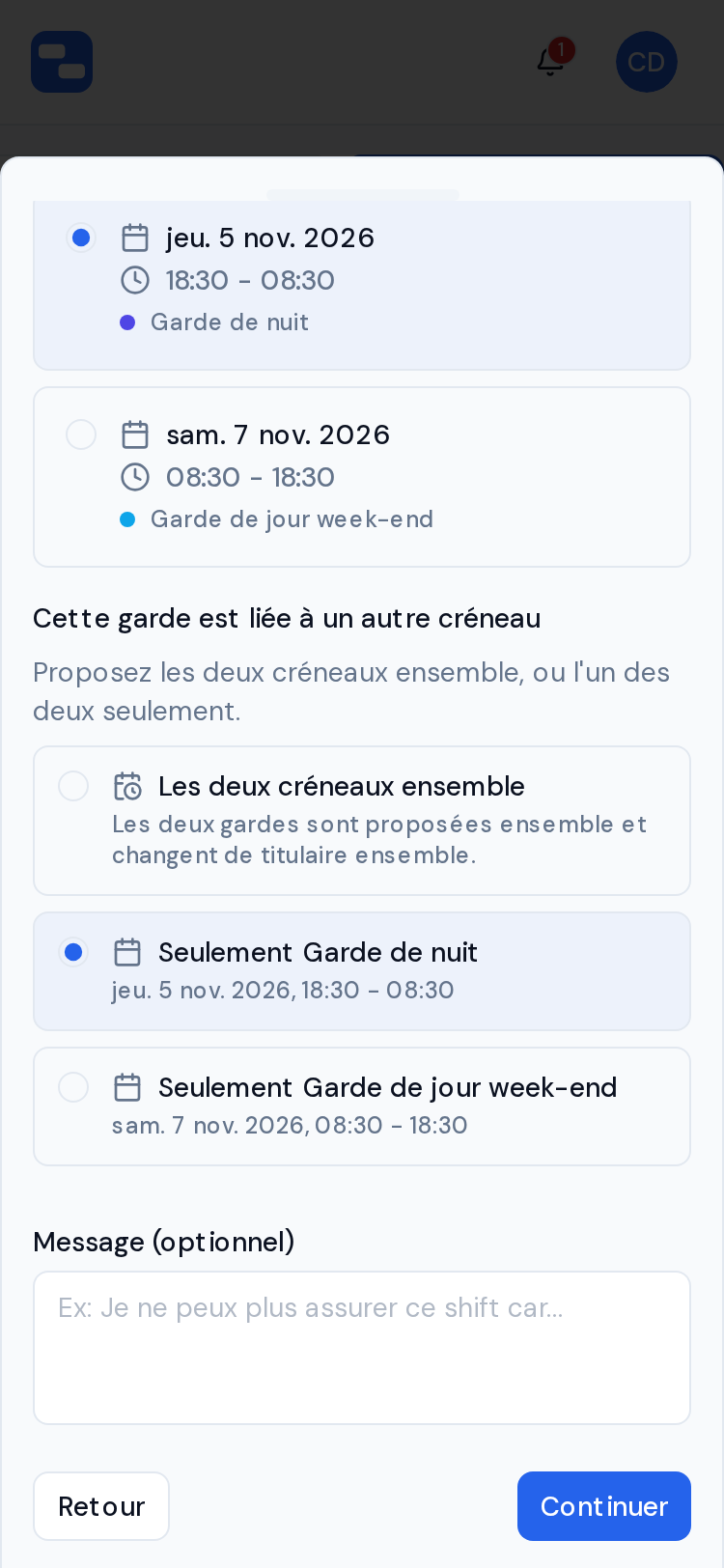
Deux de vos gardes peuvent être liées sans se suivre, par exemple une astreinte le mardi et un soir le mercredi du même groupe de créneaux. Quand vous choisissez l'une d'elles, en don comme en échange, le formulaire affiche Cette garde est liée à un autre créneau et vous laisse choisir :
- Les deux créneaux ensemble : les deux gardes sont proposées ensemble et changent de titulaire ensemble ;
- Seulement l'une des deux, désignée par son roulement, sa date et ses horaires.
Le créneau lié reste visible tout au long de l'échange : la carte et le tableau des échanges l'indiquent par + créneau lié, et le collègue qui accepte voit les deux gardes avant de confirmer.
Le même choix vaut pour celui qui répond à un échange en donnant une de ses gardes en retour. Si la garde qu'il choisit est liée à un autre créneau, la fenêtre Accepter affiche Cette garde est liée à un autre créneau :
- avec une règle souple, il cède la garde seule par défaut, ou les deux créneaux ensemble s'il le choisit ;
- avec une règle obligatoire, le message Bloqué par la règle « … » : le bloc doit être échangé en entier l'indique, et les deux créneaux partent ensemble.
Ce choix est le même quand il répond depuis le lien Accepter d'un e-mail, sans ouvrir l'application : la page de l'échange affiche Cette garde est liée à un autre créneau sous la garde choisie, et les créneaux retenus changent de titulaire ensemble.
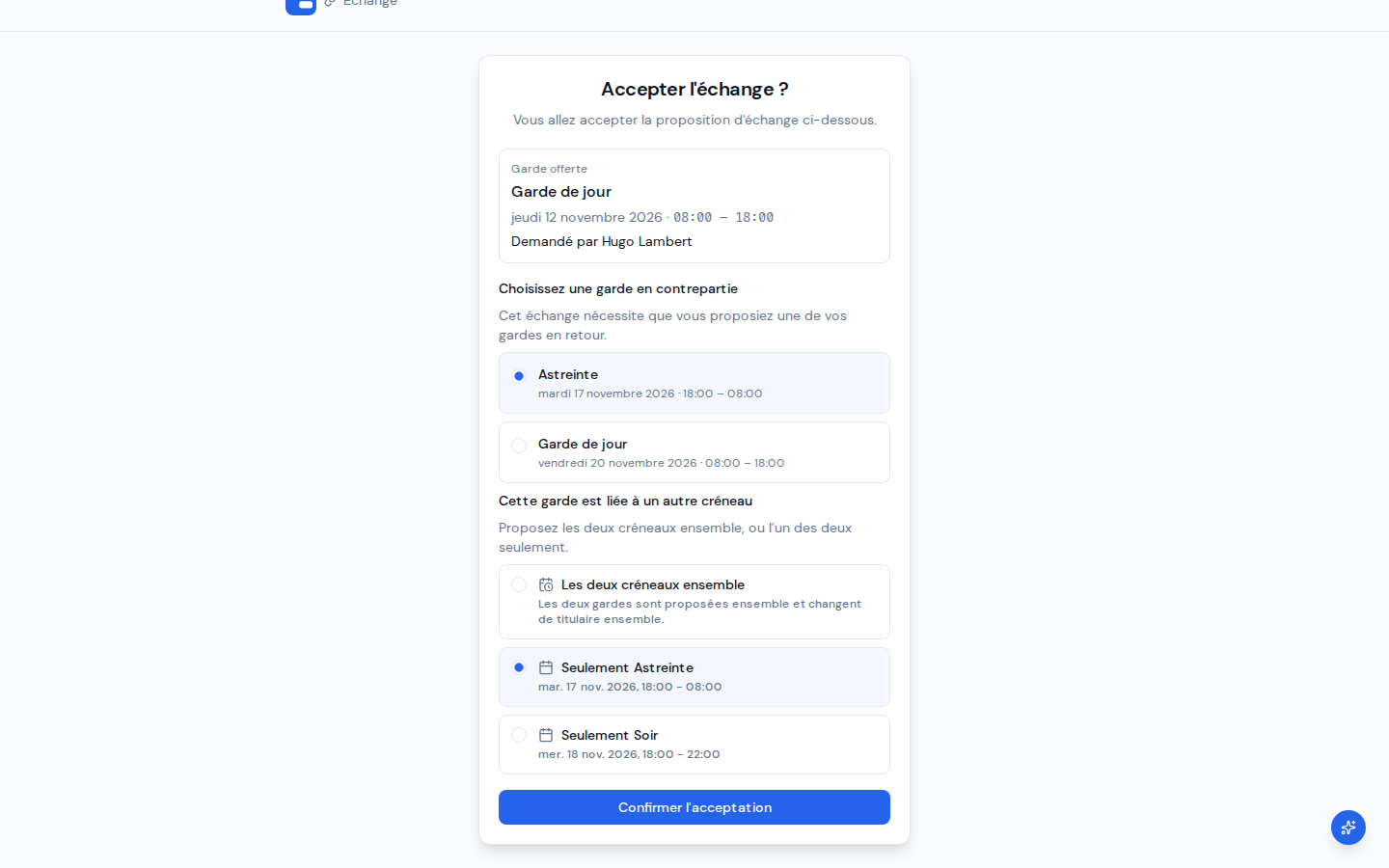
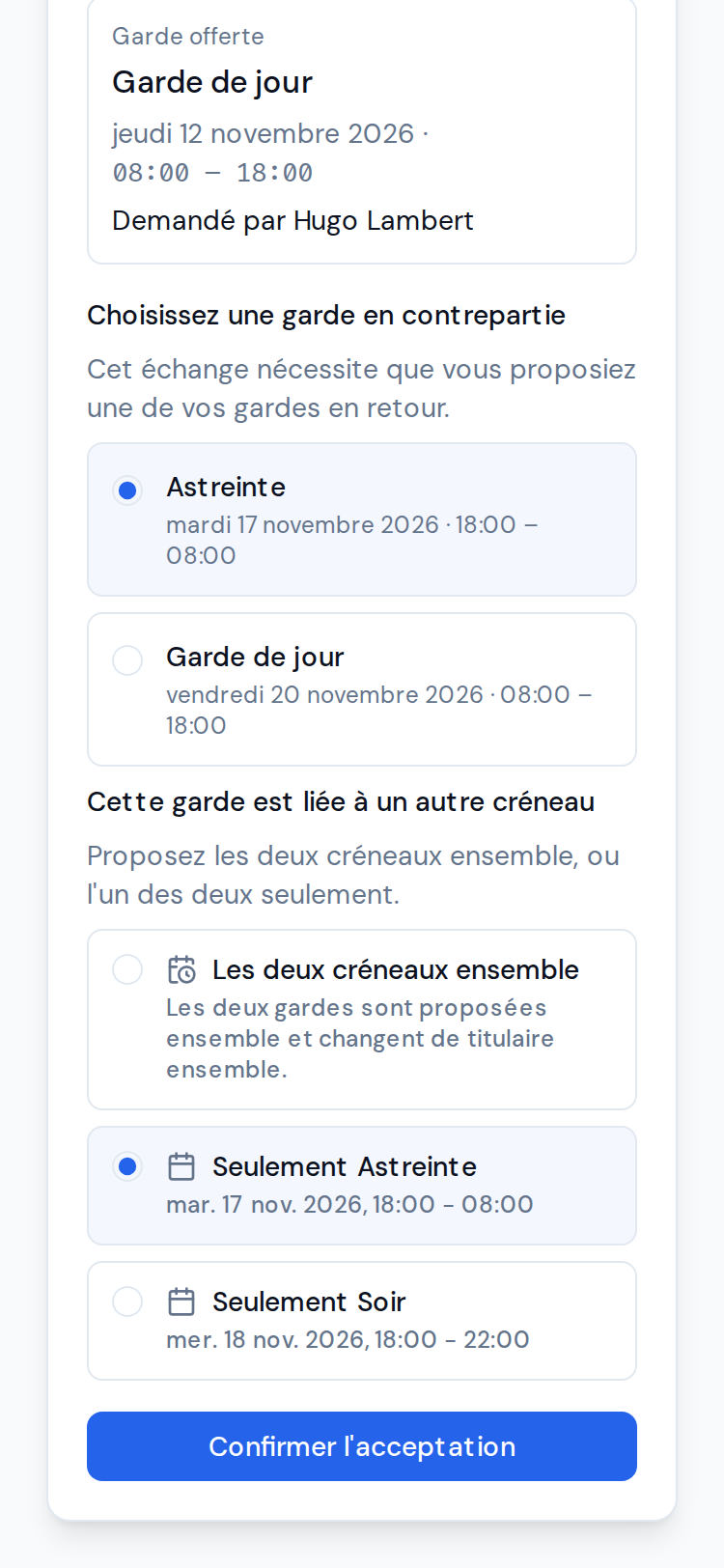
Le détail de l'échange montre alors la carte Créneau lié (donné en retour), et la carte et le tableau l'indiquent par + créneau lié. Si l'échange attend la validation d'un administrateur, les deux gardes ne changent de titulaire qu'à l'approbation.
Modes de diffusion
| Mode | Qui voit la proposition |
|---|---|
| Ciblé | Seul le destinataire choisi |
| Multi-ciblé | Plusieurs personnes choisies ; la première qui accepte l'emporte |
| Ouvert à tous | Tous les participants éligibles du planning |
Cas d'usage : « Je dois m'absenter le 24, quelqu'un peut-il prendre ma garde ? » Proposez-la en multi-ciblé ou ouverte à tous : le premier qui accepte la récupère.
Proposer des créneaux
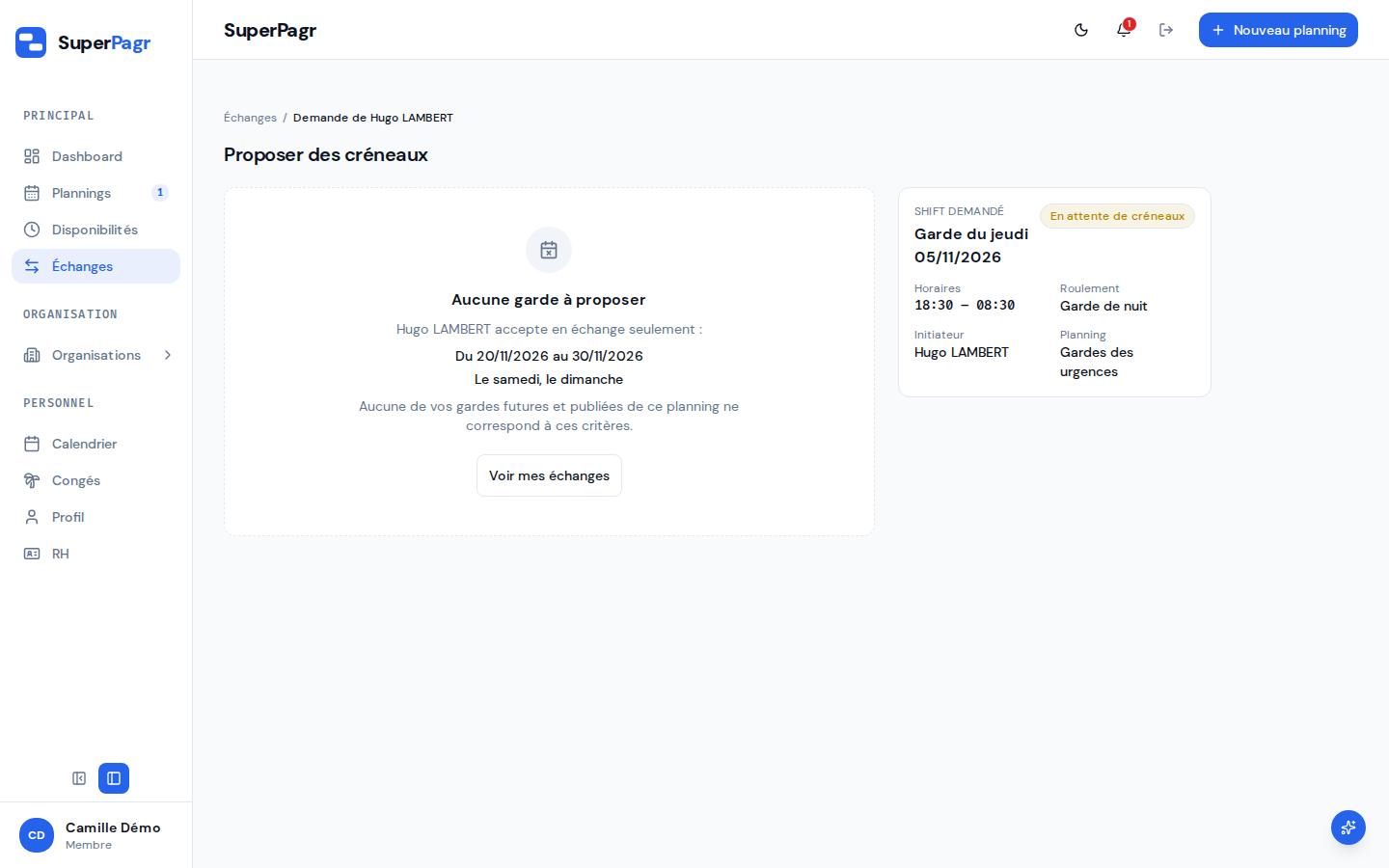
Sur la page d'un échange, un collègue peut répondre par Proposer des créneaux : il propose une ou plusieurs de ses gardes (futures et publiées dans ce planning) en remplacement de la vôtre. Un seul créneau suffit. Il peut cliquer sur une de ses gardes proposables ou la saisir (date au format JJ/MM/AAAA, heures au format HH:MM).
L'échange passe en En attente de créneaux. Vous retenez un créneau avec Choisir un créneau, sans relance, ou vous refusez (statut Échange refusé). Sur ce parcours, l'échange est conclu sans validation administrateur et les deux parties sont notifiées.
Quand aucune garde n'est proposable
Si aucune de vos gardes ne peut être proposée, la page dit pourquoi au lieu d'afficher une liste vide :
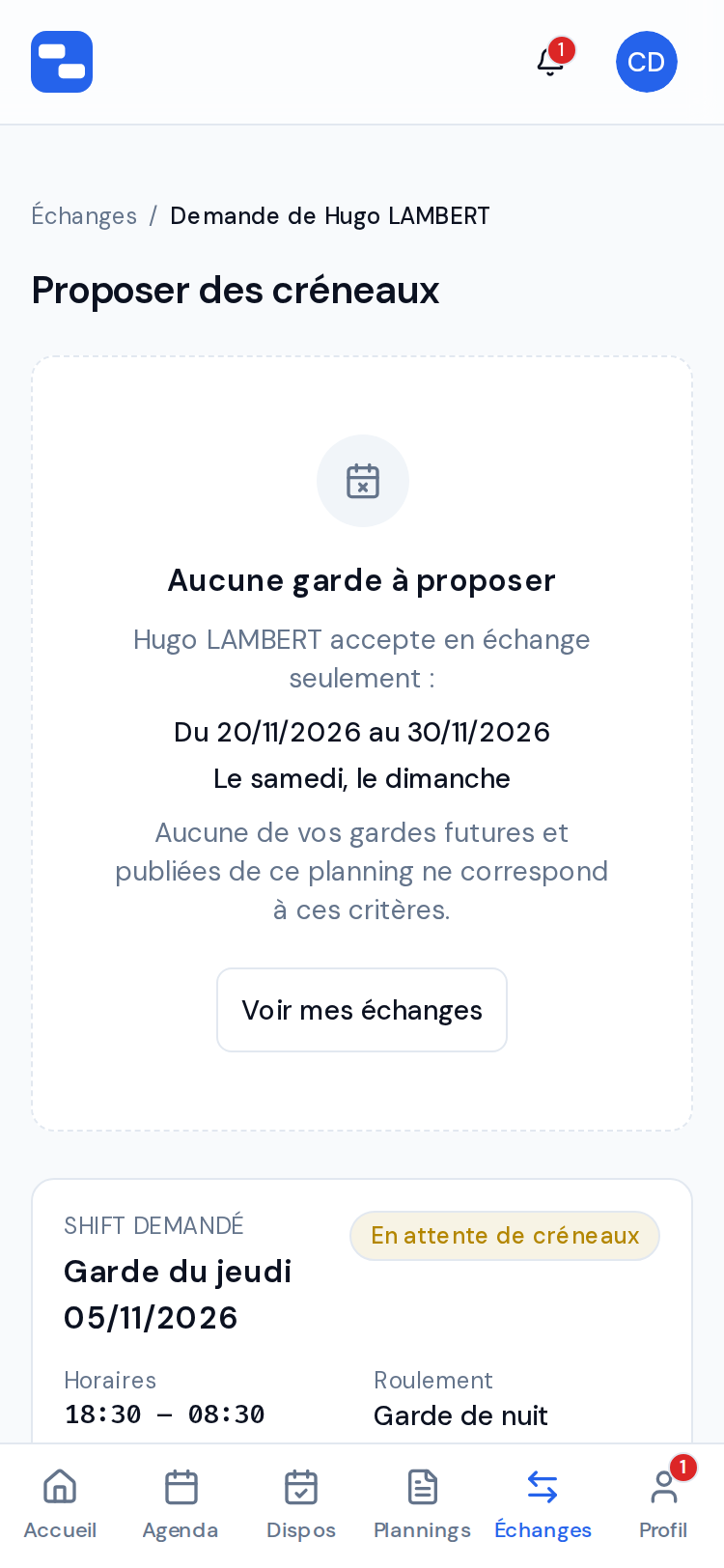
- Critères de votre collègue : il peut n'accepter en échange que certaines gardes (une période, certains jours, une plage horaire ou certains roulements). La page affiche ces critères, par exemple Du 20/11/2026 au 30/11/2026 et Le samedi, le dimanche, et précise qu'aucune de vos gardes futures et publiées de ce planning n'y correspond ;
- Cette demande n'est plus disponible : votre collègue l'a annulée, ou elle a déjà été acceptée ou a expiré ;
- Impossible de charger vos gardes : vérifiez le réseau, puis cliquez sur Réessayer.
Une garde dans plusieurs échanges
Une garde déjà proposée dans un autre échange en attente reste proposable, en don, en échange ou en créneau. Dès qu'un échange qui l'engage est validé, les autres échanges en attente sur cette garde sont annulés automatiquement et les personnes concernées sont prévenues.
Annuler une proposition
L'initiateur peut Annuler la proposition à toutes les étapes non finales : en attente, en attente de créneaux, après un refus des créneaux, en validation. La garde redevient libre : vous pouvez ensuite la proposer en don ou dans un autre échange. Un échange terminé, refusé ou expiré ne s'annule plus.
Déroulé d'un échange
1. Proposition (demandeur)
   ↓
2. Notification des destinataires (regroupée à 08:00 et 20:00)
   ↓
3. Acceptation par un destinataire, ou créneaux proposés puis choisis
   ↓
4. Validation par un administrateur (si la validation automatique est désactivée)
   ↓
5. Les gardes changent de titulaire
   ↓
6. Notifications de confirmation
Notifications regroupées
Les propositions reçues sont regroupées deux fois par jour, à 08:00 et à 20:00 (heure de Paris) : une notification groupée par destinataire, dans l'application, en push et par e-mail selon ses préférences. Une proposition qui n'est plus en attente au moment du passage n'est pas notifiée. Les listes d'échanges et le badge se mettent à jour immédiatement.
Expiration automatique
Chaque nuit, un traitement passe en Expiré les échanges non conclus dont la garde cédée a commencé, ou dont la date d'expiration éventuelle est dépassée.
Page Gestion des échanges (administrateurs)
Depuis le planning, les administrateurs ouvrent la page Gestion des échanges, en trois sections :
| Section | Contenu |
|---|---|
| En attente de validation | Échanges acceptés par les participants, nécessitant votre approbation |
| Échanges actifs | Échanges en cours sur ce planning |
| Historique des échanges | Échanges terminés (validés, refusés, annulés, expirés), avec recherche et filtre Terminés, Refusés, Annulés, Expirés |
Un participant qui n'est pas administrateur voit Accès restreint et est renvoyé vers ses propres échanges.
Validation par l'administrateur
Le réglage Validation automatique des échanges des Paramètres décide si un échange accepté par les deux parties prend effet tout de suite, ou s'il attend l'approbation d'un administrateur (statut Validation admin). Le réglage Notifier les administrateurs des échanges validés prévient les administrateurs à chaque échange validé.
Quand un échange accepté attend leur approbation, chaque administrateur du planning reçoit la notification Un échange attend votre validation, dans l'application, par e-mail ou en push selon ses préférences (Profil > Notifications). Elle mène à la section En attente de validation de la page Gestion des échanges.
| Action | Effet |
|---|---|
| Valider | Les gardes sont échangées définitivement |
| Rejeter | L'échange est refusé, avec une Raison du rejet facultative |
| Annuler | L'échange, en attente ou accepté, est annulé et les participants sont notifiés |
Vérifications
Au moment de valider, SuperPagr contrôle les règles du planning. Si l'échange en enfreint une, la fenêtre Cet échange enfreint une règle du planning liste les raisons ; un administrateur du planning peut Valider malgré tout, et la décision est tracée dans l'historique. Sous Modifier la règle, la fenêtre donne aussi un lien au nom de chaque règle en cause, qui l'ouvre dans l'onglet Moteur.
Seules les règles cochées Vie du planning bloquent un échange : une règle réservée à la génération, comme un plafond de gardes pour l'équité, ne le bloque pas (voir Génération ou vie du planning). Quand un participant voit son échange refusé par une règle, le message reprend la règle enfreinte et rappelle que seul un administrateur du planning peut la modifier, la limiter à la génération ou la désactiver.
Lors de la proposition, si vous ou le destinataire êtes déclaré indisponible sur le créneau, un avertissement demande de confirmer.
Bonnes pratiques
- Proposer tôt : une garde proposée à J-7 trouve plus facilement preneur qu'à J-1.
- Ajouter un message : la raison de la demande facilite l'acceptation.
- Élargir la diffusion : le multi-ciblé ou l'ouvert à tous évitent les relances individuelles.
- Garder la validation administrateur pour les services à fortes contraintes.
Articulation avec les autres modules
- Échanges (vue globale) — tous vos échanges, tous plannings
- Bourse aux activités — pour une garde vacante à pourvoir, sans échange
- Paramètres — validation automatique ou manuelle
- Notifications — préférences pour les alertes d'échange