



Participants
L'onglet Participants est l'interface centrale de gestion d'équipe d'un planning. Vous y invitez des médecins, internes ou IDEL, vous assignez des rôles, vous configurez les ETP, vous gérez les participants passifs (sans compte) et vous créez des liens d'invitation réutilisables. L'onglet Membres (sous-onglets Participants, Groupes et Ajouter) est réservé aux administrateurs.
Actifs, passifs et passifs invités
Tous les membres d'un planning peuvent recevoir des gardes. Ce qui les distingue, c'est le compte et l'invitation. La page Participants les signale par un badge, et le lien Actif, passif, passif invité : qui est qui ? ouvre une aide.
| Statut | Badge | Qui c'est | Qui saisit ses indisponibilités |
|---|---|---|---|
| Actif | aucun | Inscrit, il se connecte | Lui-même |
| Passif | Passif | Créé par un administrateur, sans invitation. Il ne se connecte pas | L'administrateur, à sa place |
| Passif invité | Passif · invité | Invitation envoyée, pas encore de compte | L'administrateur en attendant, puis lui-même une fois son compte créé |
Ajouter un participant passif
Depuis Membres > Ajouter, Ajouter un passif demande le Prénom, le Nom, le Grade (et la Spécialité selon le grade) et l'ETP. Le nom s'affiche au format « Prénom NOM ».
Un passif ne reçoit pas de notifications. L'administrateur saisit ses indisponibilités avec l'action Gérer disponibilités. Utile pour un remplaçant ponctuel ou un médecin qui n'a pas encore de compte.
Supprimer retire un passif : ses disponibilités sont supprimées et ses gardes désassignées.
D'un passif à un actif
L'action Inviter à créer son compte envoie une invitation par e-mail. La personne devient passif invité, puis actif à son inscription. Ses gardes déjà assignées sont conservées.
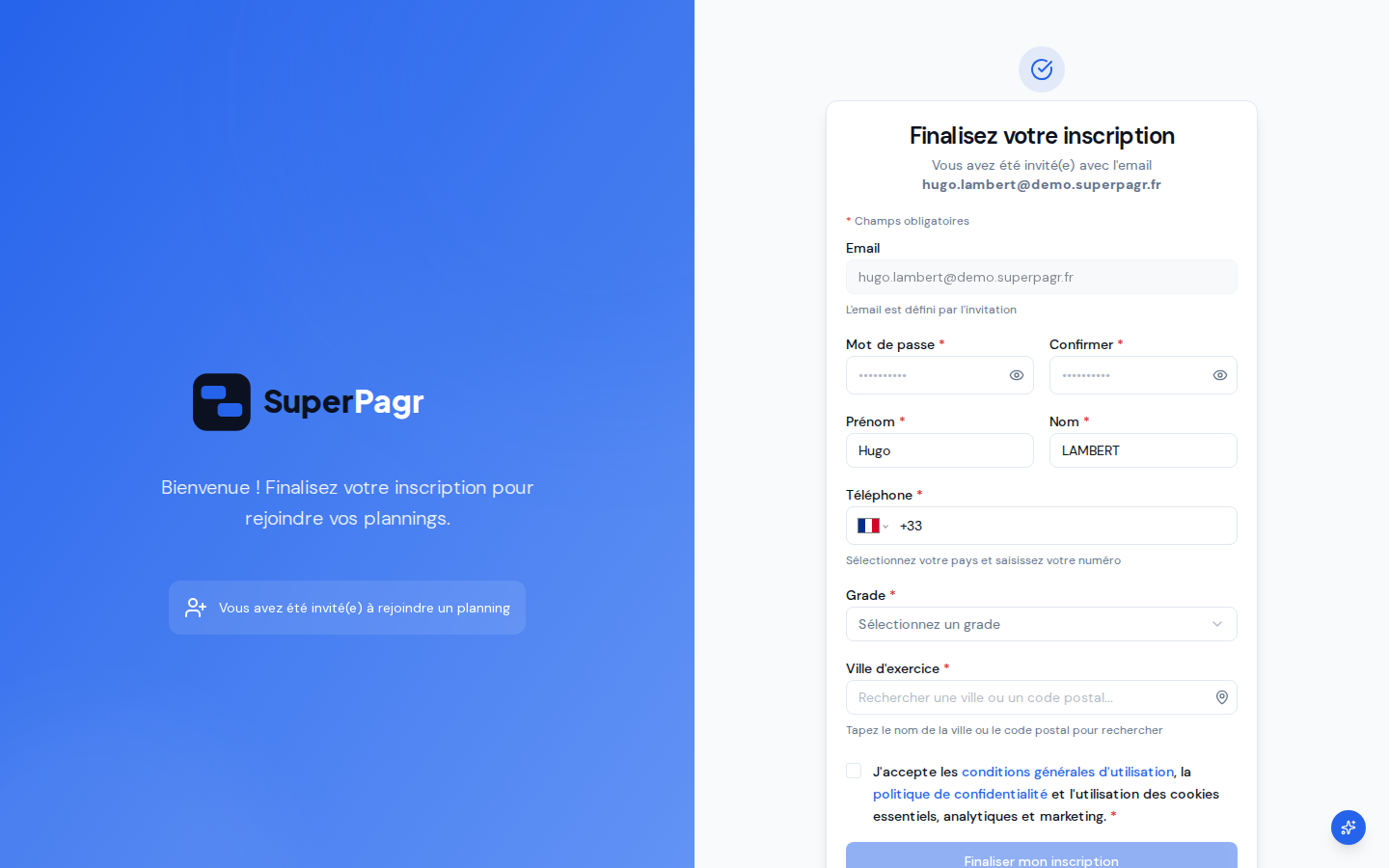
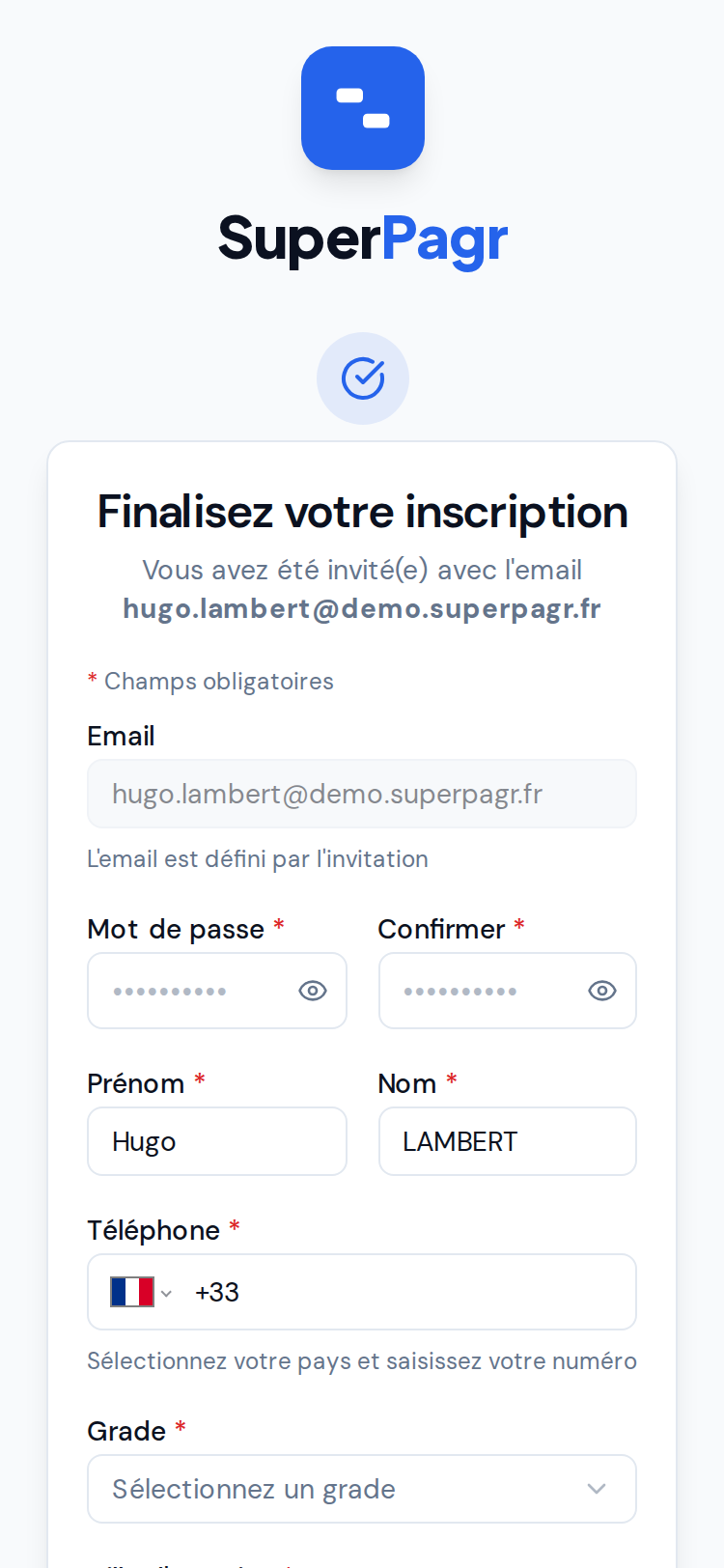
En ouvrant le lien de l'invitation, elle arrive sur Finalisez votre inscription : le Prénom et le Nom que l'administrateur a saisis pour le passif sont déjà remplis. Elle peut les corriger avant de cliquer sur Finaliser mon inscription.
Repasser un actif en passif
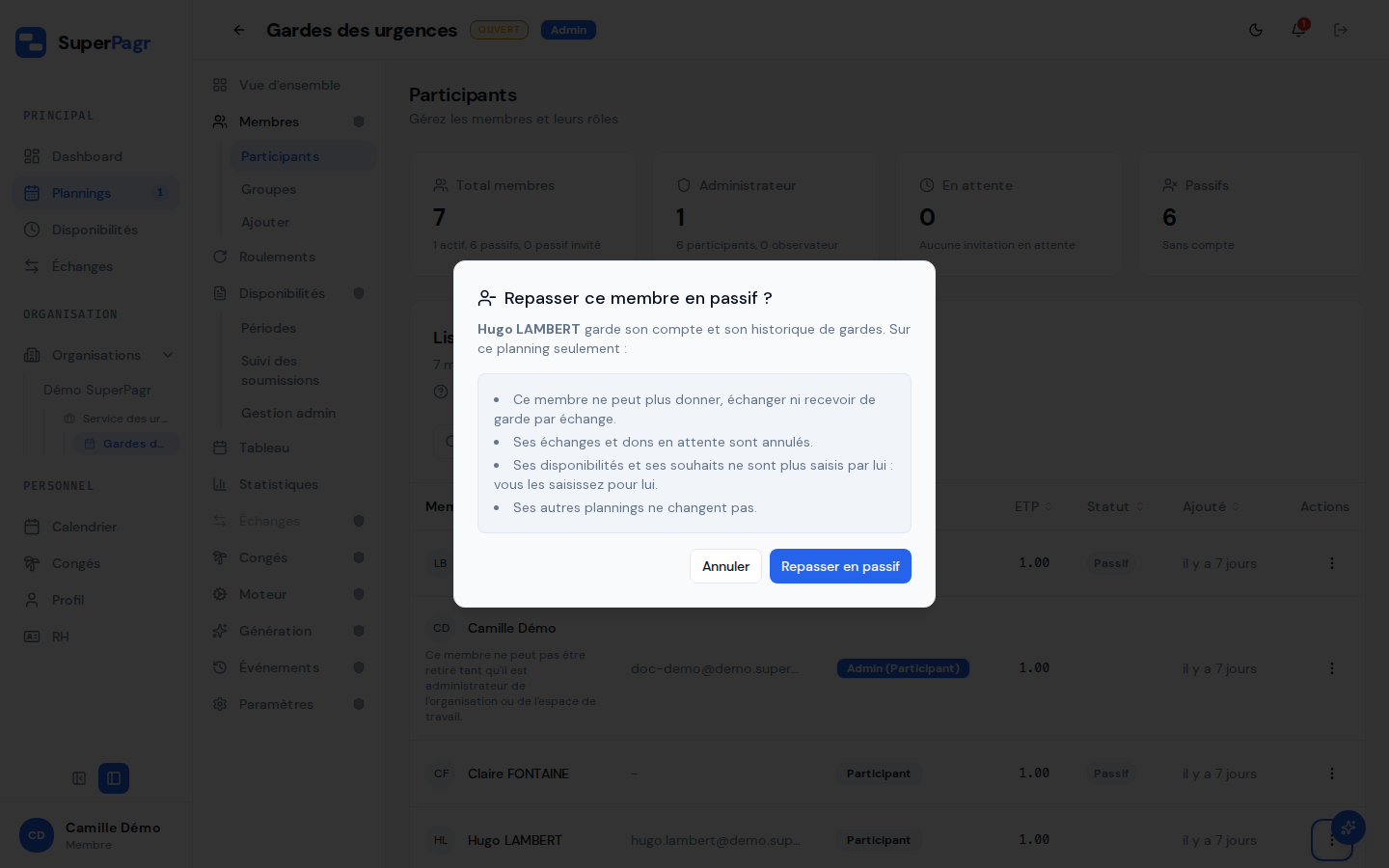
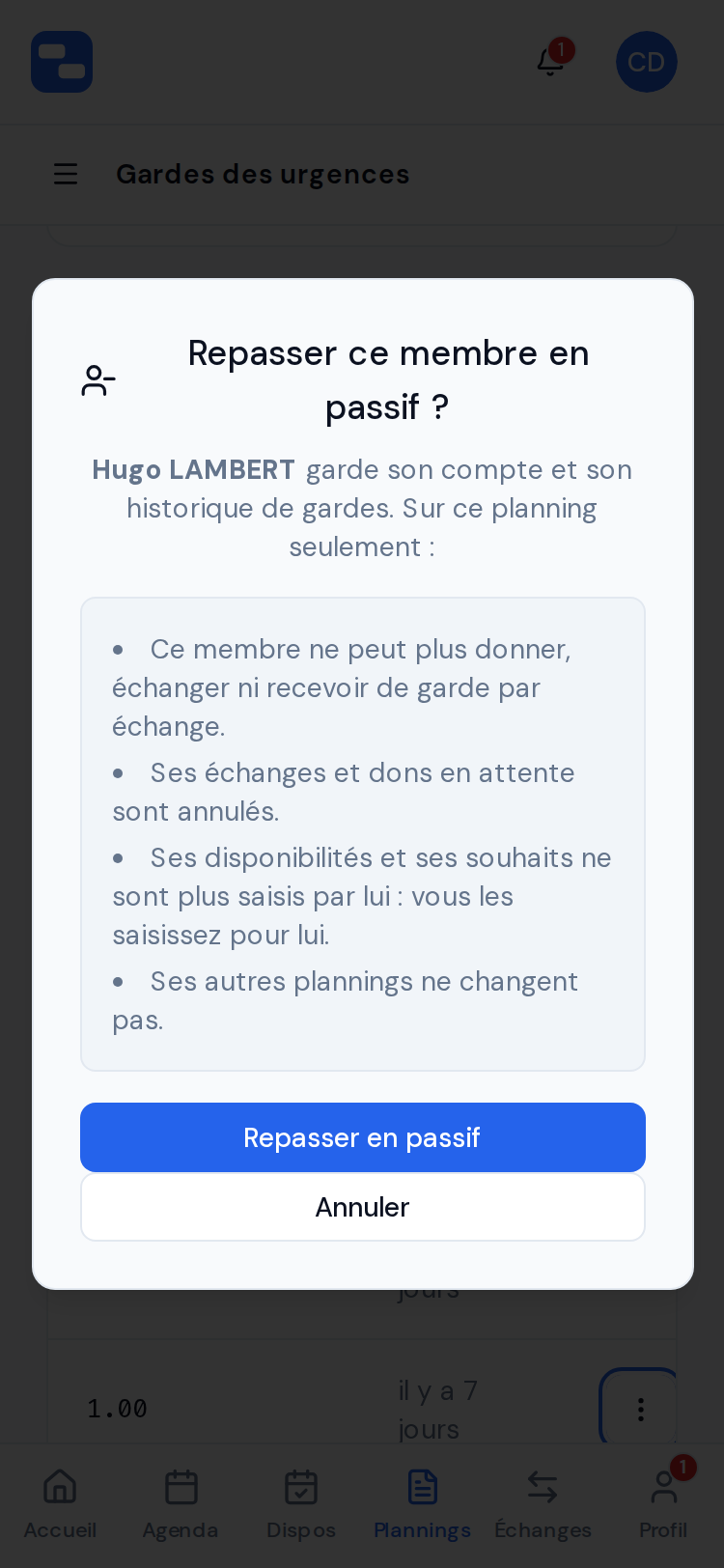
Un administrateur peut repasser en passif, sur ce planning seulement, un participant qui a un compte : par exemple une personne qui s'est inscrite par erreur, ou qui ne doit plus donner ni échanger de gardes. Dans la liste, l'action Repasser en passif demande confirmation et rappelle ce qui change sur ce planning :
- le membre ne peut plus donner, échanger ni recevoir de garde par échange ;
- ses échanges et dons en attente sont annulés ;
- il ne saisit plus lui-même ses disponibilités ni ses souhaits : l'administrateur les saisit pour lui ;
- ses autres plannings ne changent pas.
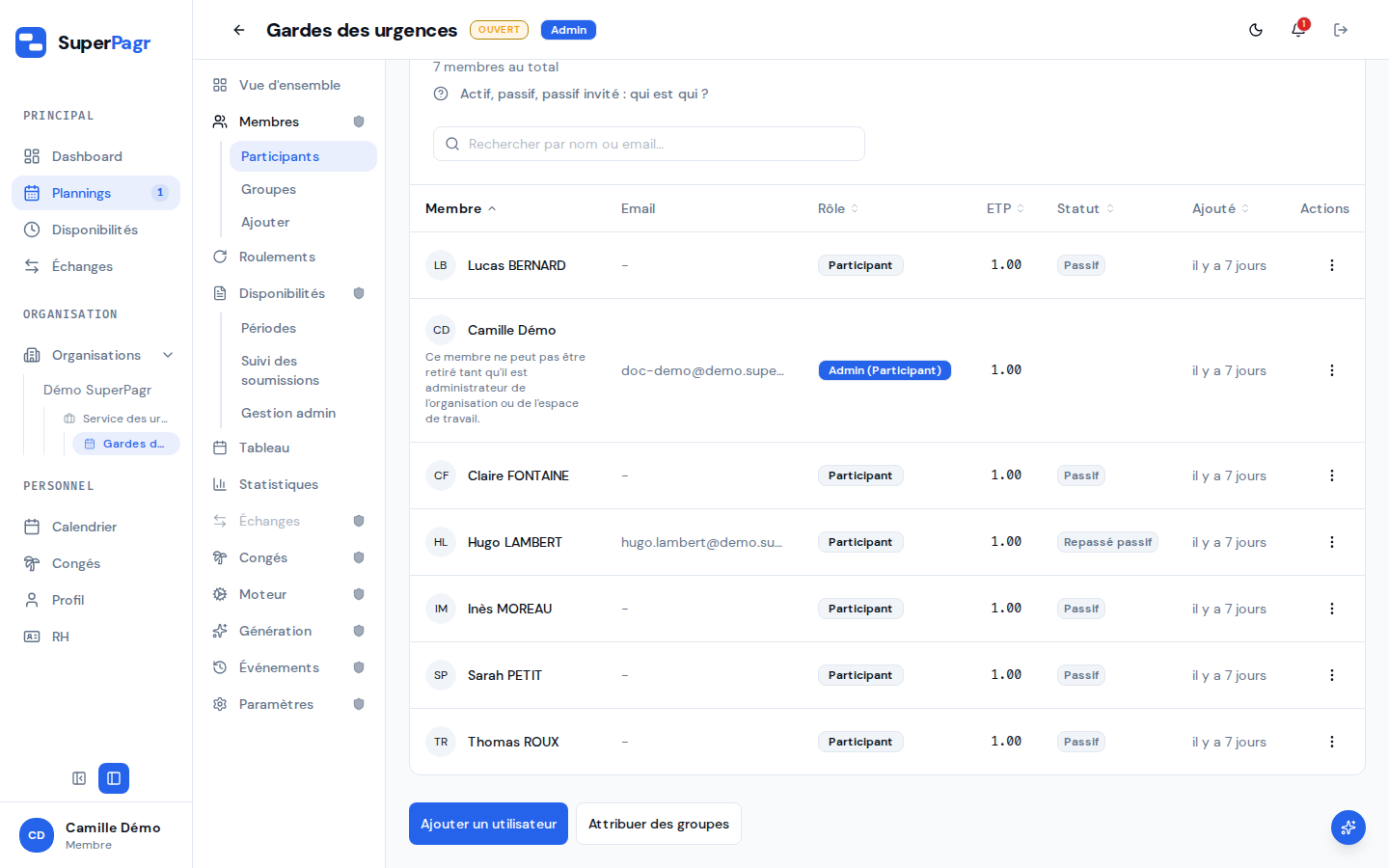
Il garde son compte et son historique de gardes. Dans la liste, il porte le badge Repassé passif, avec son nom et son adresse. Réactiver le membre lui rend les dons, les échanges et la saisie de ses disponibilités et de ses souhaits.
Seul un participant peut être repassé passif : ni un administrateur, ni un observateur.
Rôles disponibles
| Rôle | Gestion planning | Participation gardes | Saisie dispo | Cas typique |
|---|---|---|---|---|
| Admin (Observateur) | Oui (tout) | Non | Non | Chef de service ne prenant plus de garde |
| Admin (Participant) | Oui (tout) | Oui | Oui | Chef ou médecin senior qui prend des gardes |
| Participant | Non | Oui | Oui | Médecin, interne ou IDEL standard |
| Observateur | Non | Non | Non | Cadre, direction, secrétariat médical |
Permissions détaillées des administrateurs
Un administrateur (participant ou non-participant) peut :
- inviter / retirer des participants
- modifier les rôles
- créer / éditer / supprimer des roulements
- configurer les règles
- ouvrir / fermer les fenêtres dispo
- lancer la génération automatique
- attribuer manuellement
- valider / rejeter les échanges
- approuver / refuser les congés
- publier le planning
- modifier les ETP
Trier la liste
Cliquez sur l'en-tête d'une colonne pour trier les participants. La colonne Membre trie par nom de famille, par ordre alphabétique (sans tenir compte des majuscules ni des accents). Les colonnes Rôle, ETP, Statut et Ajouté sont aussi triables.
Période de présence
Pour un membre qui arrive ou part en cours de planning, l'action Période de présence (menu Actions de sa ligne) fixe sa date d'Arrivée et/ou de Départ (Sans date : pas de borne de ce côté ; Retirer efface une date). Le résumé s'affiche sous son nom, par exemple « Présent du … au … ».
En dehors de cette période, le membre apparaît Absent du planning : la génération ne lui attribue aucune garde et on ne lui demande pas ses disponibilités. Ce n'est pas une indisponibilité.
ETP (Équivalent Temps Plein)
Chaque participant a un ETP compris entre 0,01 et 2,00 (0,5 = mi-temps, 1,0 = temps plein). Cette valeur sert au calcul d'équité : un médecin à 1,0 ETP fait deux fois plus de gardes qu'un médecin à 0,5 ETP.
Modifier l'ETP
Cliquez sur le participant > Modifier l'ETP > nouvelle valeur. La modification est prise en compte à la prochaine génération automatique. Les attributions déjà effectuées ne sont pas recalculées.
Conseil : actualisez les ETP avant chaque génération de semestre plutôt qu'au milieu, pour éviter les changements de quota en cours de période.
Inviter un participant
Par email
Depuis Membres > Ajouter :
- Cliquez sur Inviter par mail
- Renseignez son email (onglet Un par un) ou collez une liste (onglet Liste d'emails)
- Sélectionnez son rôle et son ETP
- Optionnel : cochez Représenter sur le planning avant qu'il rejoigne. La personne apparaît tout de suite comme « Passif · invité » : vous pouvez lui attribuer des gardes
- Cliquez sur Inviter
Si l'email existe déjà dans SuperPagr, l'utilisateur est ajouté immédiatement. Sinon, il reçoit un email d'invitation pour créer son compte.
Une personne qui a déjà un compte et ouvre un lien d'invitation rejoint le planning directement, après connexion si besoin, sans nouvelle inscription.
Si l'invitation est arrivée à une autre adresse que celle de son compte, la page d'invitation lui propose de créer un compte : sous Vous avez déjà un compte ?, le lien Se connecter et rejoindre le planning lui permet de se connecter avec son compte habituel. Le planning s'ouvre ensuite, avec le rôle choisi par l'administrateur. Si l'invitation ne peut pas être acceptée (lien expiré, invitation déjà acceptée ou annulée, adresse rattachée à un autre compte), la page en donne la raison et la marche à suivre.
Invitations en attente
La section Invitation par mail ne liste que les invitations en attente. Une invitation acceptée en disparaît : la personne figure alors parmi les participants. Une invitation annulée en disparaît aussi.
Pour chaque invitation : Renvoyer ou Annuler l'invitation. Une invitation dont le lien a expiré porte le badge Expirée.
Lien expiré côté invité
Si l'invité ouvre un lien expiré ou déjà utilisé, SuperPagr affiche Lien expiré. Il peut cliquer sur Recevoir un nouveau lien : un nouveau lien est envoyé à l'adresse invitée. Il est valable 48 heures.
Liens d'invitation réutilisables
Pour inviter une équipe entière en un coup, créez un lien d'invitation réutilisable :
- Section Liens d'invitation > Nouveau lien
- Configurez les paramètres :
- Nom (optionnel)
- Rôle attribué aux nouveaux arrivants et ETP pré-configuré
- Limite d'utilisations (ou Illimité)
- Ajouter automatiquement aux groupes
- Mettre une date de péremption au lien : le lien expire à 23:59 le jour choisi
- Créer le lien, puis Copier le lien et le partager (email, Slack, intranet)
- Suivez l'utilisation avec Voir les utilisations : qui a rejoint via le lien
À tout moment, vous pouvez révoquer ou supprimer le lien.
Import depuis l'espace de travail
Si votre planning est rattaché à un espace de travail, le bouton Importer de l'espace de travail (sections Invitation par mail et Participants passifs) propose les membres de l'espace pour un ajout en masse.
Groupes d'espace de travail ou d'organisation
Si votre planning est rattaché à un espace de travail, le bouton Attribuer des groupes de la page Participants ajoute d'un coup les membres d'un groupe de l'espace ou de l'organisation. Voir Groupes de membres.
Annuaire
Si l'option Partager l'annuaire aux administrateurs est activée dans les paramètres du planning, la page Participants affiche une section Annuaire. Elle donne l'e-mail, le téléphone et le téléphone d'astreinte de chaque membre. Seuls les administrateurs la voient : les autres membres n'y ont pas accès.
Retirer un membre
Dans la liste, l'action Retirer du planning demande confirmation. Le membre retiré :
- perd ses gardes futures, qui redeviennent à attribuer ;
- voit ses échanges en attente annulés ;
- ne peut plus accéder au planning. Il devra être réinvité pour le rejoindre.
Un membre qui est administrateur de l'organisation ou de l'espace de travail ne peut pas être retiré tant qu'il garde ce rôle. Le dernier administrateur du planning ne peut pas être rétrogradé : promouvez d'abord un autre membre.
Un membre retiré perd l'accès au planning. S'il rouvre un lien d'invitation, SuperPagr affiche Accès retiré : il doit demander à un administrateur de l'ajouter à nouveau.
Quitter un planning
Un participant peut quitter un planning avec le bouton Quitter le planning, depuis la page du planning. Ses gardes futures sont désattribuées et ses échanges en attente annulés. L'administrateur est notifié. Le dernier administrateur doit d'abord Désigner un remplaçant.
Si le planning demande de céder ses gardes avant de partir (réglage Départ des membres des Paramètres), un participant qui a des gardes publiées à venir doit d'abord les proposer en échange ou les donner : le bouton Céder mes gardes l'y conduit. Il peut aussi demander à un administrateur de le retirer.
Articulation avec les autres modules
- Groupes de membres — sous-équipes (seniors, juniors, FFI) avec règles spécifiques
- Roulements — restriction des participants éligibles par roulement
- Attribution — utilise rôles et ETP
- Compétences — habilitations par participant
- Organisations et workspaces — pool de membres pour import
Pour aller plus loin
- Concepts clés — rôles et permissions
- Démarrage rapide
- Glossaire — ETP, FFI, PH, MCU-PH