



Disponibilités
La page Mes Disponibilités regroupe tous vos plannings où une période de saisie est ouverte. Vous y indiquez, shift par shift, si vous êtes disponible, indisponible ou si vous préférez une garde. C'est le point d'entrée des participants pendant la préparation d'un planning.
Pour la vue admin des disponibilités d'un planning (périodes, suivi des soumissions, relances), voir Disponibilités du planning.
Quatre niveaux de saisie
Pour chaque shift, choisissez parmi quatre niveaux :
| Niveau | Sens | Effet sur l'attribution |
|---|---|---|
| Préfère | Je souhaite faire ce shift | Préférence favorisée |
| Disponible | Je suis disponible pour ce shift | Éligible |
| Ne préfère pas | Je préfère éviter ce shift | Préférence défavorisée, non bloquante |
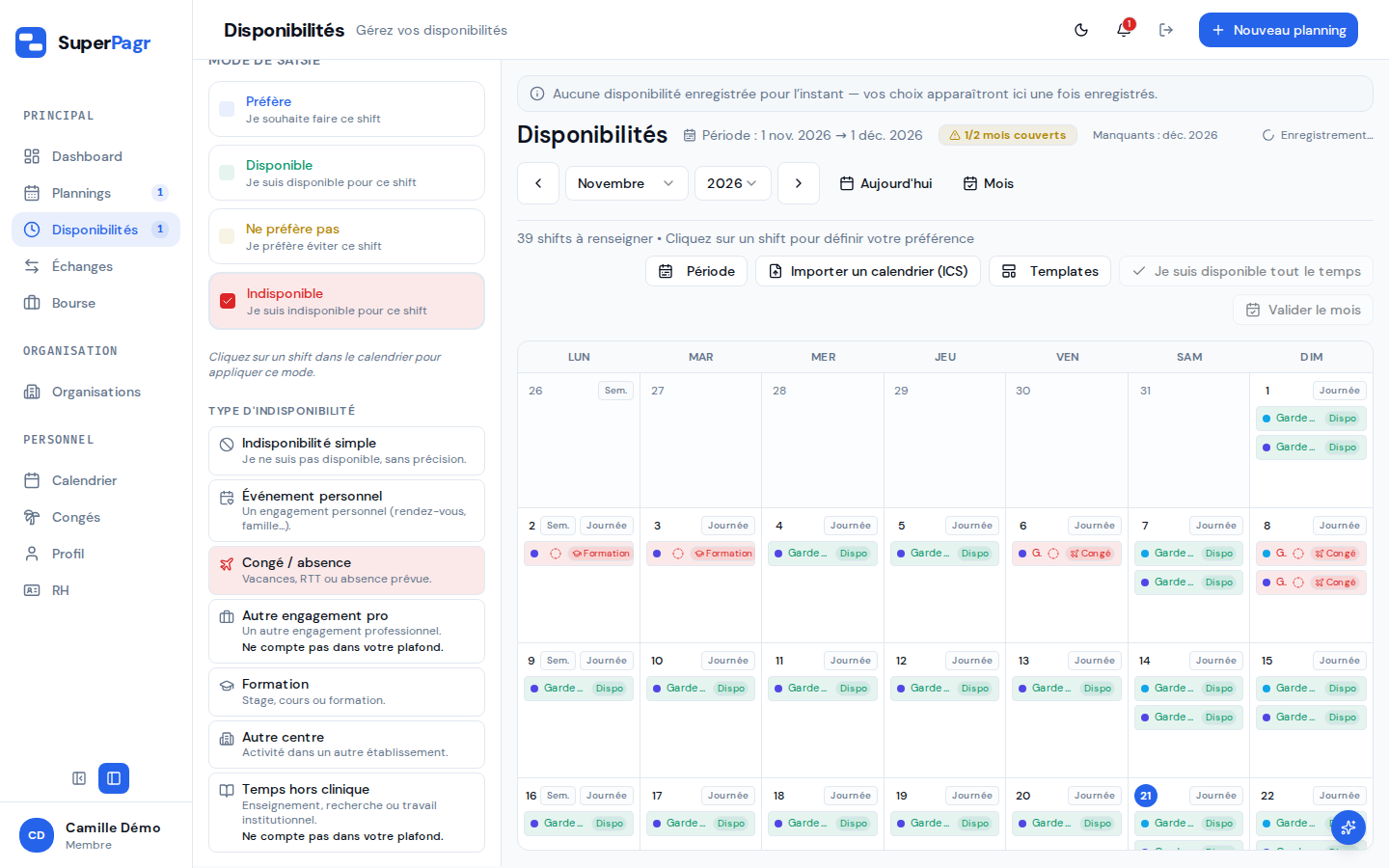
| Indisponible | Je suis indisponible pour ce shift | Évitée par le solveur |
Le solveur tient compte des indisponibilités et des préférences. L'administrateur peut lui demander de laisser des trous plutôt que forcer sur une indisponibilité au lancement de la génération.
Type d'indisponibilité
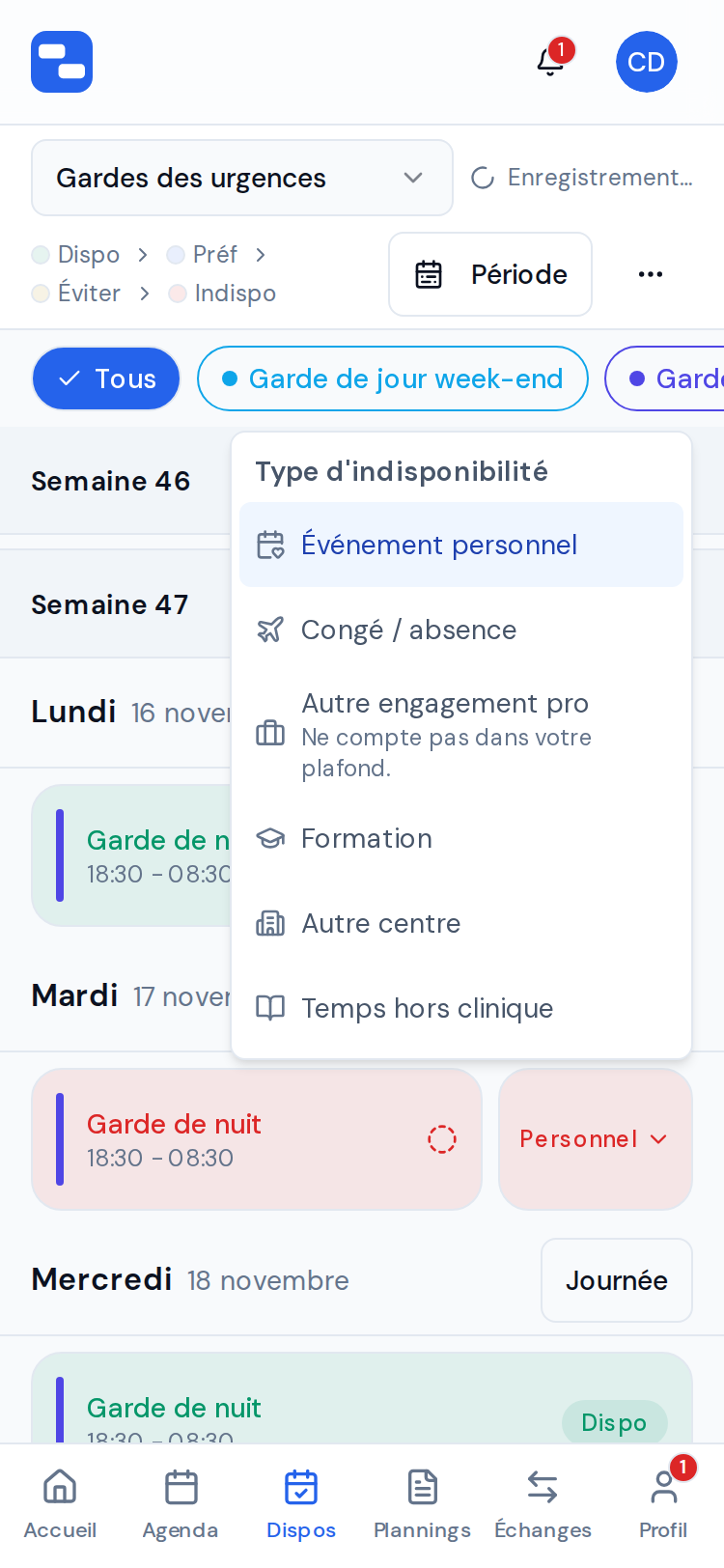
Une indisponibilité peut préciser son Type d'indisponibilité : Indisponibilité simple, Événement personnel, Congé / absence, Autre engagement pro, Formation, Autre centre ou Temps hors clinique. Le type aide l'administrateur à comprendre vos contraintes.
Sur ordinateur, choisissez le mode Indisponible : la liste Type d'indisponibilité apparaît sous les modes, et le type choisi s'applique aux shifts que vous cliquez ensuite. Seule cette liste décide du type : un clic sur un shift déjà indisponible avec un autre type lui donne le type choisi à gauche, un clic sur un shift qui porte déjà ce type le libère. Les boutons Journée et Sem. suivent la même règle. Dans le calendrier, chaque shift indisponible affiche son type (par exemple Formation ou Congé), et le survol donne le type complet.
Sur téléphone, une puce à côté d'une journée indisponible ouvre la même liste.
Temps hors clinique
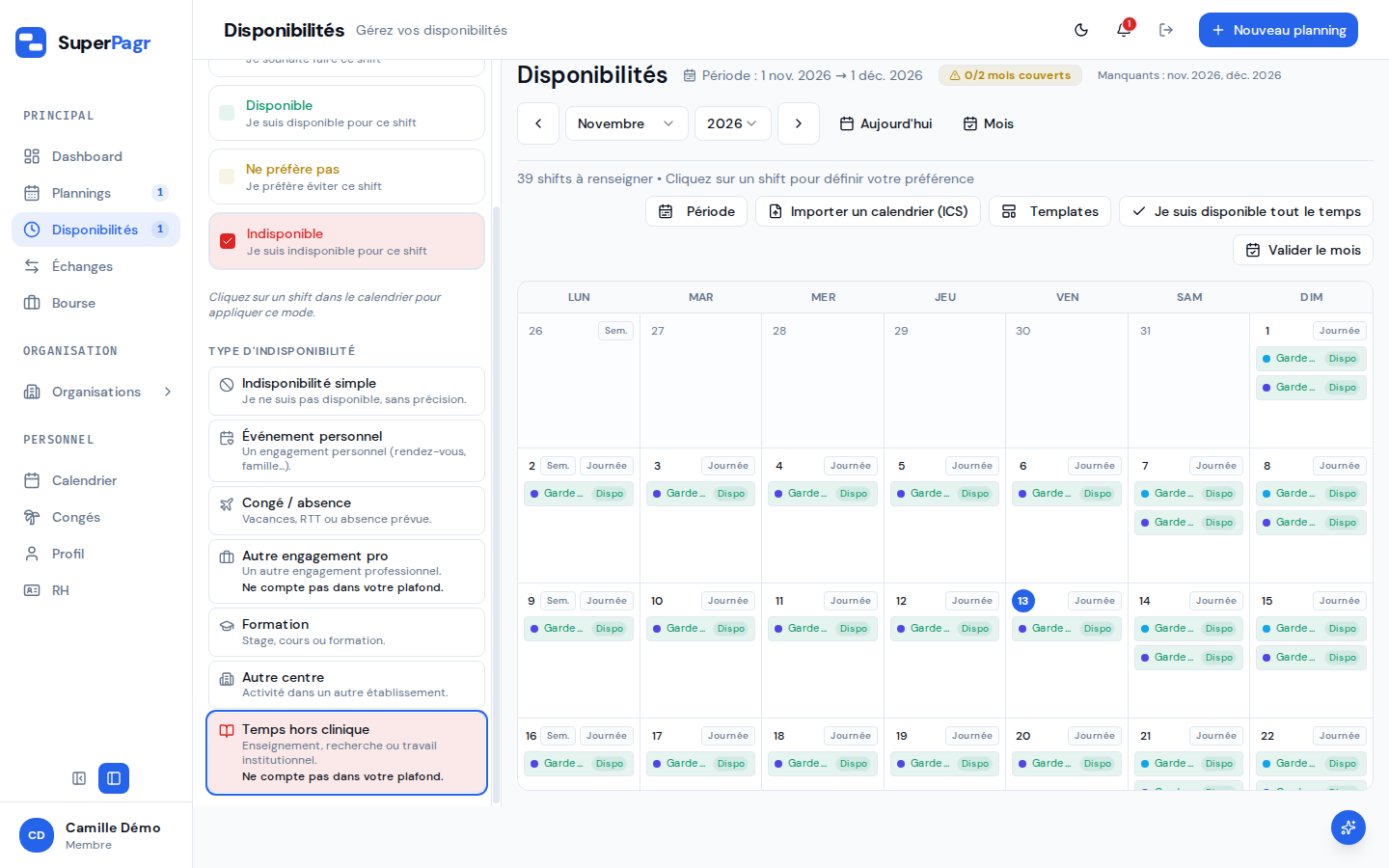
Le type Temps hors clinique couvre l'enseignement, la recherche et le travail institutionnel. Le générateur le traite comme toute autre indisponibilité. Comme une indisponibilité professionnelle, il ne compte pas dans votre plafond quand l'administrateur a activé le réglage Indisponibilités professionnelles.
Dans votre Calendrier, l'événement Temps hors clinique (anciennement « Temps structurant (A.E.C.) ») est la même notion : marqué Événement bloquant, il pose ce type d'indisponibilité sur les shifts concernés.
Indisponibilité personnelle ou professionnelle
Si l'administrateur l'autorise (réglage Indisponibilités professionnelles, actif par défaut), une indisponibilité professionnelle ne compte pas dans votre plafond :
- dans les fenêtres Période (mode Poser) et Appliquer ce template, choisissez le Type d'indisponibilité : Personnelle (par défaut) ou Professionnelle (« Ne compte pas dans votre plafond. ») ;
- dans la grille, les types Autre engagement pro et Temps hors clinique rendent l'indisponibilité professionnelle. Les types Formation et Autre centre comptent, eux, dans le plafond.
Vos indisponibilités professionnelles sont rappelées dans le bloc Vos indisponibilités professionnelles. L'administrateur peut en repasser une en personnelle.
Enregistrement automatique et validation
Chaque changement est enregistré automatiquement, sur ordinateur comme sur mobile. Un indicateur affiche l'état de l'enregistrement. En cas d'échec, la saisie est conservée et un bouton permet de réessayer.
Vos disponibilités enregistrées sont prises en compte par l'attribution, même sans validation.
Quand votre saisie du mois est complète, cliquez sur Valider le mois. Dans le suivi de l'administrateur, les périodes couvertes par ce mois passent en Validée. Sans validation, elles apparaissent en Saisie sans validation. Vous pouvez valider un mois même si vous n'avez rien changé.
Le bouton Je suis disponible tout le temps permet de confirmer que vous êtes disponible sur tous les créneaux, si vous n'avez aucune indisponibilité à déclarer.
Modification après validation
Tant que la période est ouverte, vous pouvez revenir sur vos disponibilités. Une fois la date limite passée, la saisie passe en lecture seule.
Saisie fermée par l'administrateur
L'administrateur peut fermer la saisie des participants sur un planning. Vous ne voyez alors plus de période à remplir et ne recevez plus de rappel ; toute tentative affiche « La saisie des disponibilités est fermée par l'administrateur. Rien n'a été enregistré. » L'administrateur peut toujours saisir vos indisponibilités à votre place.
Planning sans gardes
Si le planning n'a encore aucune garde, la page l'indique : « Le planning … n'a pas encore de gardes : l'administrateur doit les créer avant que vous puissiez saisir vos disponibilités. » Il n'y a rien à faire de votre côté. Si le planning a des gardes mais qu'aucune ne vous est ouverte, contactez l'administrateur.
Roulements affichés
Un roulement n'apparaît dans votre saisie que sur les dates où vous en faites partie : si vous n'y êtes inscrit qu'une partie de la période, ses créneaux hors de ces dates ne vous sont pas proposés.
Saisir vite
Bouton Période
Le bouton Période pose ou retire des indisponibilités en journées entières (matin, après-midi, nuit). Choisissez l'action (Poser ou Retirer), puis la période :
- Mois : un ou plusieurs mois ;
- Semaines : à partir d'une semaine, sur un nombre de semaines, avec l'option Une semaine sur N ;
- Dates : du … au ….
Un résumé indique combien de créneaux seront posés ou retirés. Les gardes déjà attribuées et les périodes de saisie closes ne sont pas modifiées. En mode Retirer, les congés, les imports et les saisies d'un administrateur sont conservés.
Modèles de semaine et de mois
Si vos indisponibilités se répètent, créez un modèle depuis Templates de semaine et de mois. Deux types de modèle :
- Semaine type : les mêmes jours chaque semaine ;
- Mois type : par exemple la 1re et la 3e semaine du mois, le dernier vendredi, ou le 15. Saisie Par semaine du mois ou Par date.
Pour appliquer un modèle, cliquez sur Appliquer ce template, puis choisissez la portée (Plage libre, Mois choisi ou Année civile) et la récurrence :
- Hebdomadaire : Toutes les semaines, Semaines impaires (A), Semaines paires (B) ou Une semaine sur N ;
- Mensuel (quinzaine) : 1re ou 2e quinzaine du mois.
Vous pouvez exclure des dates. Une Prévisualisation montre les créneaux concernés avant application.
Importer un fichier ICS
Le bouton Importer un calendrier (ICS) (à côté de Période, aussi présent dans le Calendrier et dans Profil > Calendriers) charge un export de votre agenda (Google, Outlook, Apple) :
- choisissez le Planning ;
- choisissez le Fichier ICS (format
.ics, 2,8 Mo au plus) ; - cliquez sur Importer.
Chaque événement du fichier devient une indisponibilité sur ce planning, dans ses dates. Un événement déjà importé n'est pas recréé ; les événements annulés, libres ou récurrents sont ignorés, et ceux que refuse une règle du planning (date limite, plafond) sont comptés à part dans le résultat. Pour un agenda qui se met à jour tout seul, préférez un abonnement par URL (voir Conflits d'agenda).
Saisie sur mobile
Sur mobile, un tap sur une case passe au niveau suivant. Un tap sur une journée ou une semaine change toutes ses cases ensemble. Une indisponibilité posée ainsi prend le type Événement personnel, que vous pouvez changer ensuite.
Limite d'indisponibilités
L'administrateur peut plafonner le nombre ou le pourcentage d'indisponibilités. Un compteur affiché en haut de la saisie indique alors votre consommation (ex : « Indispos 4/10 ») et ce qu'il vous reste. Il n'apparaît que si une limite est active sur le planning.
Au plafond, le compteur affiche Limite atteinte : la saisie d'une indisponibilité de plus est bloquée avec une alerte, avant tout enregistrement. Contactez l'administrateur pour ajuster votre quota.
Les indisponibilités professionnelles ne consomment pas ce plafond (voir plus haut).
Conflits d'agenda
SuperPagr signale les shifts qui chevauchent un élément de votre agenda : Événement personnel, Calendrier externe, Autre planning, Événement manuel ou Garde assignée. Un bouton permet de marquer d'un coup ces conflits comme indisponibles.
Pour que vos calendriers externes soient pris en compte, ajoutez leur URL ICS dans Profil > Calendriers (Ajouter un calendrier externe).
Confidentialité
Vos disponibilités sont visibles par les administrateurs du planning concerné, pour préparer l'attribution. Une fois le planning publié, ce sont les attributions qui sont visibles.
Articulation avec les autres modules
- Disponibilités du planning (vue admin)
- Attribution — comment les dispo sont utilisées
- Calendrier — source des conflits
- Congés — demandes de congé
- Profil > Calendriers — calendriers externes (ICS)
Pour aller plus loin
- Démarrage rapide
- FAQ — questions fréquentes sur les dispo
- Glossaire — définitions