



Attribution
L'attribution consiste à assigner chaque garde à un membre. SuperPagr propose deux modes complémentaires : l'attribution manuelle (vous choisissez la personne, garde par garde) et la génération automatique (le solveur OR-Tools calcule la répartition en respectant vos règles et l'équité). Les deux coexistent : vous pouvez attribuer quelques gardes à la main, puis lancer la génération sur le reste.
L'attribution se fait dans l'onglet Tableau du planning, en mode Édition. Elle est réservée aux administrateurs et n'est pas disponible tant que le planning est en brouillon.
Attribution manuelle
Attribuer une garde
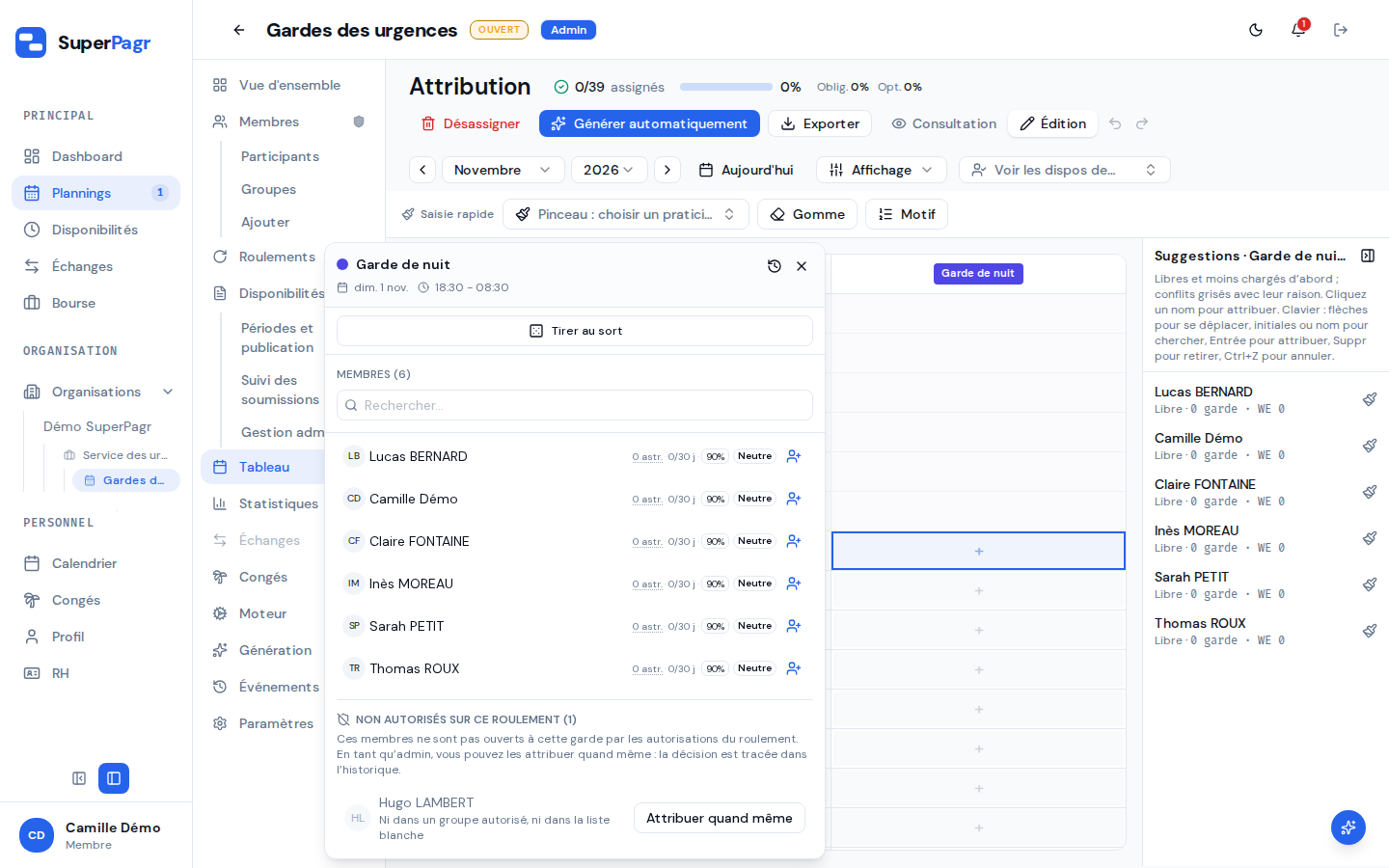
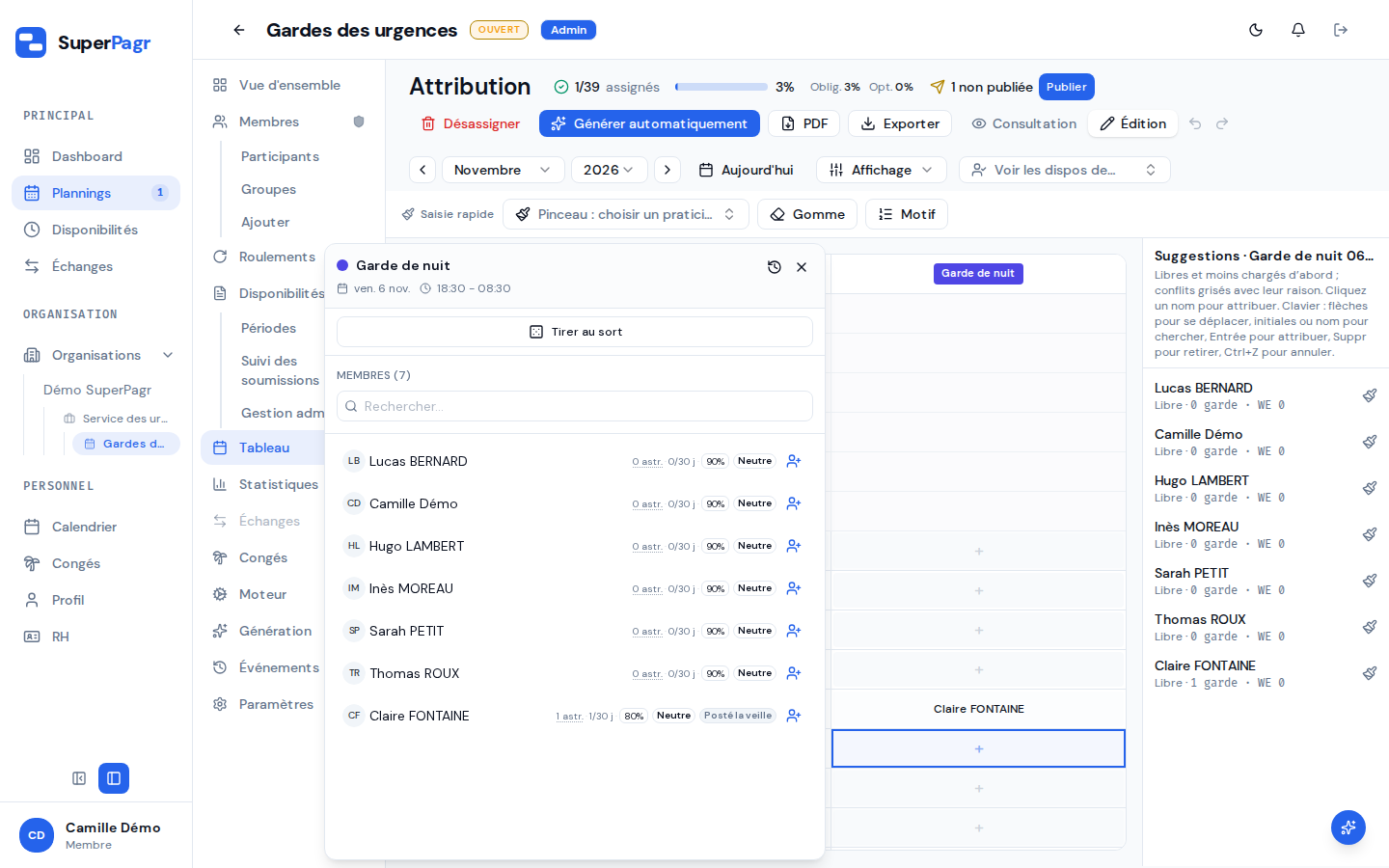
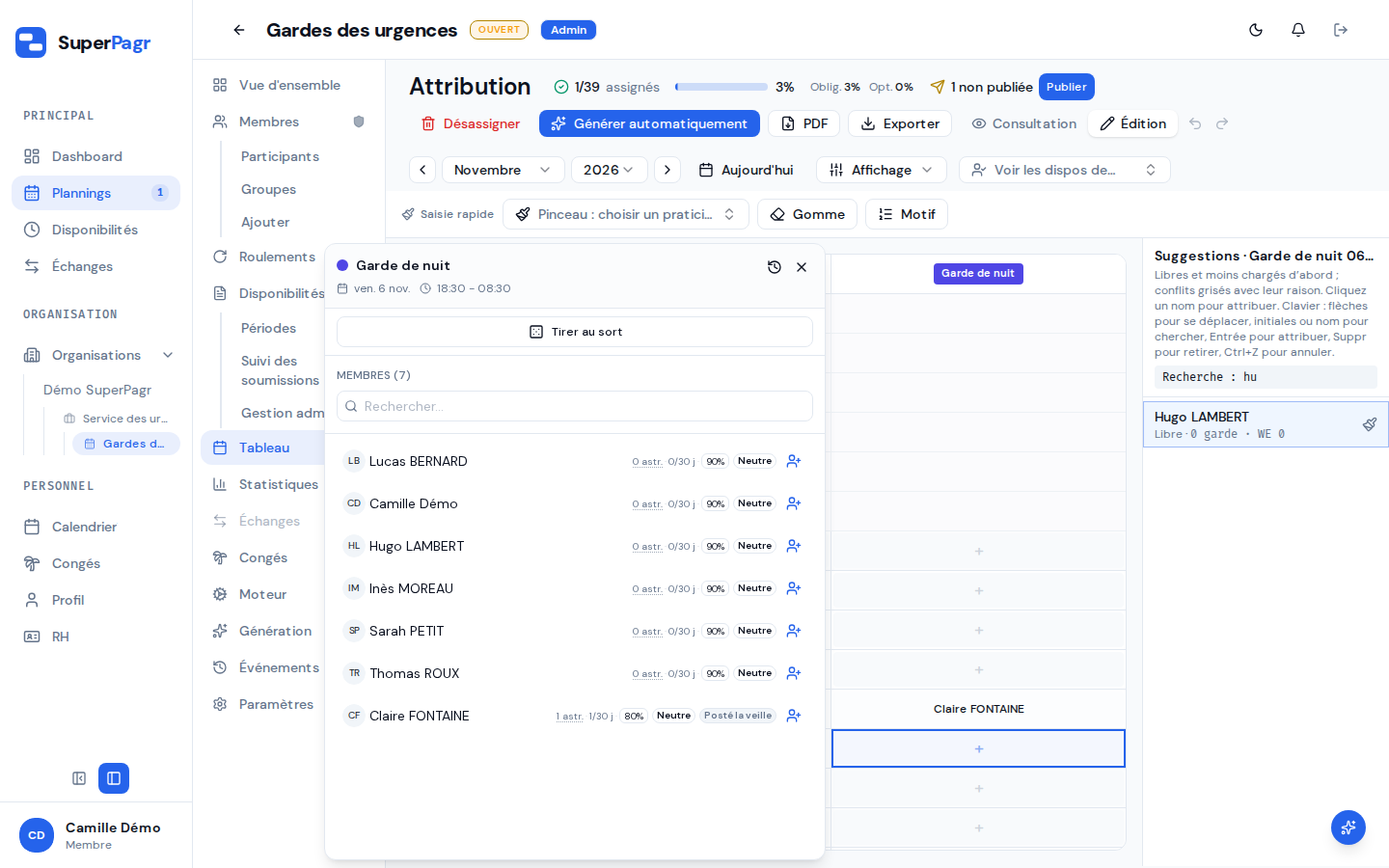
En mode Édition, cliquez sur une case du Tableau. La fenêtre d'attribution liste les Membres autorisés sur le roulement, avec une barre de recherche. La recherche ignore les accents et les majuscules, et accepte le prénom et le nom dans les deux ordres : « ines moreau » ou « Moreau Inès » trouvent Inès MOREAU. Pour chacun, un badge reprend la disponibilité déclarée : Pref, Dispo, Neutre, Éviter ou Indispo. Une infobulle donne la source d'une indisponibilité.
Chaque ligne affiche aussi des repères :
- Déjà posté : la personne a déjà une garde ce jour-là ;
- Posté la veille : elle a une garde la veille, sur un roulement qui n'exige pas de repos ;
- RDG (repos de garde), ligne en couleur : la garde de la veille exige un repos, ou bien la garde à attribuer exige un repos alors que la personne est déjà postée le lendemain sur une garde qui commence avant la fin de ce repos. Dans ce second cas, le bouton d'attribution n'est pas proposé. Le repos se compte en heures réelles, depuis la fin de la garde : une garde du lendemain qui commence après la fin du repos reste possible ;
- le compteur N astr. donne le nombre d'astreintes de la personne sur le mois du créneau. Au survol, il liste les dates déjà posées et la projection après attribution.
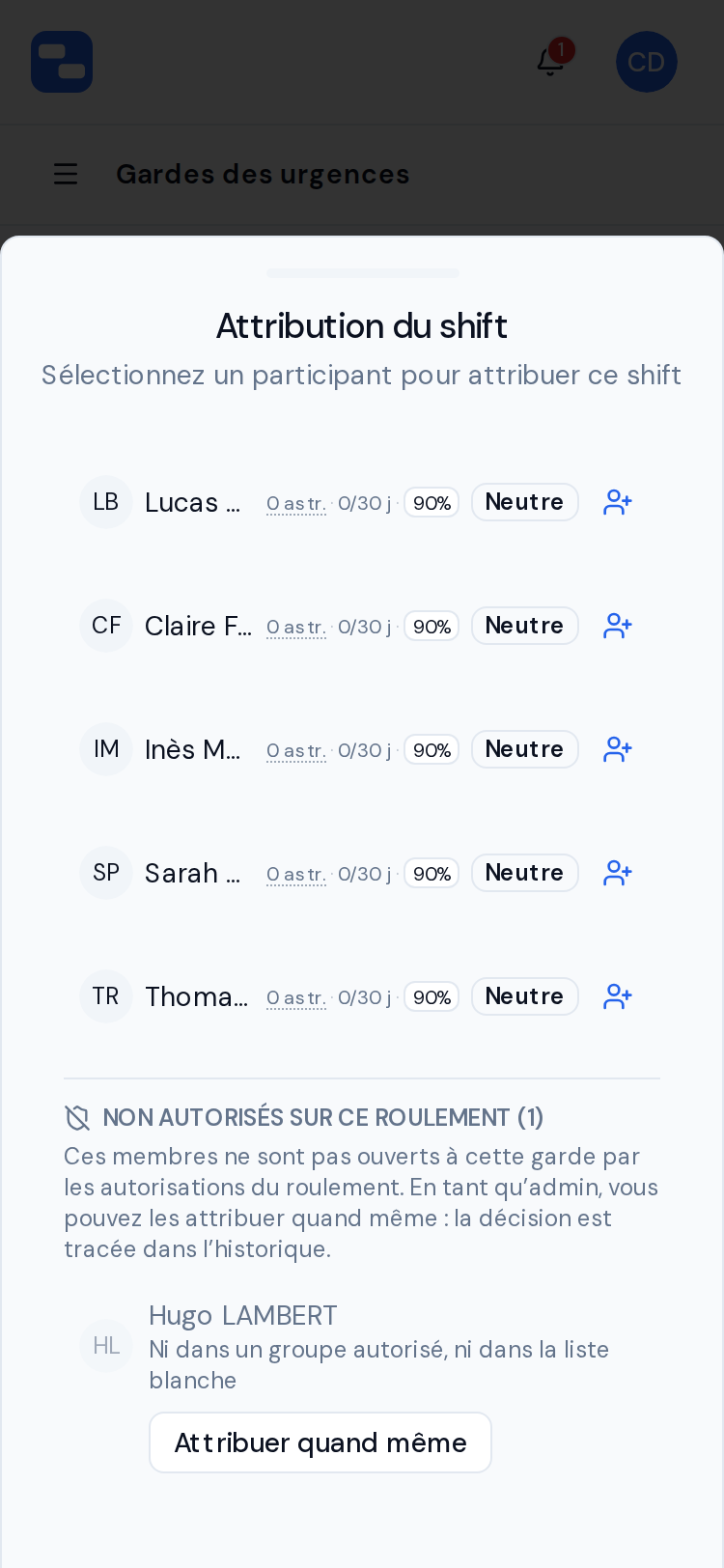
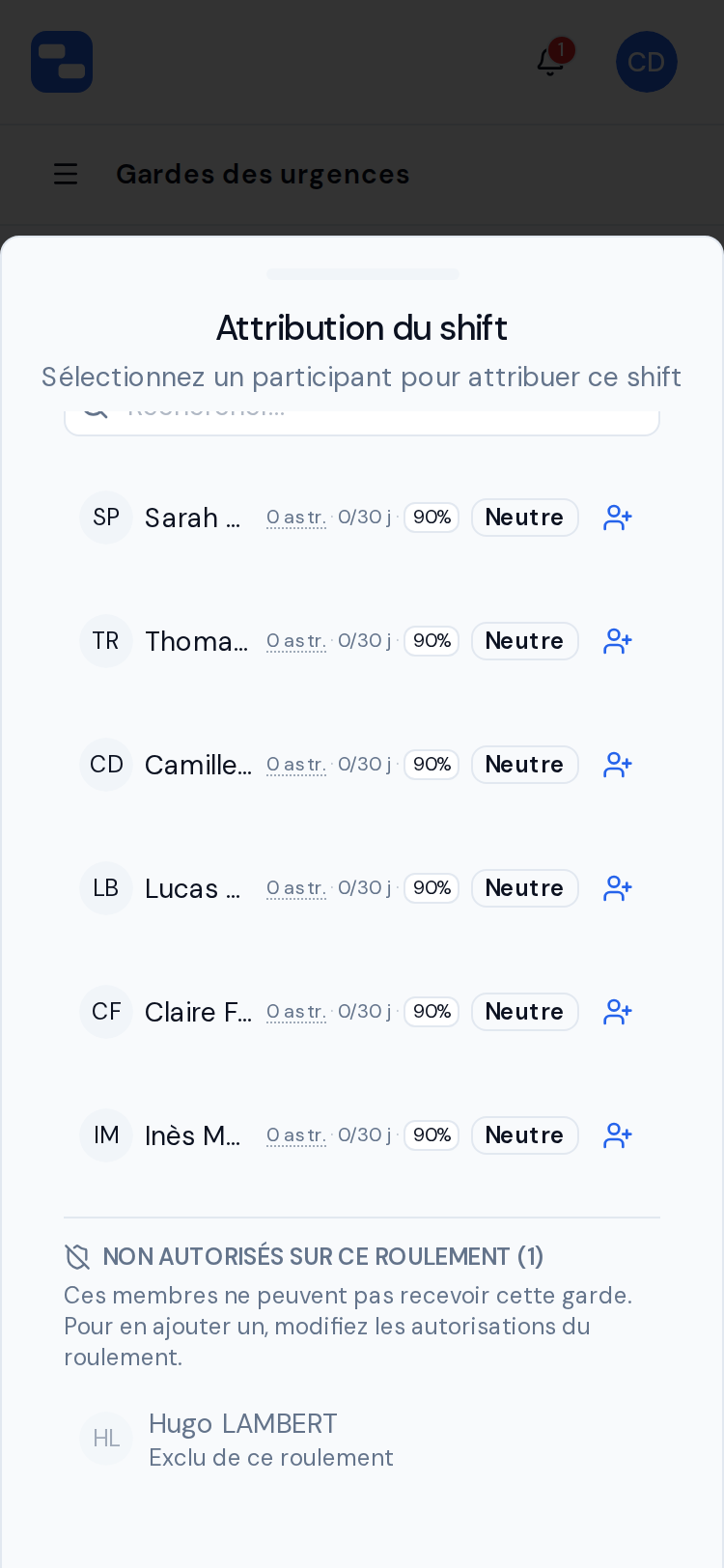
Cliquez sur Attribuer ce shift pour attribuer la garde. Retirer l'attribution la libère. L'icône Historique de la garde retrace ses changements. Sur mobile, la même liste s'ouvre en bas de l'écran, sous le titre Attribution du shift.
Membres non autorisés sur le roulement
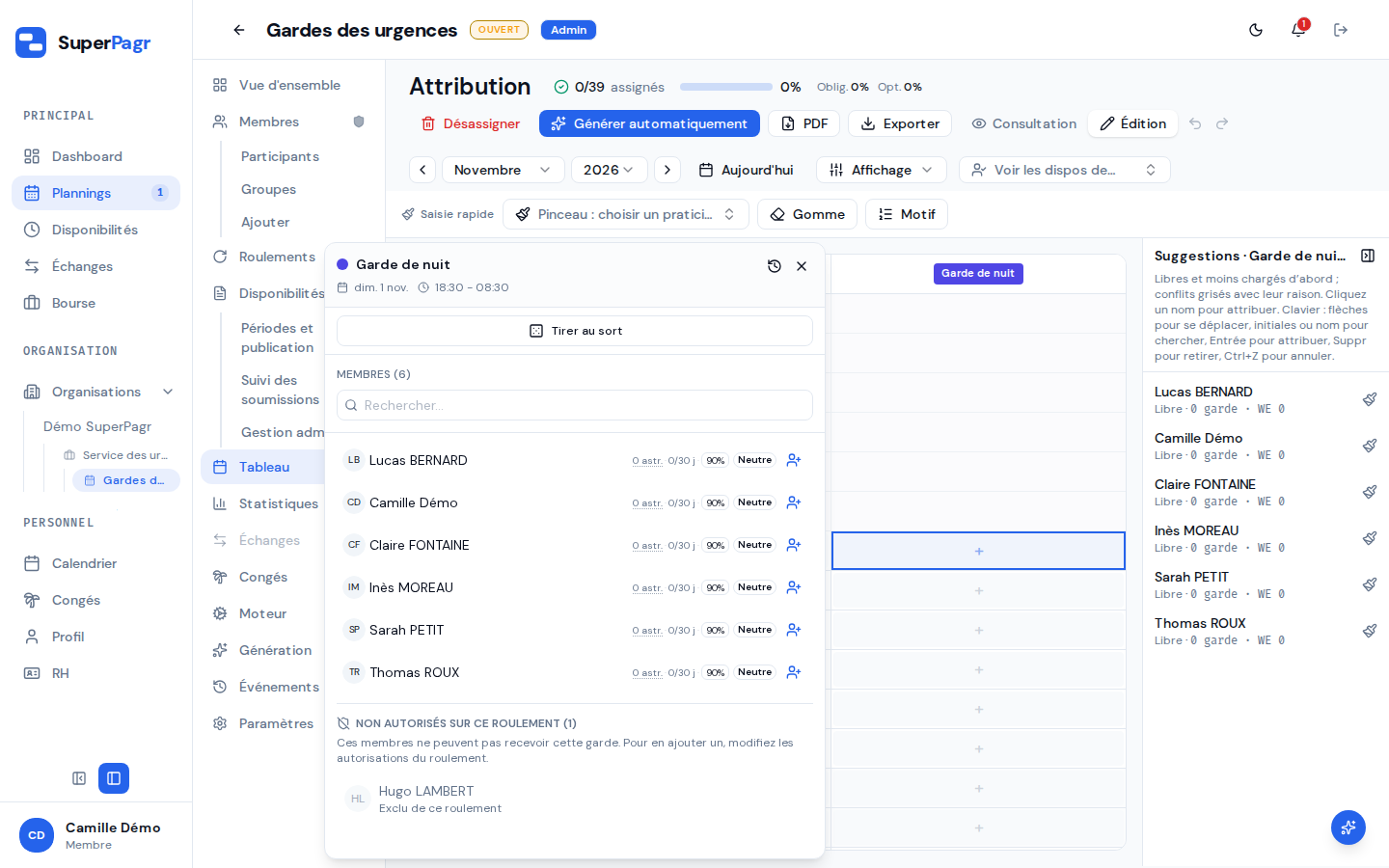
Sous la liste, la section Non autorisés sur ce roulement montre les membres du planning qui ne peuvent pas recevoir cette garde, avec la raison :
- Groupe autorisé pour les échanges seulement : leur groupe est ouvert au roulement pour les échanges, pas pour l'attribution ni la génération ;
- Ni dans un groupe autorisé, ni dans la liste blanche : la personne n'est ni membre d'un groupe autorisé, ni autorisée individuellement sur le roulement ;
- Exclu de ce roulement : la personne a été exclue de ce roulement ;
- Hors de sa période sur ce roulement : la garde tombe en dehors de ses dates de Début et de Fin sur le roulement.
En tant qu'administrateur du planning, vous pouvez quand même leur confier la garde : cliquez sur Attribuer quand même, puis confirmez. La décision est tracée dans l'historique des modifications. Ce bouton n'existe pas pour une personne Exclu de ce roulement : retirez-la d'abord de la liste d'exclusion du roulement. SuperPagr vérifie aussi ces autorisations au moment d'enregistrer l'attribution : une personne hors des groupes autorisés n'est pas posée sans la confirmation d'un administrateur.
Pour ouvrir durablement le roulement à quelqu'un, modifiez plutôt ses autorisations (voir Membres autorisés), par exemple en ouvrant son groupe à Génération et échanges. La recherche filtre aussi cette section.
Sur ordinateur, survoler le nom d'une personne dans la grille (ou la choisir dans Voir les dispos de…) ouvre son encart Temps de travail : heures et gardes de la semaine et du mois, moyennes hebdomadaires, congés déduits.
Saisie rapide : pinceau et gomme
Pour poser plusieurs gardes à la même personne sans ouvrir la fenêtre d'attribution à chaque fois, utilisez la barre Saisie rapide, au-dessus de la grille du Tableau en mode Édition :
- dans Pinceau : choisir un praticien, choisissez la personne ;
- cliquez sur une garde vide pour la lui attribuer, ou glissez sur plusieurs gardes pour les attribuer d'un seul geste ;
- Arrêter (ou la touche Échap) repose le pinceau.
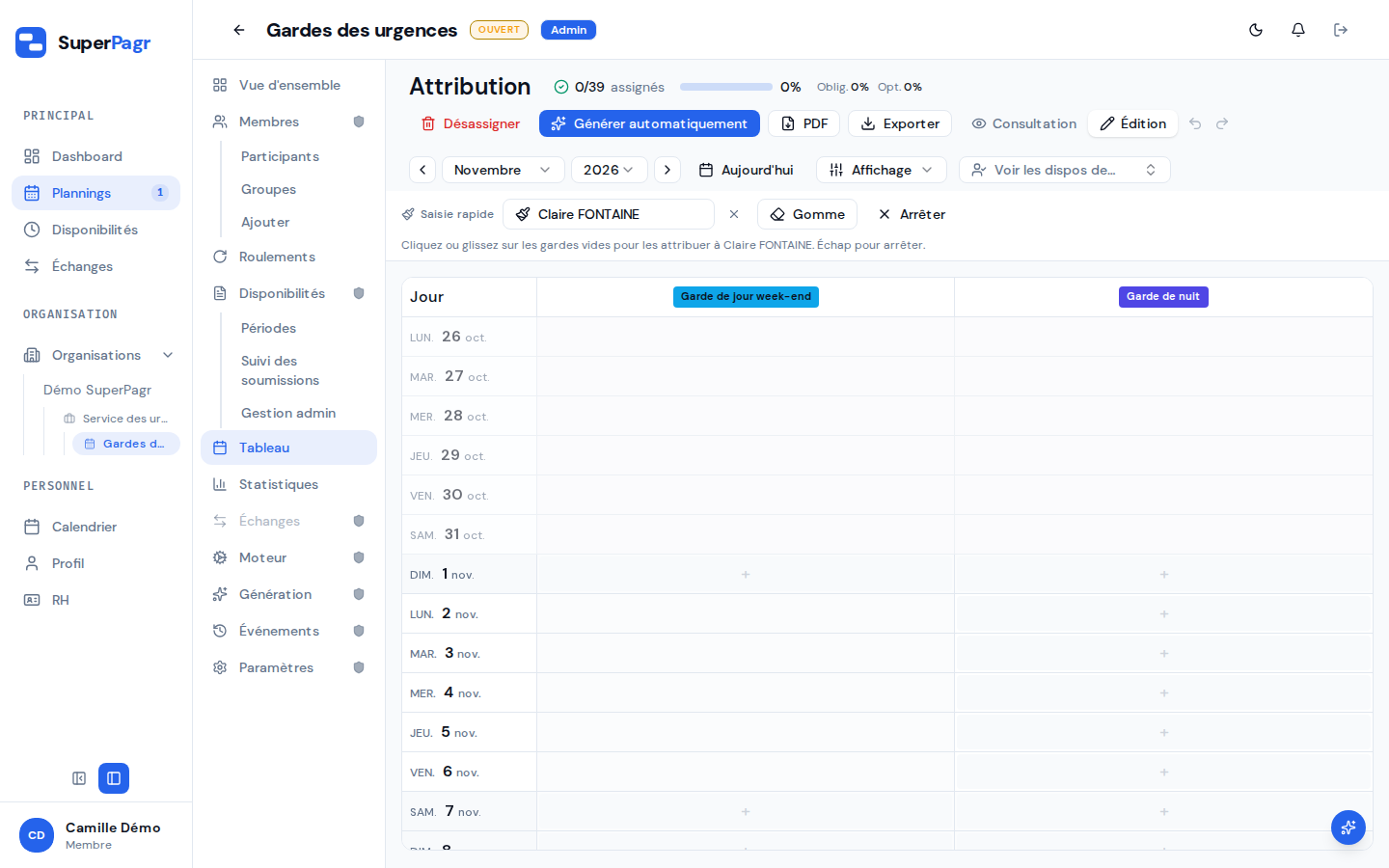
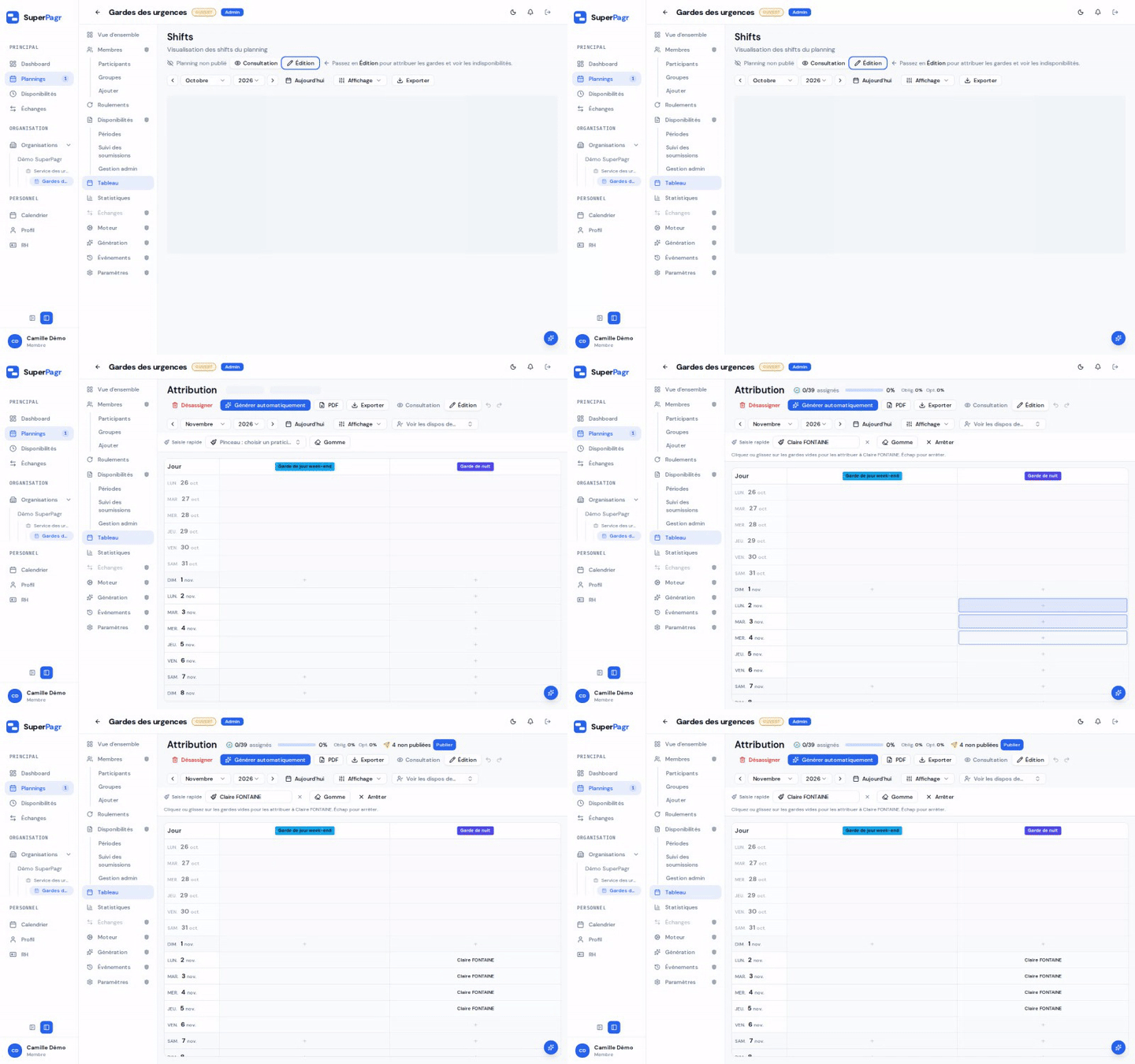
Le pinceau ne remplit que les gardes vides : pour remplacer une personne, libérez d'abord la garde. Les règles du planning s'appliquent comme pour une attribution garde par garde : une garde que la personne ne peut pas prendre (indisponibilité, repos, conflit d'agenda) est refusée, avec la raison.
La Gomme libère les gardes sur lesquelles vous cliquez ou glissez.
Chaque geste du pinceau ou de la gomme s'annule en une fois avec Reculer, et se rétablit avec Avancer : l'infobulle indique le nombre de gardes concernées.
Praticiens et suggestions
Sur ordinateur, en mode Édition, la colonne Praticiens s'affiche à droite de la grille dès que vous tenez le pinceau d'une personne. Sans pinceau, elle disparaît et la grille prend toute la largeur. Elle liste les personnes que vous pouvez attribuer, les moins chargées d'abord, avec leur nombre de gardes et de week-ends sur la période. Glissez un nom sur une garde vide pour la lui attribuer, ou cliquez sur l'icône de pinceau à côté du nom pour prendre son pinceau.
La colonne et la barre Saisie rapide ont le même fond gris que le menu du haut. Le bouton en haut de la colonne la replie en une fine bande (Replier les praticiens) ou la déplie (Afficher les praticiens) ; votre choix est retenu d'une visite à l'autre.
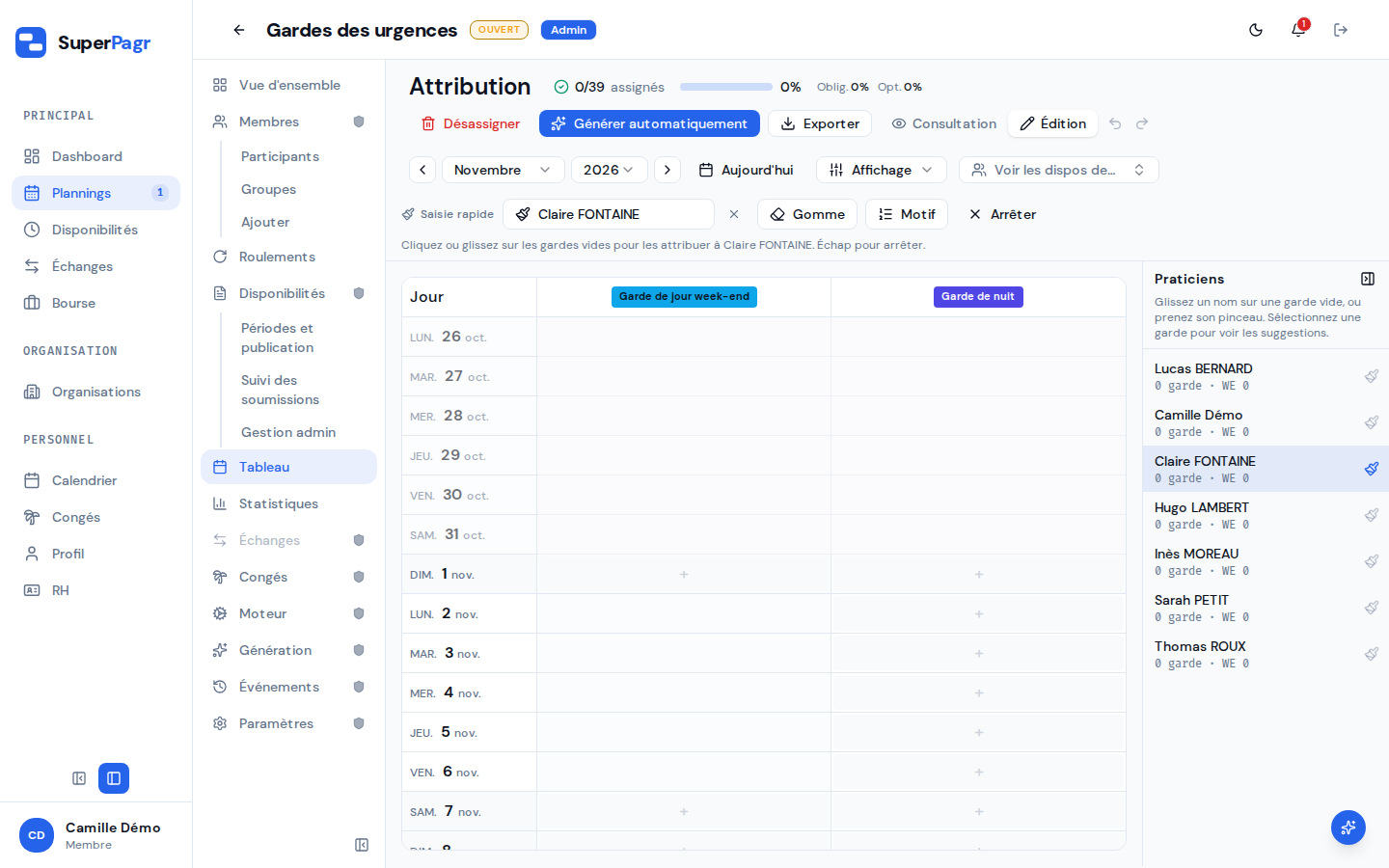
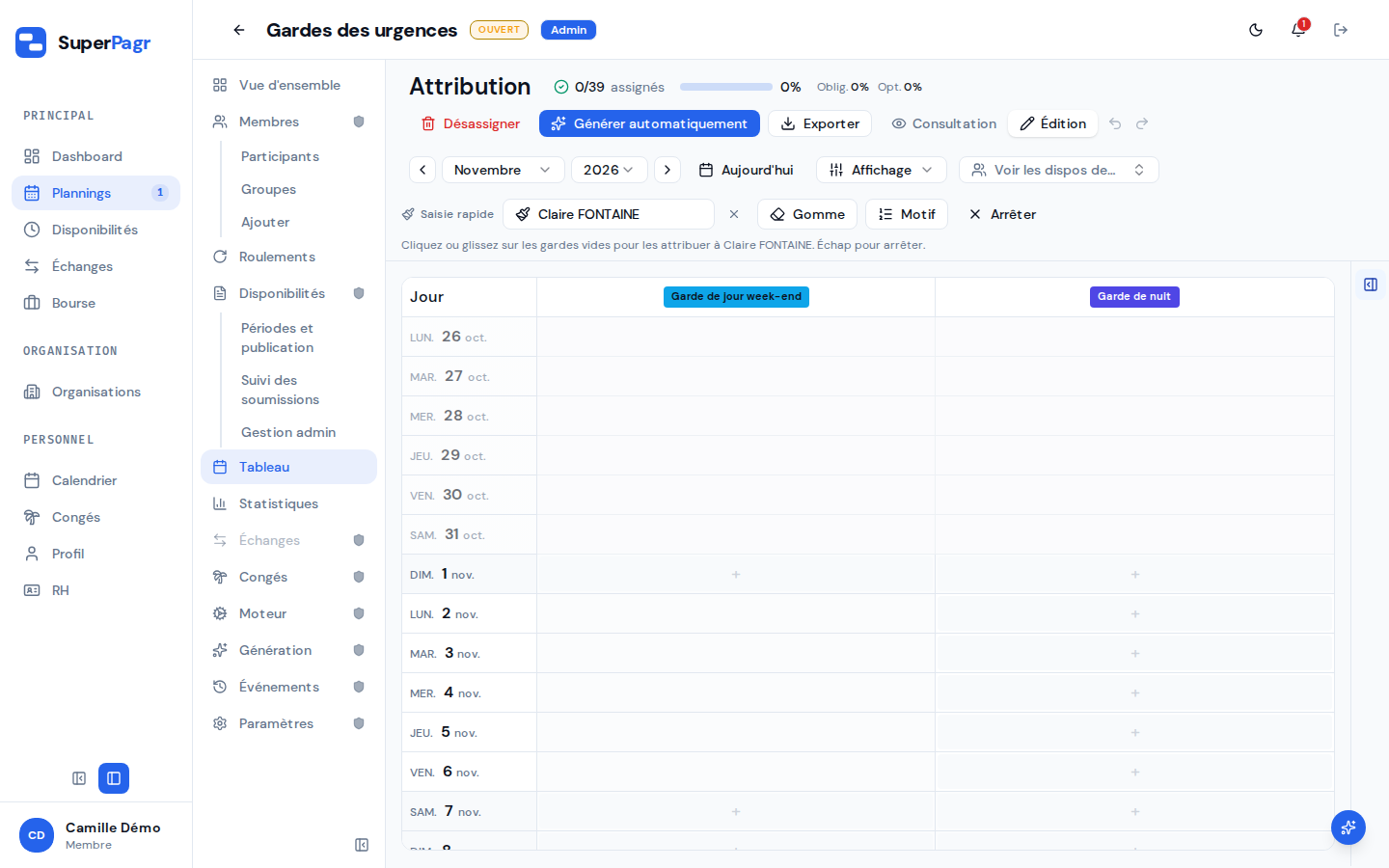
Dès que vous sélectionnez une garde, la colonne devient Suggestions : les personnes libres et les moins chargées d'abord, puis celles qui sont en conflit, grisées avec leur raison (Repos, Indisponible, Déjà en poste, Non habilité·e, Plafond, À éviter...). Cliquez sur un nom pour attribuer la garde. Une attribution qui enfreint une règle passe par la confirmation Attribuer malgré tout.
Disponibilités de plusieurs personnes
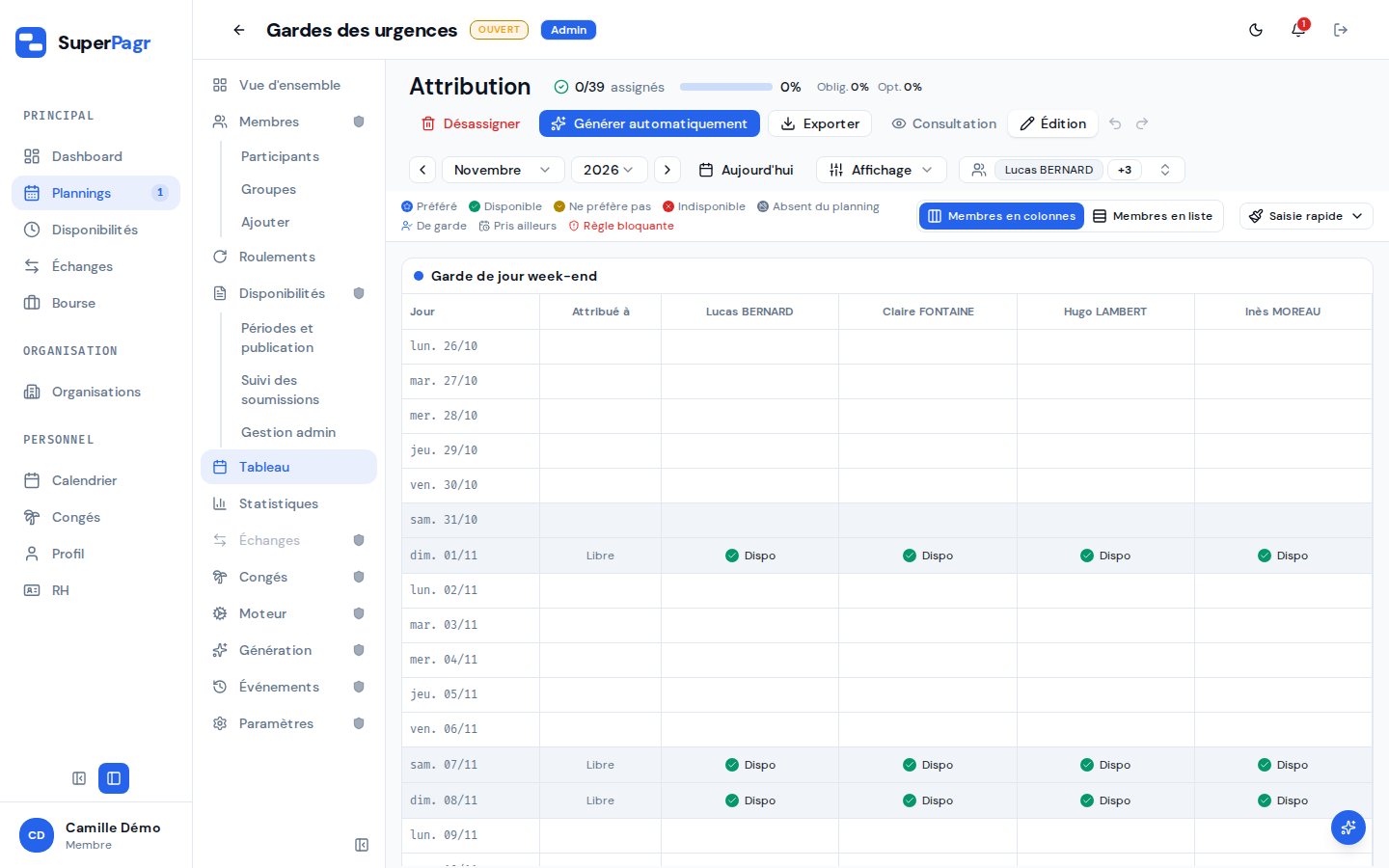
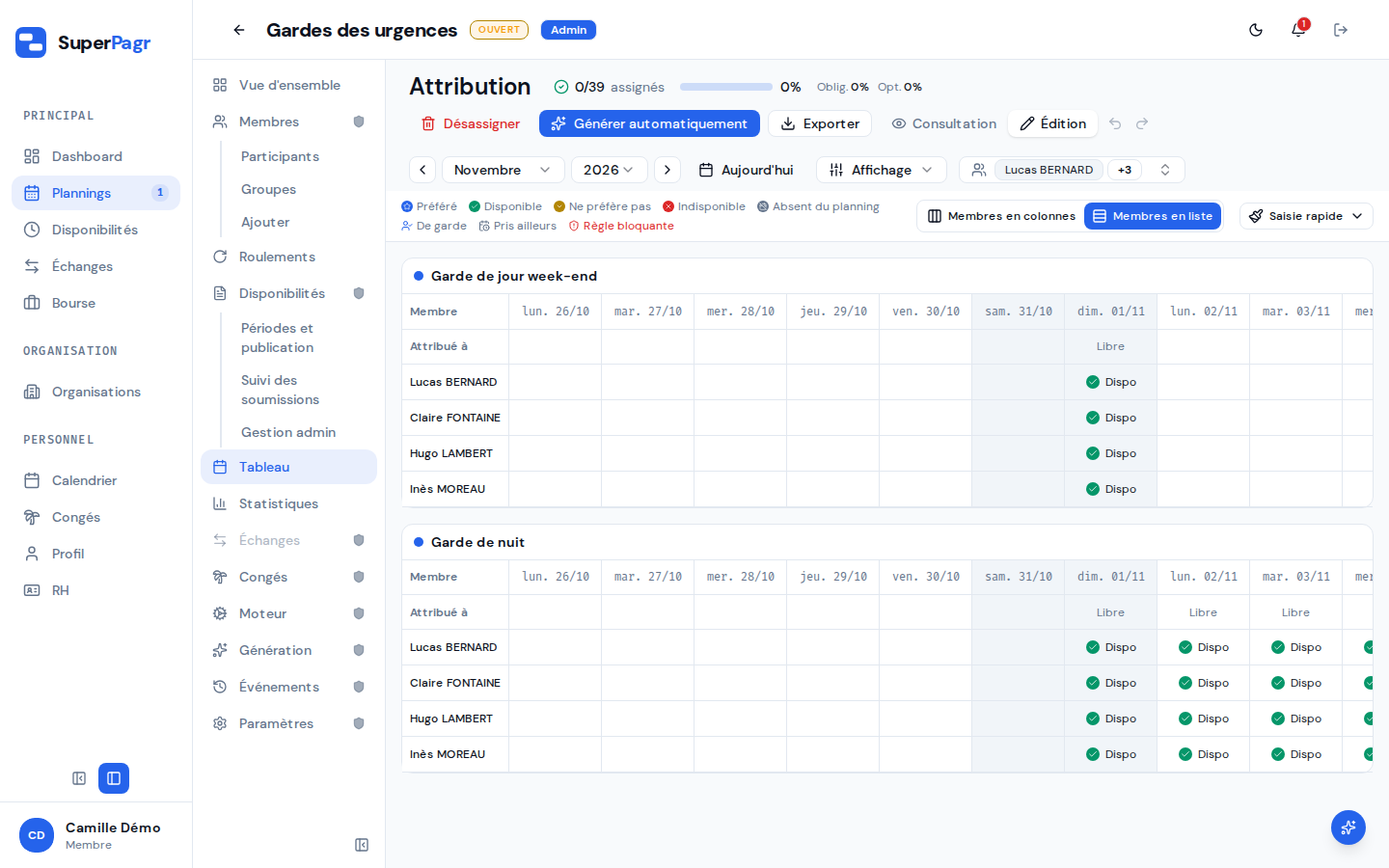
Sur ordinateur, en mode Édition, Voir les dispos de… accepte une, plusieurs ou toutes les personnes du planning (Tout sélectionner). Avec une seule personne, la grille habituelle colore ses préférences. Au survol d'une case où elle est indisponible, l'infobulle donne le motif, le type (personnelle ou professionnelle) et qui l'a saisie : la personne ou un administrateur. Dès deux personnes, le Tableau passe en vue Disponibilités :
- chaque roulement a son propre tableau, avec les jours d'un côté et les personnes choisies de l'autre ;
- Membres en colonnes place une colonne par personne, Membres en liste une ligne par personne. Par défaut, la vue suit votre réglage d'affichage, puis retient votre dernier choix ;
- chaque case jour × personne indique sa préférence (Préféré, Dispo, Pas préf., Indisponible) ou ce qui l'empêche (Congé, Absent, Non autorisé, déjà prise sur un autre roulement) ; la colonne Attribué à montre qui tient la garde.
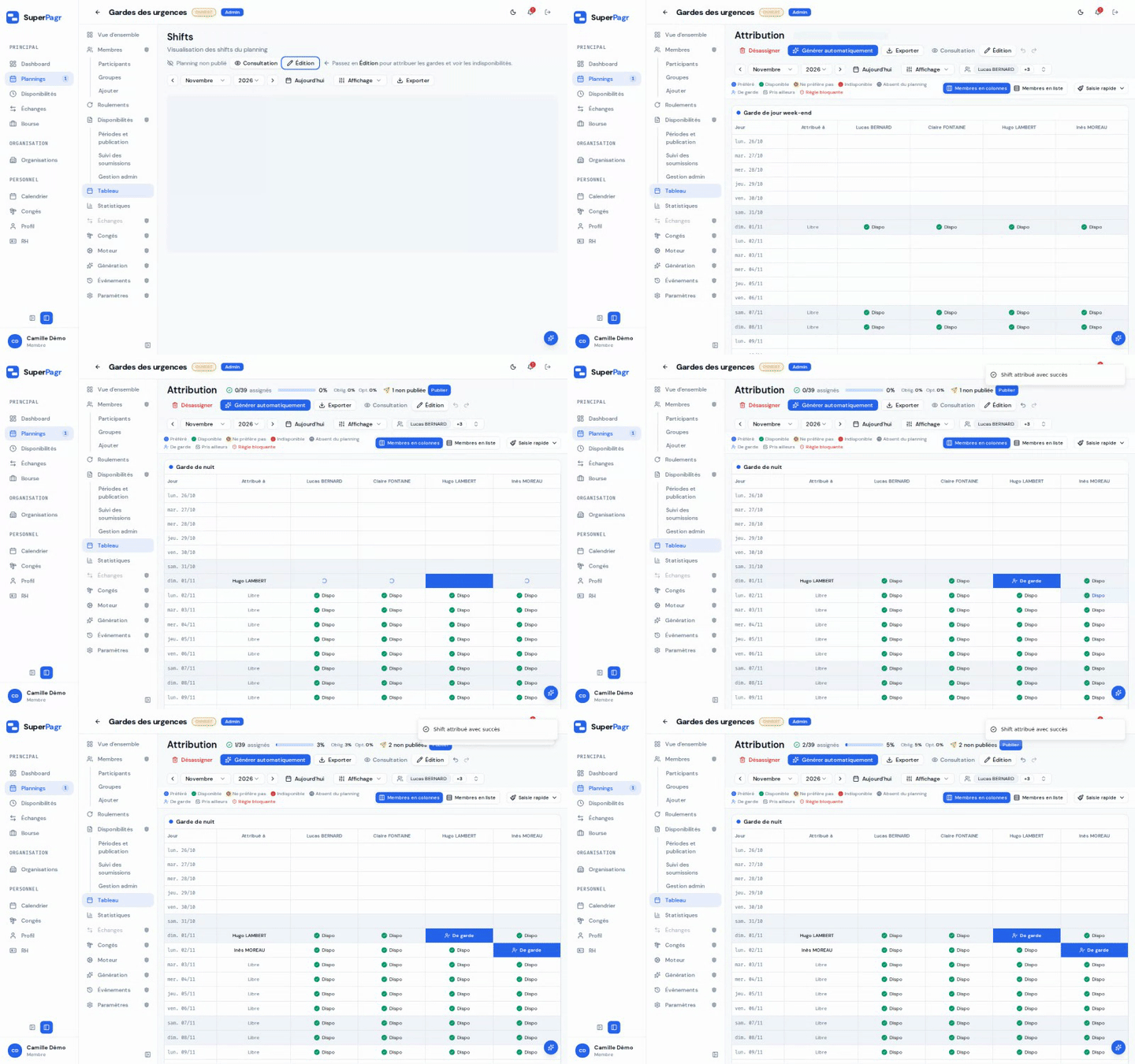
Cliquez sur une case pour attribuer la garde du jour à cette personne. Si quelqu'un d'autre la tient déjà, SuperPagr vous demande de confirmer le remplacement. Une attribution qui enfreint une règle bloquante passe par la confirmation habituelle. Votre sélection est gardée pour ce planning d'une visite à l'autre.
Dans cette vue, la barre Saisie rapide est repliée : le bouton Saisie rapide la déploie pour utiliser le pinceau ou la gomme directement dans les cases.
Les conflits visibles avant le geste
Quand vous tenez un pinceau, ou que vous glissez un nom, chaque garde vide prend une couleur selon la personne : libre, à surveiller (plafond atteint, garde à éviter) ou impossible. La raison s'écrit dans la case (Repos, Indisponible...), et son détail s'affiche au survol. Le pinceau saute les gardes impossibles et vous indique combien il en a laissées, par exemple « 1 garde ignorée : 1 indisponible ».
Saisie au clavier
Une fois une garde sélectionnée, le clavier suffit, comme dans un tableur :
| Touche | Effet |
|---|---|
| Flèches | Passer à la garde voisine |
| Lettres | Chercher une personne par ses initiales, son prénom ou son nom ; flèches haut et bas pour choisir dans les résultats |
| Entrée | Attribuer la personne choisie (ou la première suggestion d'une garde vide), puis passer à la garde suivante du roulement |
| Suppr | Retirer l'attribution |
| Échap | Effacer la recherche, puis fermer la fenêtre d'attribution |
| Ctrl+Z, Ctrl+Maj+Z | Reculer, Avancer |
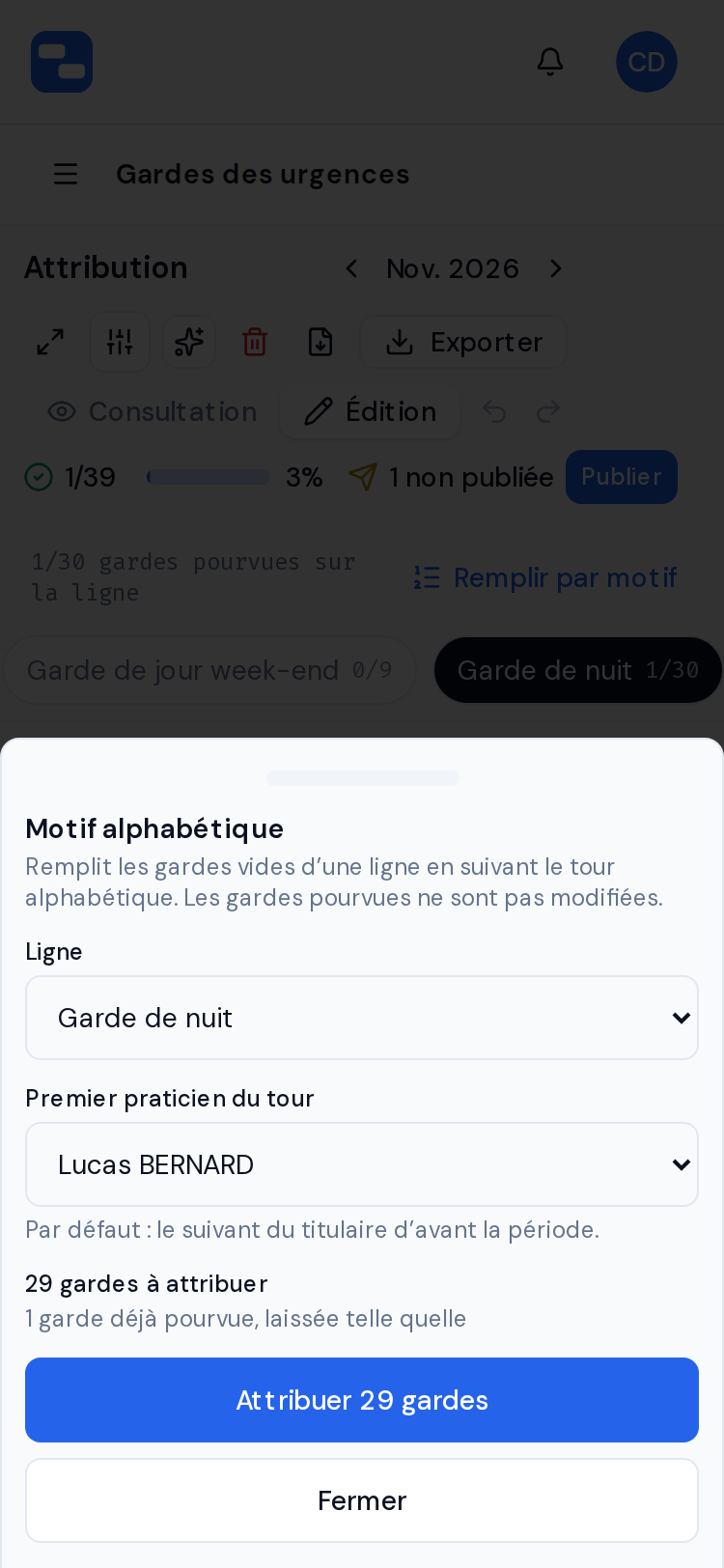
Motif alphabétique
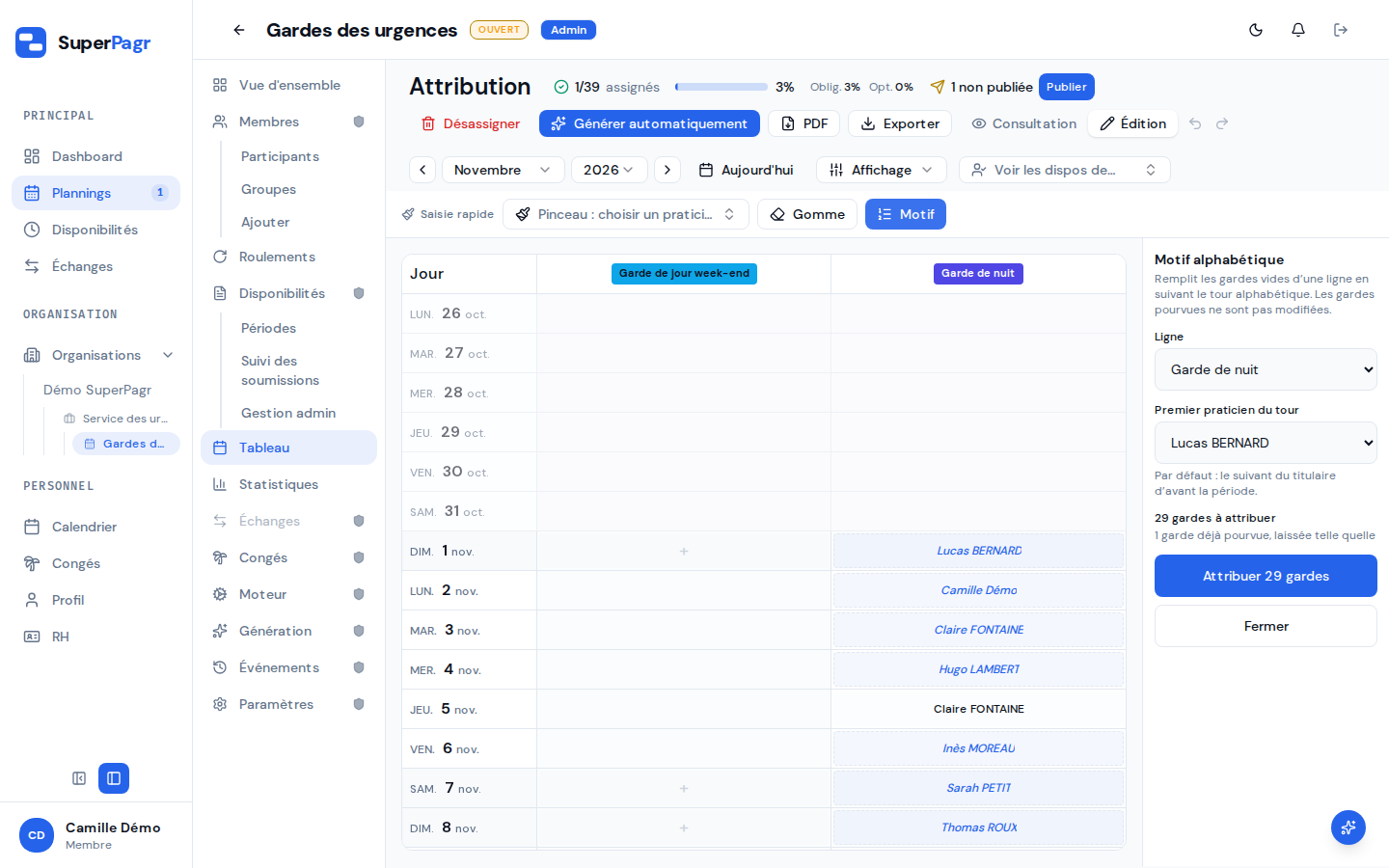
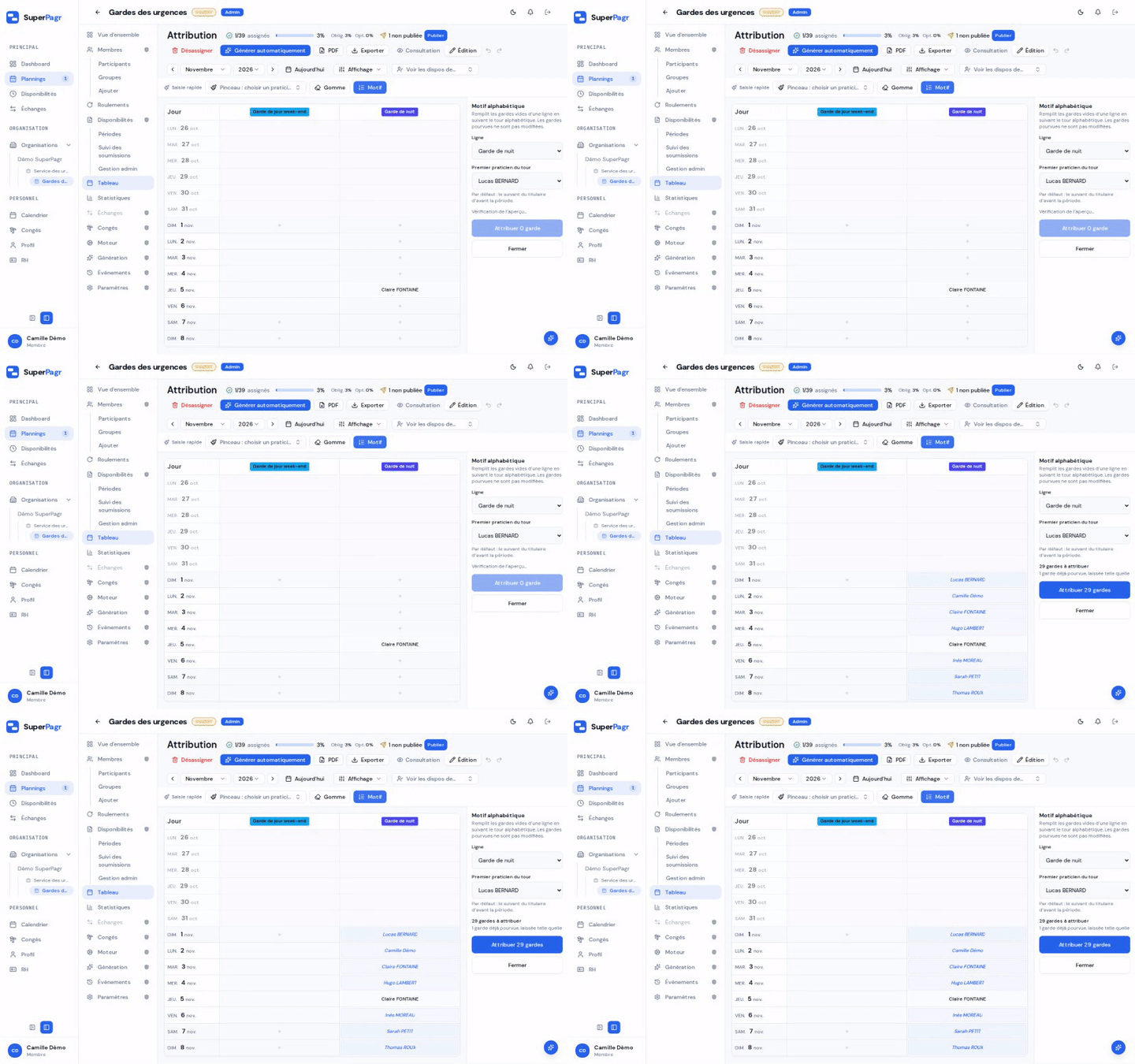
Le bouton Motif de la barre Saisie rapide remplit les gardes vides d'une ligne en suivant le tour alphabétique, comme une liste de garde :
- choisissez la Ligne, c'est-à-dire le roulement ;
- choisissez le Premier praticien du tour. Par défaut, c'est la personne qui suit le dernier titulaire déjà saisi sur la ligne ;
- l'aperçu s'affiche en pointillé dans la grille, avec le nombre de gardes à attribuer et les gardes déjà pourvues, laissées telles quelles. Une personne qui ne peut pas prendre une garde est écartée ;
- Attribuer pose toutes les gardes en une fois.
Le motif s'annule d'un seul coup avec Reculer (« Annuler le motif »). Si la grille a changé entre l'aperçu et l'attribution, rien n'est écrit et l'aperçu est recalculé.
Sur téléphone
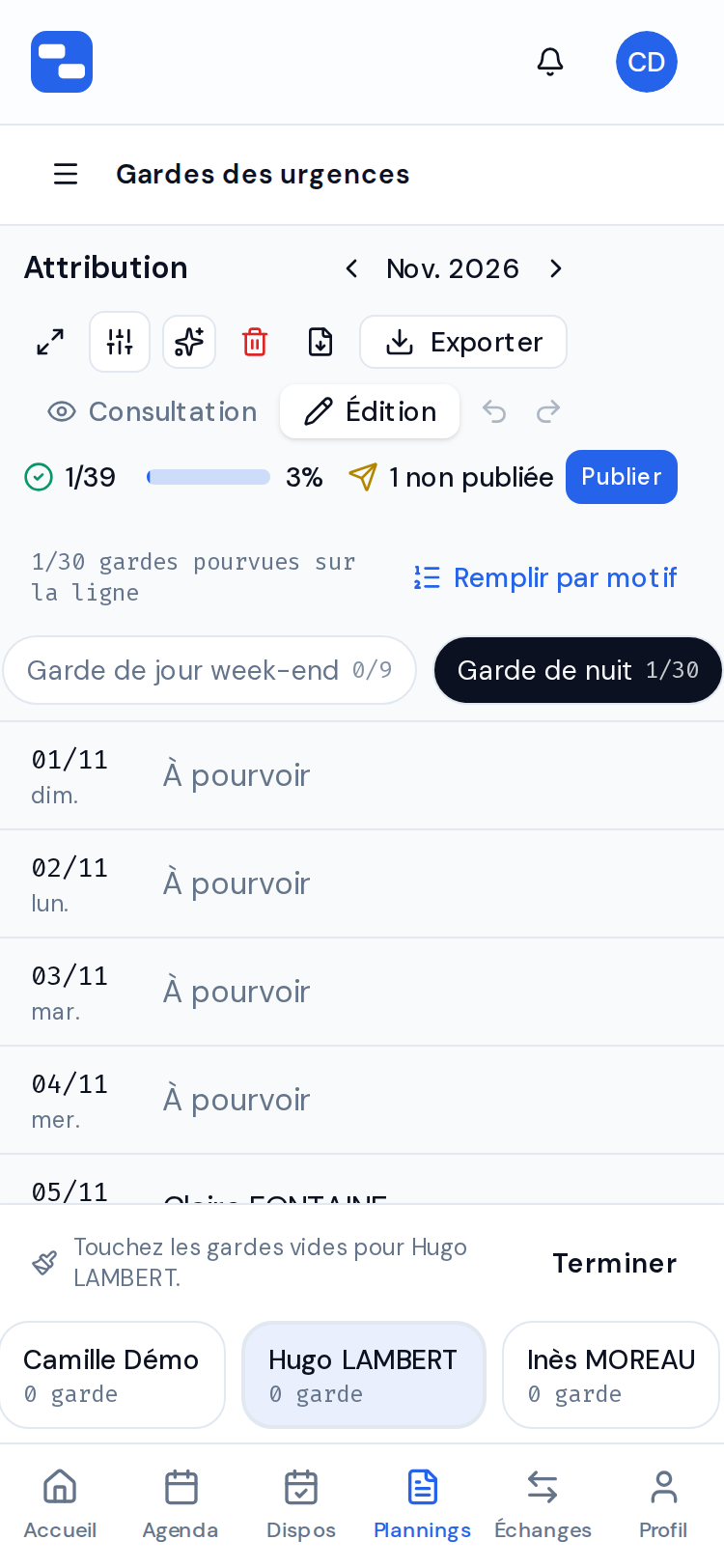
Sur téléphone, le mode Édition affiche une ligne à la fois : choisissez-la parmi les lignes de garde en haut de l'écran (chacune indique ses gardes pourvues), chaque garde occupe une rangée.
- Le Pinceau reste à portée de pouce, en bas de l'écran : choisissez une personne, les moins chargées d'abord, puis touchez ses gardes vides. Une garde impossible est refusée avec sa raison. Gomme libère les gardes touchées, Terminer repose le pinceau.
- Sans pinceau, touchez une garde pour ouvrir la fenêtre d'attribution en bas de l'écran.
- Remplir par motif ouvre le motif alphabétique sur la ligne affichée.
Tirer au sort
Dans la fenêtre d'attribution, Tirer au sort ouvre Tirage au sort. Choisissez le Mode de tirage :
| Mode | Principe |
|---|---|
| Disponibles seulement | Chaque médecin autorisé et disponible a la même chance |
| Tous les autorisés | Chaque médecin autorisé a la même chance, même avec une indisponibilité |
| ETP pur | Pondéré par l'ETP : un plein-temps est tiré deux fois plus qu'un mi-temps |
| Équité ETP (sous-charge) | Favorise la personne la plus en retard sur sa cible, proportionnellement à son ETP |
Le Pool des éligibles liste les personnes tirables : vous pouvez en exclure avant le tirage. Une personne déjà occupée sur ce créneau dans son agenda en est écartée. Re-tirer relance le tirage ; Valider l'attribution attribue la garde au gagnant.
Sur une garde vacante d'un planning publié dont la bourse est activée, le bouton Publier dans la bourse ouvre l'offre de remplacement. Voir Bourse aux activités.
Conflits d'agenda entre plannings
La fenêtre d'attribution vérifie l'agenda de la personne sur tous ses plannings, pas seulement sur celui-ci :
- « Déjà de garde du … au … » : la garde chevauche une autre garde, dans ce planning ou dans un autre ;
- « En repos jusqu'au … » : la personne récupère encore après une garde précédente ;
- « Poste prévu le … » : le repos qui suit cette garde chevaucherait un poste déjà prévu ;
- deux gardes le même jour, si le planning ne les autorise pas (réglage Autoriser deux gardes le même jour des Paramètres).
Le nom de l'autre planning n'apparaît que si vous en êtes membre. Sinon, le message indique « un autre planning ».
Un conflit bloque l'attribution comme une indisponibilité. Si le réglage Autoriser l'attribution sur indisponibilité est activé, l'attribution reste possible avec un avertissement. Quand une règle du planning refuse l'attribution, un administrateur peut choisir Attribuer malgré tout : la décision est tracée dans l'historique des modifications.
Quand l'attribution est refusée
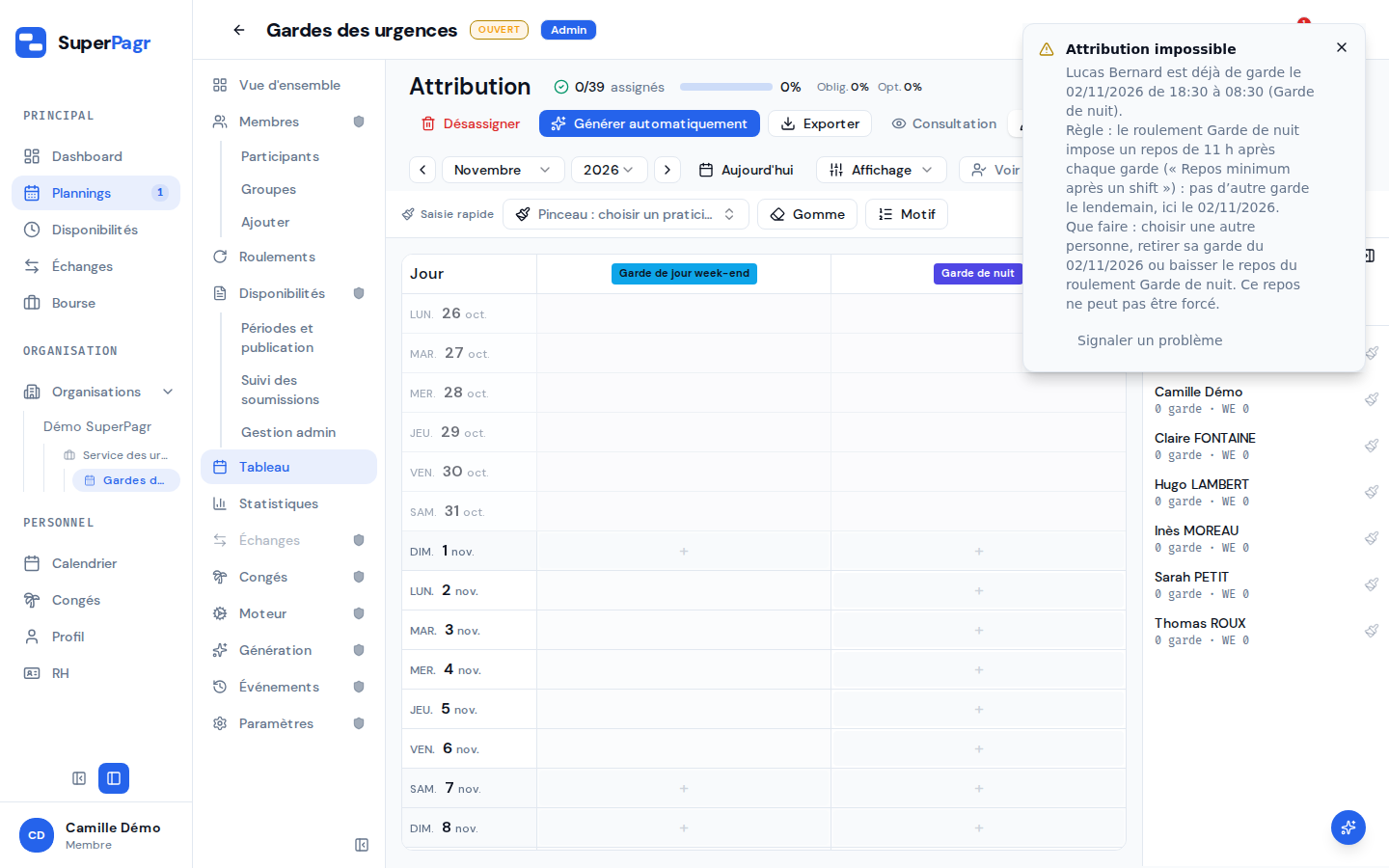
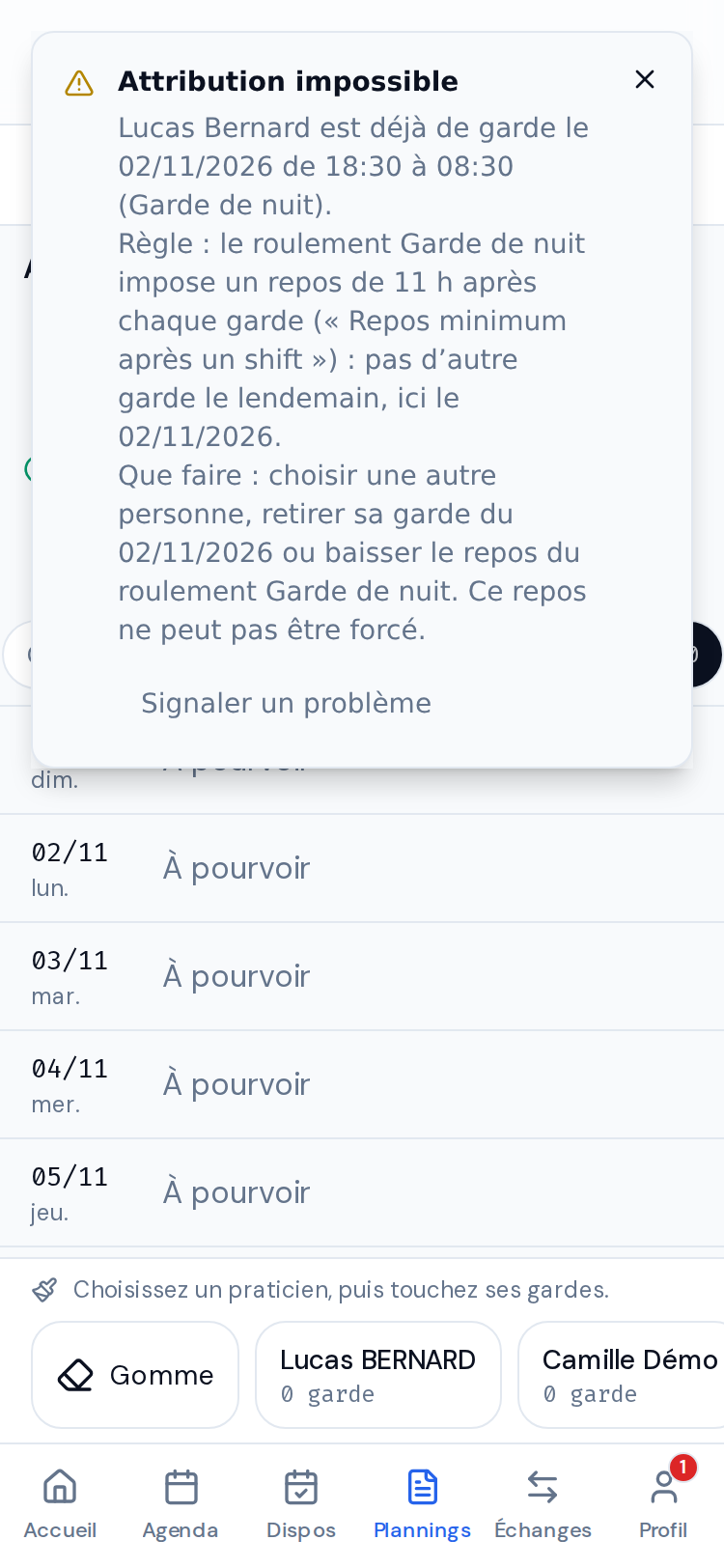
Si l'attribution est refusée, un message Attribution impossible explique pourquoi, en trois temps :
- la garde en cause : la personne, la date, les horaires et le roulement de la garde qui bloque, et son planning si ce n'est pas celui-ci ;
- Règle : la règle appliquée, avec son nom dans les réglages, par exemple le repos minimum après un shift du roulement ;
- Que faire : les solutions possibles, comme choisir une autre personne, retirer ou déplacer l'autre garde, baisser le repos du roulement ou activer le réglage du planning qui lève le blocage. Un lien ouvre directement le roulement ou les réglages concernés.
Lors d'une attribution de plusieurs gardes, le message indique combien ont été attribuées et détaille les refus. Un refus de ce type est une règle du planning, pas une panne : le lien Signaler un problème reste disponible si le message vous paraît faux.
Désassigner plusieurs gardes
Le bouton Désassigner ouvre Désassigner des shifts. Choisissez la Portée (Toute la durée du planning, Période spécifique, Un mois ou Une semaine), filtrez éventuellement par roulement, puis tapez « désassigner » pour confirmer. Les gardes publiées sont préservées, sauf si vous cochez Inclure aussi les shifts publiés. Les échanges en cours sur ces gardes sont annulés. La fenêtre ne filtre pas par personne.
Génération automatique (OR-Tools)
SuperPagr utilise OR-Tools, le solveur d'optimisation sous contraintes de Google, pour calculer une attribution qui respecte vos règles et équilibre la charge.
Le bouton Générer automatiquement du Tableau ouvre la fenêtre de lancement. Le détail des options, le suivi en arrière-plan et l'historique sont décrits dans la page Génération.
Lecture du rapport
Chaque génération produit un Rapport de génération :
| Section | Contenu |
|---|---|
| Couverture | Part des gardes attribuées, avec la Couverture par roulement |
| Statut solver | État final du solveur (solution optimale ou faisable) |
| Passe | Passe 1 (règles strictes) ou passe 2 (mode dégradé, règles relâchées) |
| Temps solver | Durée de résolution |
| Équité par utilisateur | Écart entre les gardes attribuées et la cible calculée sur l'ETP (en heures de temps de travail si le réglage Équilibrer le temps de travail est actif) |
| Shifts exclus du modèle | Gardes sans aucun membre éligible |
| Paramètres utilisés | Configuration capturée au lancement |
Les rapports et le retour à un état précédent (Restaurer, État d'avant) sont regroupés dans l'onglet Génération, section Historique des générations.
Quand aucune solution n'est possible
Si les contraintes obligatoires ne peuvent pas être toutes respectées, la génération s'arrête sur Aucune solution possible et liste les causes identifiées.
Pistes :
- assouplir une règle trop stricte ;
- ajouter un membre autorisé sur un roulement peu couvert ;
- revoir les indisponibilités si trop de blocages sont déclarés ;
- cocher Laisser des trous plutôt que forcer sur une indisponibilité au lancement, pour obtenir un planning partiel.
Équité et ETP
L'équité est calculée en proportion de l'ETP (équivalent temps plein) : un membre à 0,5 ETP vise la moitié des gardes d'un membre à 1,0 ETP. L'ETP se règle par membre dans la page Participants.
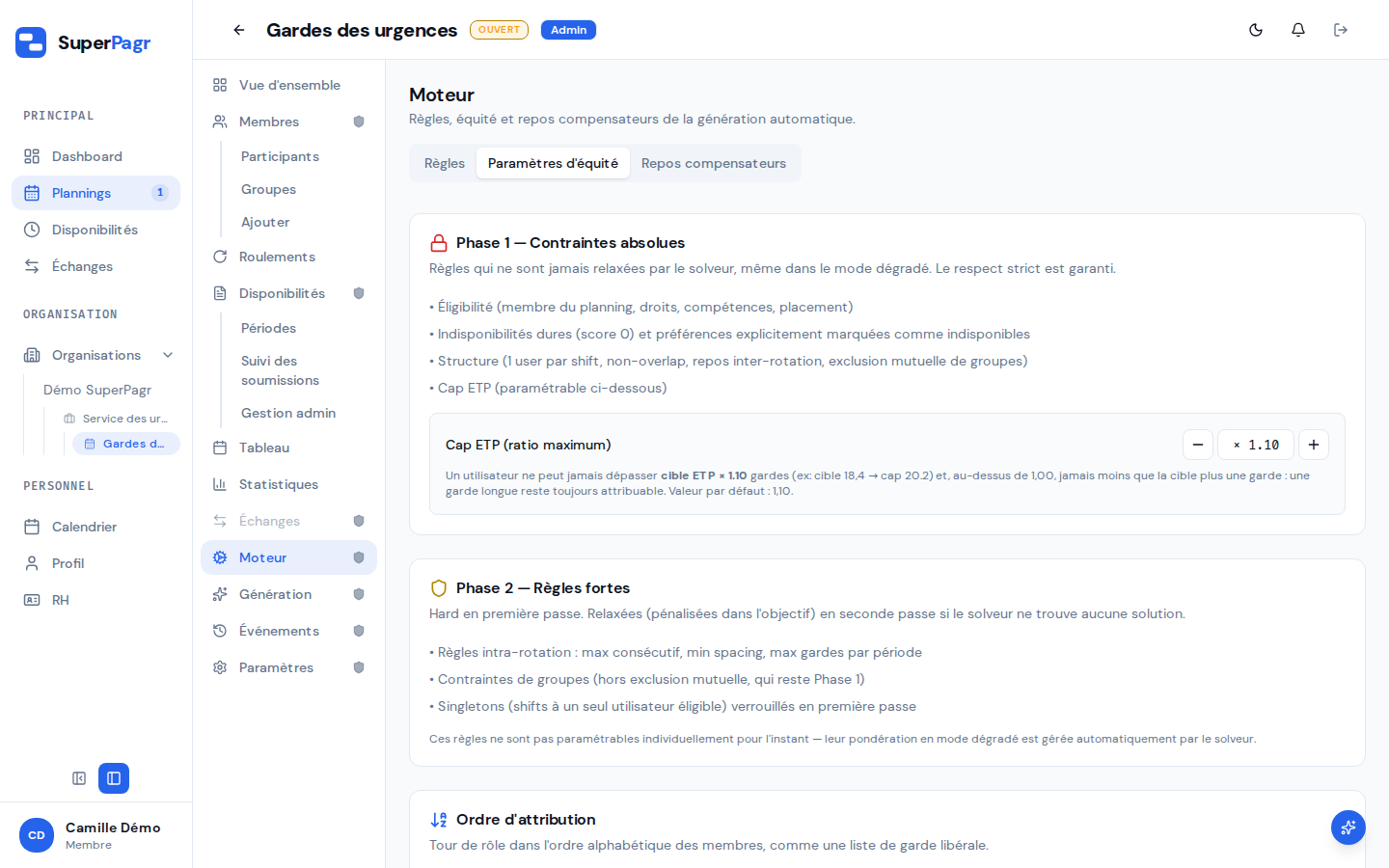
Les réglages vivent dans l'onglet Moteur, sous Paramètres d'équité :
- Compromis entre équité et disponibilités : Strict, Équilibré (par défaut), Souple ou Personnalisé ;
- Période prise en compte pour l'équilibre : de Cette semaine à Tout l'historique ;
- Cap ETP : un membre ne dépasse jamais sa cible multipliée par ce ratio (1,10 par défaut, réglable de 1,00 à 3,00). Au-dessus de 1,00, ce plafond ne descend jamais sous la cible plus une garde : quand il y a beaucoup de membres pour peu de gardes, une garde longue (de 24 h par exemple) reste toujours attribuable.
Les gardes situées hors des dates du planning ne comptent ni dans les cibles d'équité, ni dans la couverture.
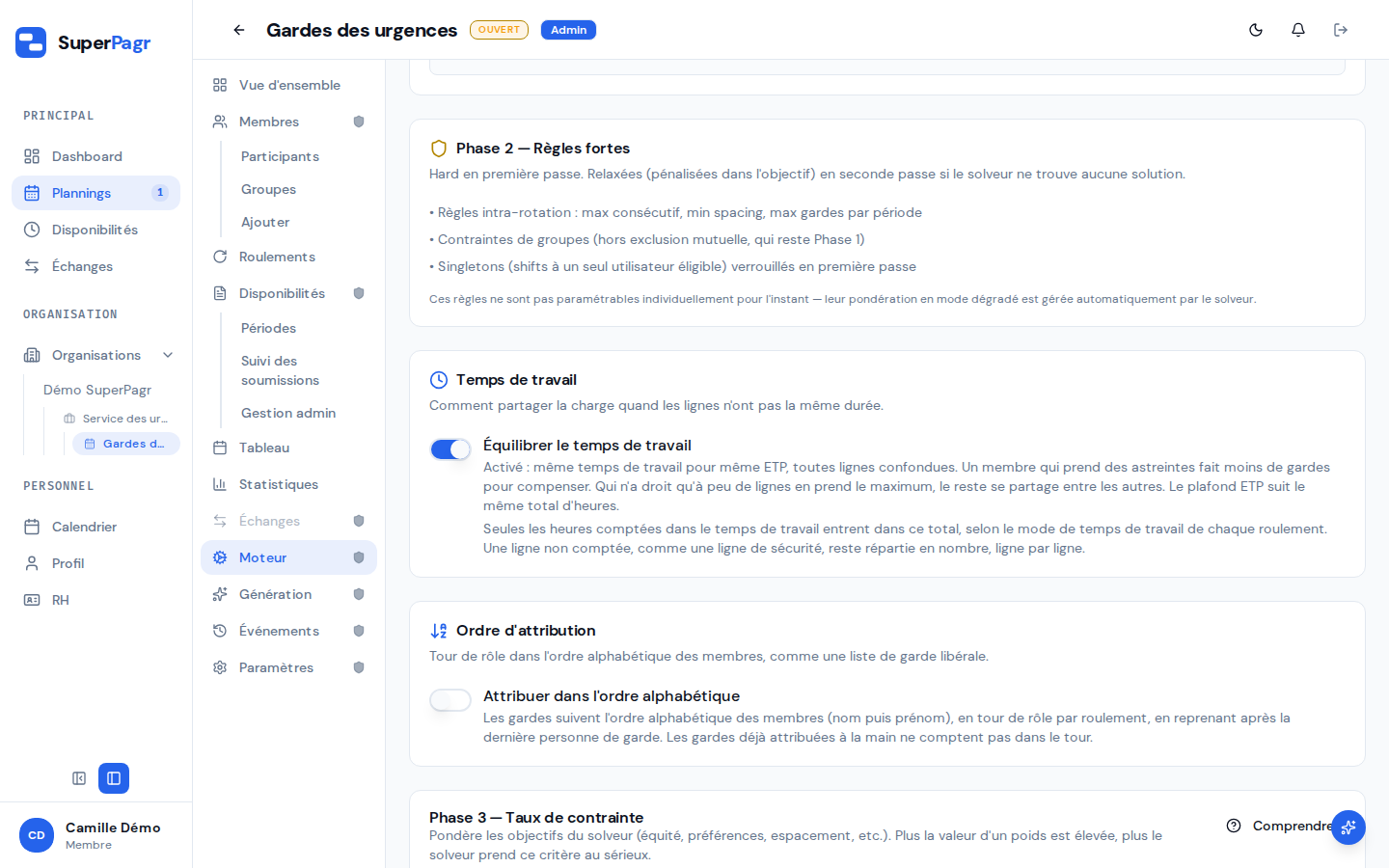
Équilibrer le temps de travail
Par défaut, chaque roulement est partagé à part entre les membres qui y ont droit, au prorata de leur ETP. Quand les roulements n'ont pas la même durée, un membre qui prend en plus des astreintes finit avec plus d'heures que les autres.
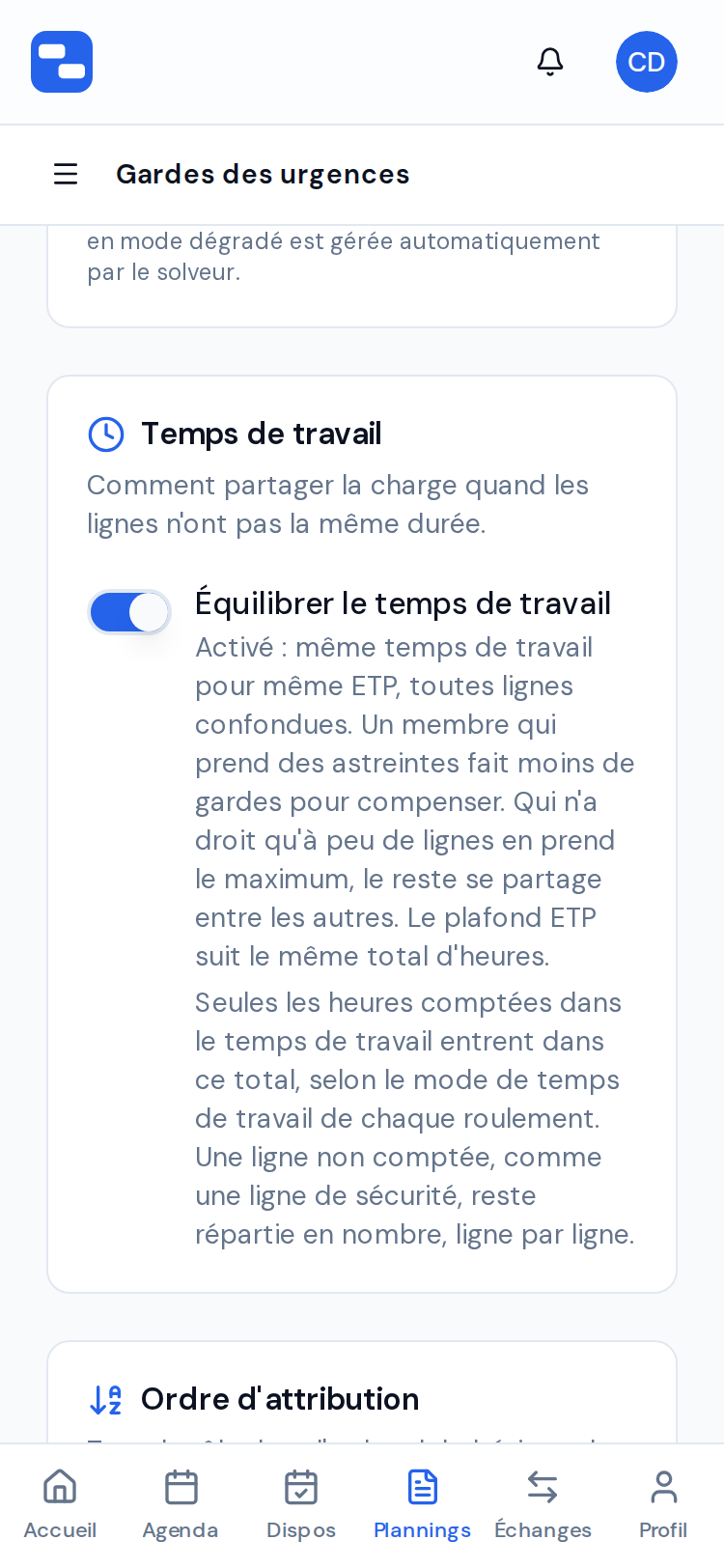
Le réglage Équilibrer le temps de travail (carte Temps de travail des Paramètres d'équité, désactivé par défaut) vise au contraire le même temps de travail pour le même ETP, tous roulements confondus :
- un membre qui prend des astreintes fait moins de gardes pour compenser ;
- un membre qui n'a droit qu'à peu de roulements en prend le maximum possible, le reste se partage entre les autres ;
- le Cap ETP s'applique au même total d'heures.
Seules les heures comptées dans le temps de travail entrent dans ce total, selon le réglage Compte dans le temps de travail de chaque roulement (Partiellement applique le coefficient). Un roulement non compté, comme une ligne de sécurité, reste réparti en nombre, roulement par roulement, au prorata de l'ETP.
Avec ce réglage, la section Équité par utilisateur du rapport de génération affiche les cibles et le réalisé en heures de temps de travail, ainsi que l'Écart d'heures à l'objectif, du plus bas au plus haut.
Ordre alphabétique
Le réglage Attribuer dans l'ordre alphabétique (section Ordre d'attribution des Paramètres d'équité) fait tourner les gardes dans l'ordre des noms, puis des prénoms, roulement par roulement, comme une liste de garde libérale. Le tour reprend après la dernière personne de garde, sauf si vous choisissez une autre personne pour l'ouvrir au lancement (voir Début du tour alphabétique). Les gardes attribuées à la main ne comptent pas dans le tour.
Quand il est actif, l'ordre alphabétique passe avant l'équité et les préférences, qui ne servent plus qu'à départager. Deux variantes :
- Ordre alphabétique en tenant compte des disponibilités : un membre indisponible ou bloqué par une règle est sauté et perd son tour ;
- Ordre alphabétique sans tenir compte des disponibilités : le tour s'impose même sur une indisponibilité. Les règles de repos, l'éligibilité au roulement et les positions gelées restent respectées. Chaque garde concernée apparaît dans le rapport de génération.
Positions gelées
Une garde marquée d'un cadenas dans le Tableau (Position gelée) est conservée telle quelle par toute génération.
Périodes de présence
Un membre dont la période de présence est bornée apparaît Absent du planning en dehors de ces dates : la génération ne lui attribue aucune garde.
Modification après génération
Le planning n'est pas figé après une génération : vous pouvez réattribuer n'importe quelle garde à la main. Si vous modifiez beaucoup, relancer une génération avec Conserver les attributions manuelles existantes remplit les gardes restantes sans toucher à vos choix.
Articulation avec les autres modules
- Génération — lancement, suivi et historique
- Roulements — la source des gardes à attribuer
- Disponibilités — entrée du solveur
- Groupes de membres — règles par sous-équipe
- Paramètres — réglages d'attribution et règles
- Bourse aux activités — couverture des gardes vacantes
Bonnes pratiques
- Préparer le terrain : disponibilités complètes, règles validées et congés approuvés avant de générer.
- Itérer : une première génération révèle souvent une règle trop stricte. Ajustez et relancez.
- Garder l'historique : les rapports de génération aident à justifier une répartition a posteriori.
Pour aller plus loin
- Glossaire — définitions ETP, équité, contrainte dure ou souple, OR-Tools
- Base légale, régime par régime — d'où viennent les contraintes que le solveur traite comme non négociables
- IA symbolique et processus de génération — le principe de la programmation par contraintes, hors documentation