



Bourse aux activités
La bourse aux activités (vacancy postings) permet aux administrateurs d'un planning de publier les gardes vacantes ou à remplacer, et aux participants éligibles de postuler depuis l'app. Idéale pour gérer les remplacements de dernière minute, les gardes non couvertes après une génération automatique, ou les ouvertures saisonnières.
Pourquoi utiliser la bourse aux activités
Plutôt que d'envoyer un email à toute l'équipe ("qui peut faire ma garde du 15 décembre ?"), la bourse permet :
- de publier officiellement la garde dans l'app
- de collecter les candidatures sans ambiguïté ni doublon
- d'accepter le médecin de son choix sur des critères clairs
- d'archiver la traçabilité du remplacement
Workflow complet
Garde vacante détectée
   ↓
Administrateur publie le poste dans la bourse
   ↓
Alerte des médecins autorisés (si activée)
   ↓
Candidatures collectées
   ↓
Administrateur accepte un candidat (refuse les autres)
   ↓
Shift attribué automatiquement
Activer la bourse
La bourse se règle dans Paramètres du planning, section Bourse aux activités :
| Réglage | Effet |
|---|---|
| Activer la bourse aux activités | Les administrateurs peuvent publier des postes vacants, les participants éligibles peuvent postuler |
| Approbation automatique des candidatures | La candidature est approuvée dès sa soumission et le shift attribué au candidat. Sinon, un administrateur valide chaque candidature |
| Publication automatique des shifts vacants | Les shifts publiés sans attribution sont ajoutés automatiquement à la bourse |
| Alerter les médecins autorisés du roulement | À chaque nouvelle offre, les médecins autorisés à faire le roulement de la garde reçoivent une alerte (notification, push et e-mail selon leurs préférences). Les médecins déjà pris à cette heure ne sont pas alertés. Désactivé par défaut |
Publier une garde vacante
La publication est possible quand le planning est publié et la bourse activée.
Depuis le planning
Dans le Tableau, cliquez sur une garde vacante (sans titulaire) puis sur Publier dans la bourse. La fenêtre Publier la garde dans la bourse s'ouvre, pré-remplie avec la garde.
Plusieurs gardes à la fois
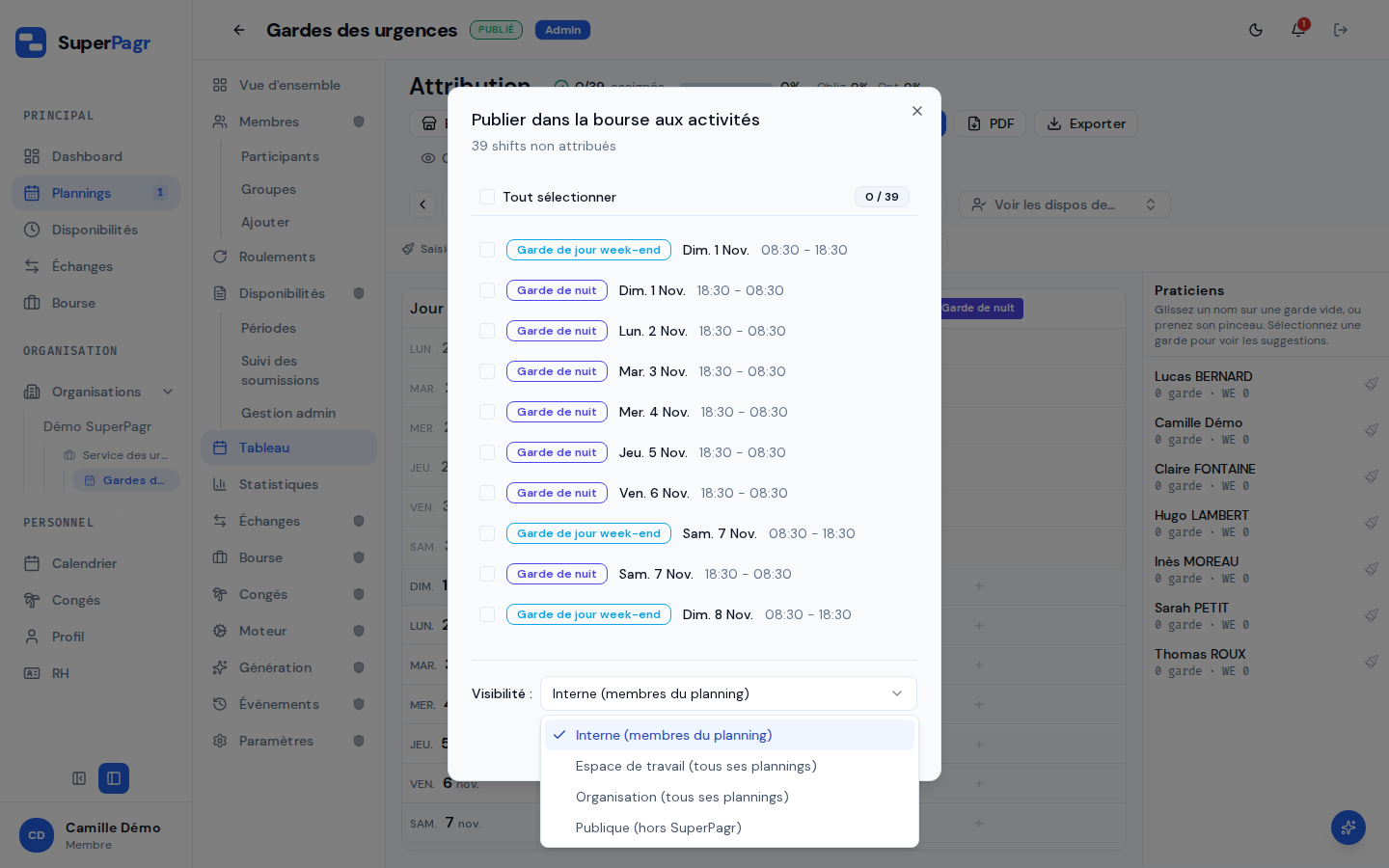
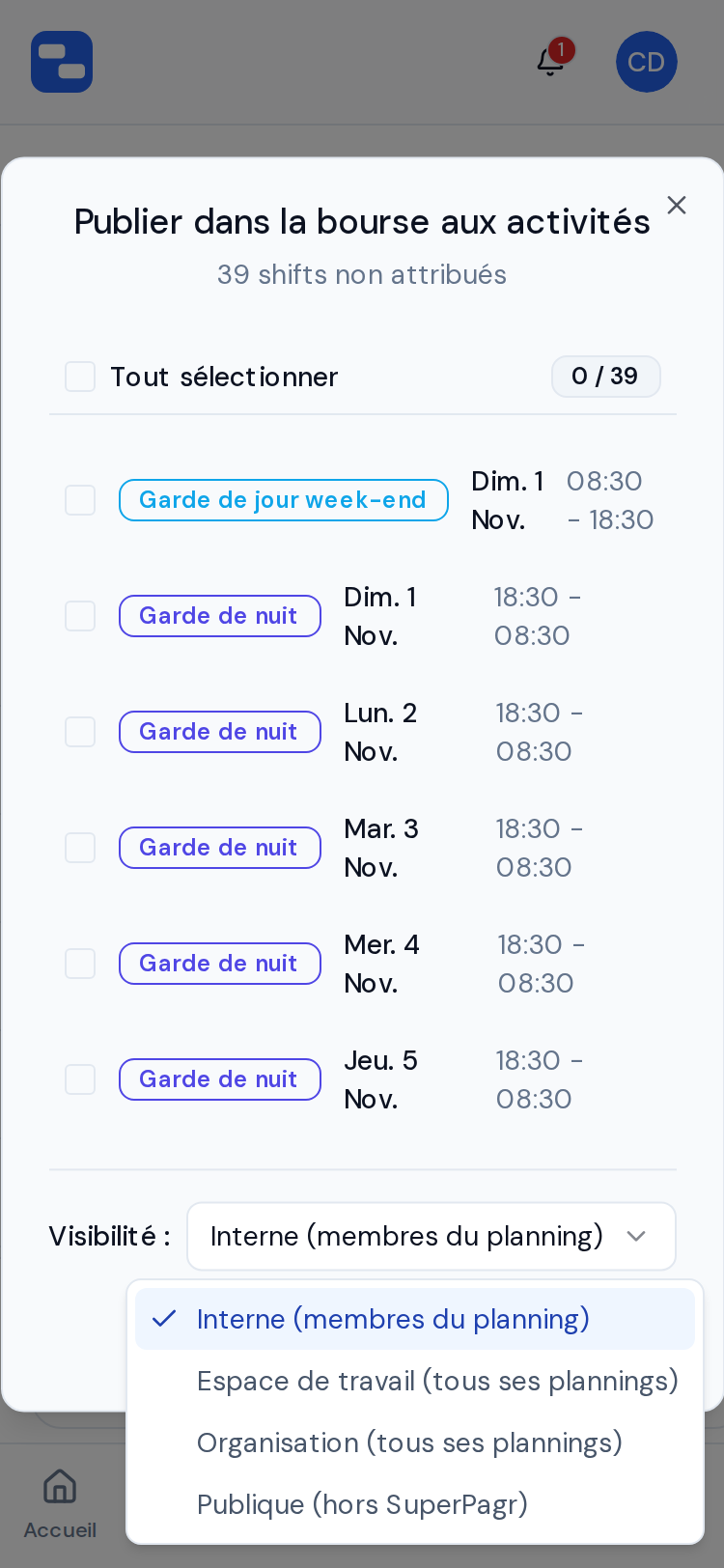
Dans le Tableau, le bouton Bourse aux activités ouvre Publier dans la bourse aux activités. Il liste les shifts non attribués. Cochez ceux à publier (Tout sélectionner possible), choisissez la Visibilité (voir Qui voit l'annonce), puis Publier. Utile en fin de génération automatique.
Le formulaire de publication
La fenêtre Publier la garde dans la bourse contient :
- Type de contrat, puis Titre personnalisé et Description
- Dates et horaires (Début, Fin, Jour / nuit)
- Rémunération : montant et unité. Un tarif défini dans l'onglet Tarifs est repris par défaut. Afficher le tarif sur l'annonce est optionnel
- Diffusion : Qui voit cette annonce (voir ci-dessous)
- Date limite de candidature
- Publier (ou décochez Publier immédiatement pour garder un brouillon)
Qui voit l'annonce
L'administrateur choisit l'audience de chaque annonce. Par défaut, seuls les membres du planning la voient. Il peut l'élargir :
| Audience | Qui voit l'annonce et peut candidater |
|---|---|
| Membres du planning (par défaut) | Les membres de ce planning |
| Espace de travail | Les membres de tous les plannings de l'espace de travail du planning |
| Organisation | Les membres de tous les plannings de l'organisation du planning |
| Publique | Au-delà de SuperPagr. L'annonce révèle qu'un poste du planning est vacant |
Dans tous les cas, les membres du planning voient l'annonce. Les membres concernés la retrouvent dans leur page Bourse et peuvent candidater.
Si le planning n'est rattaché à aucun espace de travail (ou à aucune organisation), un avertissement le signale au moment du choix : l'annonce restera visible des seuls membres du planning.
La visibilité d'une annonce ouverte se change depuis sa carte, dans Planning > Bourse. Rendre une annonce Publique demande une confirmation.
Postuler à un appel
Côté participant, les postes apparaissent dans la page Bourse de la barre latérale. L'entrée n'apparaît que si au moins un de vos plannings a activé la bourse. La page a trois onglets :
- Calendrier : une grille du mois, comme la page Calendrier. Chaque poste éligible est posé sur sa date, avec son roulement et son horaire ; une barre est placée dans la case selon l'heure (une nuit 20:00 - 08:00 commence à droite du jour J et se termine à gauche de J+1). Un poste est dessiné en contour, à la couleur de son roulement, au milieu de vos gardes et événements. Le survol affiche le détail, le clic sur un poste ouvre directement Candidater ; un poste où vous avez déjà candidaté affiche OK et n'est plus cliquable. Le clic sur un jour filtre l'onglet Liste sur ce jour (un second clic retire le filtre).
- Liste : les postes regroupés par planning.
- Mes candidatures : vos candidatures et leur statut, avec un compteur des candidatures en attente.
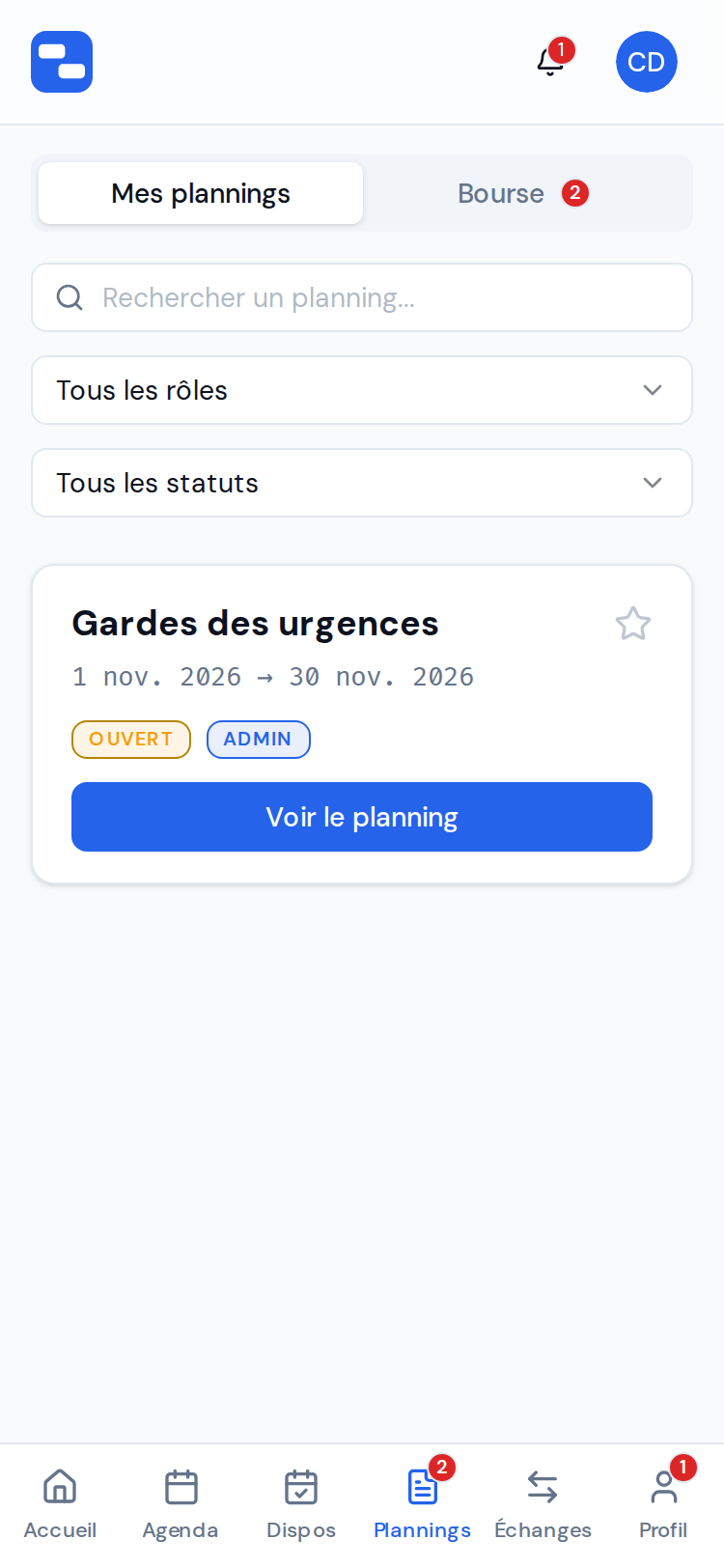
Sur téléphone, la Bourse se trouve sous Plannings : en haut de la liste de vos plannings, le sélecteur Mes plannings | Bourse passe d'une page à l'autre. Le nombre d'offres que vous n'avez pas encore consultées s'affiche à côté de Bourse et sur la case Plannings de la barre du bas.
Les filtres Planning (Tous les plannings) et Roulement (Tous les roulements) sont sur la même ligne que les onglets et s'appliquent au calendrier comme à la liste. Réinitialiser les efface.
Pour postuler :
- Consulter le détail du poste
- Cliquer sur Candidater
- Optionnellement, ajouter un Message (optionnel)
- Envoyer la candidature
Un participant peut Retirer sa candidature tant qu'elle est en attente.
Accepter ou refuser une candidature
L'administrateur consulte les candidatures de chaque poste depuis Planning > Bourse.
| Action | Effet |
|---|---|
| Approuver | Le shift est attribué au candidat. Le poste passe à Pourvu et les autres candidatures en attente sont refusées |
| Refuser | La candidature est marquée refusée, le candidat reçoit une notification |
Statuts d'une candidature : En attente, Approuvé, Refusé, Retiré.
Cycle de vie d'un appel
| Statut | Description |
|---|---|
| Brouillon | Créé mais pas encore publié |
| Ouvert | Publié, accepte les candidatures |
| Fermé | Date limite atteinte ou clôture manuelle, plus de nouvelles candidatures |
| Pourvu | Une candidature a été acceptée, shift attribué |
| Annulé | Retiré par l'administrateur sans suite |
Cas d'usage
Garde annulée la veille
Un médecin se déclare malade. L'administrateur retire son attribution puis publie immédiatement un appel pour cette garde. En 30 minutes, 3 candidatures arrivent. L'administrateur retient celle du collègue le moins chargé du mois.
Couverture d'un manque structurel
Après génération du planning, 5 gardes restent non couvertes. L'administrateur ouvre Bourse aux activités dans le Tableau, coche les 5 shifts non attribués et les publie en une fois.
Ouverture aux médecins externes
Pour un service en pénurie, l'administrateur choisit une Diffusion plus large que Membres du planning. Rendre une annonce Publique la fait sortir de SuperPagr : elle révèle qu'un poste du planning est vacant. Les membres du planning continuent de la voir et de candidater.
La section Bourse publique permet de Créer un lien public listant les gardes à pourvoir. Vous choisissez les Champs à afficher publiquement et l'Expiration (7 jours, 30 jours ou jamais). Aucun nom de membre n'est jamais exposé. Le lien se révoque à tout moment (Révoquer le lien). Le bouton Envoyer à mes agences transmet l'annonce aux agences de votre carnet.
Articulation avec les autres modules
- Échanges de gardes — alternative quand on cherche un trade plutôt qu'un remplacement
- Attribution — la bourse complète les shifts non couverts par la génération
- Notifications — les éligibles sont notifiés en push/email selon leurs préférences
Bonnes pratiques
- Publier rapidement : plus l'appel est ouvert tôt, plus il y a de chances d'être pourvu
- Mettre une date limite réaliste : 48 h pour une garde dans 2 semaines, 6 h pour une garde le lendemain
- Détailler le motif : "remplacement maladie", "renfort exceptionnel" — la transparence augmente le taux de candidature
- Compenser : si la garde est peu attractive (nuit de week-end, jour férié), mentionnez la compensation prévue dans le descriptif
Pour aller plus loin
- Démarrage rapide
- Échanges de gardes
- Glossaire
- Remplacements et intérim médical — le cas d'usage complet, au-delà de la garde vacante ponctuelle