



Tableau (shifts)
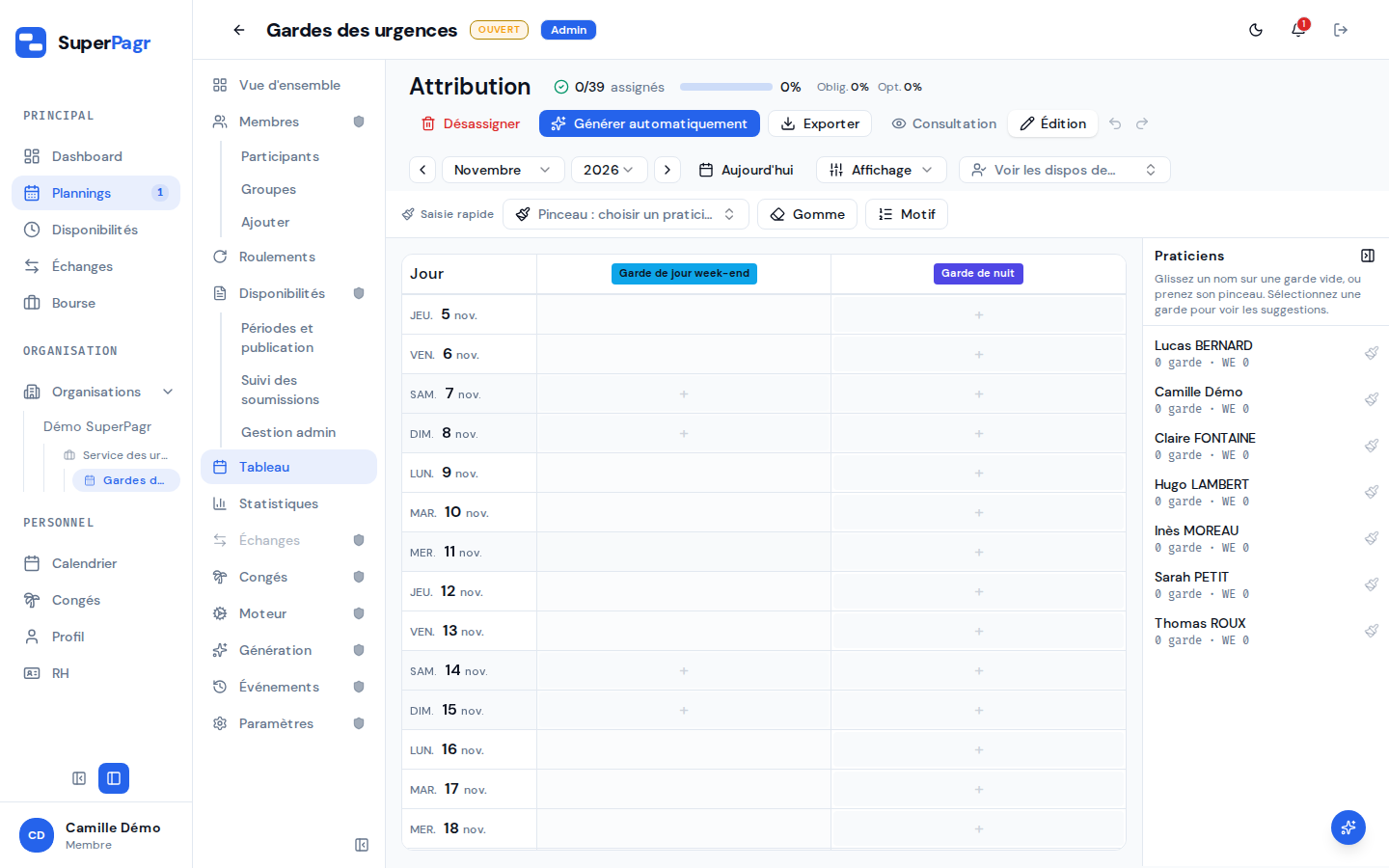
L'onglet Tableau présente les gardes du planning mois par mois. Chaque garde y apparaît avec la couleur de son roulement et la personne attribuée. Le menu Affichage, les filtres et les exports adaptent la vue au besoin.
Consultation et Édition
Le Tableau a deux modes :
| Mode | Accès | Contenu |
|---|---|---|
| Consultation | Tous | Grille des gardes publiées, en lecture seule |
| Édition | Administrateurs | Grille d'attribution : attribuer les gardes, voir les indisponibilités, lancer la génération, publier dans la bourse |
Les administrateurs passent d'un mode à l'autre avec le sélecteur Consultation / Édition. En édition, Reculer et Avancer annulent ou rétablissent la dernière attribution. Pendant une génération automatique, le Tableau reste en consultation : le planning est en lecture seule jusqu'à la fin du calcul.
Tant que le planning n'est pas publié, la consultation affiche Gardes non encore publiées : les gardes y seront visibles une fois publiées. Le travail d'attribution se fait en mode Édition, voir Attribution.
Navigation dans les mois
Les flèches Période précédente et Période suivante changent de mois, Aujourd'hui revient au mois en cours. Le mois affiché figure dans l'adresse de la page : un lien partagé ouvre le même mois. Sans mois dans l'adresse, le Tableau rouvre sur le dernier mois consulté (s'il date de moins de 7 jours et reste dans la période du planning), sinon sur le mois en cours ; en Édition, si le mois en cours est hors de la période, il s'ouvre sur le début du planning. Passer de Consultation à Édition garde le mois affiché.
Sur téléphone
Sur téléphone, les jours sont en lignes et les roulements en colonnes. Le bouton Plein écran agrandit la grille (Quitter le plein écran pour revenir), et les réglages du menu Affichage passent dans le panneau Options d'affichage.
Week-ends et jours fériés
Les samedis, les dimanches et les jours fériés ont un fond grisé, pour repérer d'un coup d'œil les jours non ouvrés. Un férié en semaine, comme le 11 novembre, est donc grisé comme un week-end. Le même grisé se retrouve dans Gérer les shifts, le récapitulatif des Statistiques, les exports PDF et Excel du Tableau et le PDF mensuel de l'agenda. Les jours fériés sont ceux de la métropole, les mêmes que pour la génération.
Menu Affichage
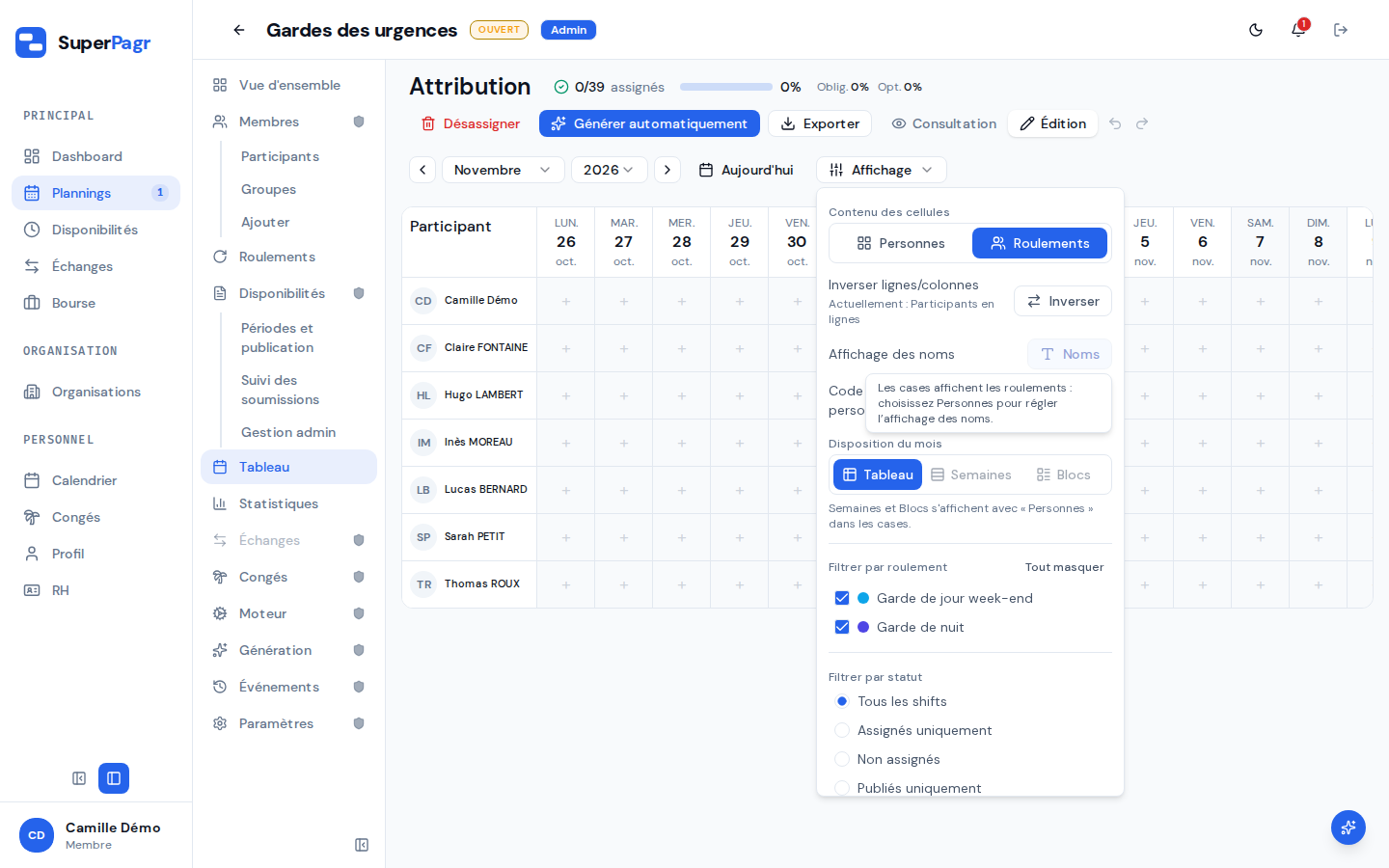
Le même menu Affichage sert en Consultation et en Édition. Vos choix sont mémorisés pour votre compte.
| Option | Choix |
|---|---|
| Contenu des cellules | Personnes ou Roulements dans les cases |
| Inverser lignes/colonnes | Bascule l'orientation de la grille |
| Affichage des noms | Initiales ou Noms |
| Code couleur par personne | Une teinte par participant |
| Badges d'échange | Affiche les gardes en cours d'échange ou de don |
| Disposition du mois | Tableau, Semaines ou Blocs (ces deux dernières avec « Personnes » dans les cases) |
Affichage des noms est grisé quand il n'a pas d'effet : en densité compacte, la largeur de l'écran n'affiche que les initiales, et avec Roulements dans les cases, aucun nom n'est affiché. Survolez le bouton pour savoir comment retrouver le réglage : désactiver la densité compacte, ou choisir Personnes.
Filtres
Dans le même menu :
- Filtrer par roulement : cochez les roulements à afficher (Tout masquer / Tout afficher)
- Filtrer par statut : Tous les shifts, Assignés uniquement, Non assignés, Publiés uniquement, Non publiés
Détail d'une garde
Cliquer sur une garde ouvre son détail : roulement, horaires, personne attribuée (ou Non attribué) et échange ou don en cours. Un participant peut y proposer un échange sur sa garde.
En mode Édition, cliquer sur une garde ouvre la fenêtre d'attribution : choix de la personne, Historique de la garde et, pour une garde vacante d'un planning publié avec la bourse activée, Publier dans la bourse.
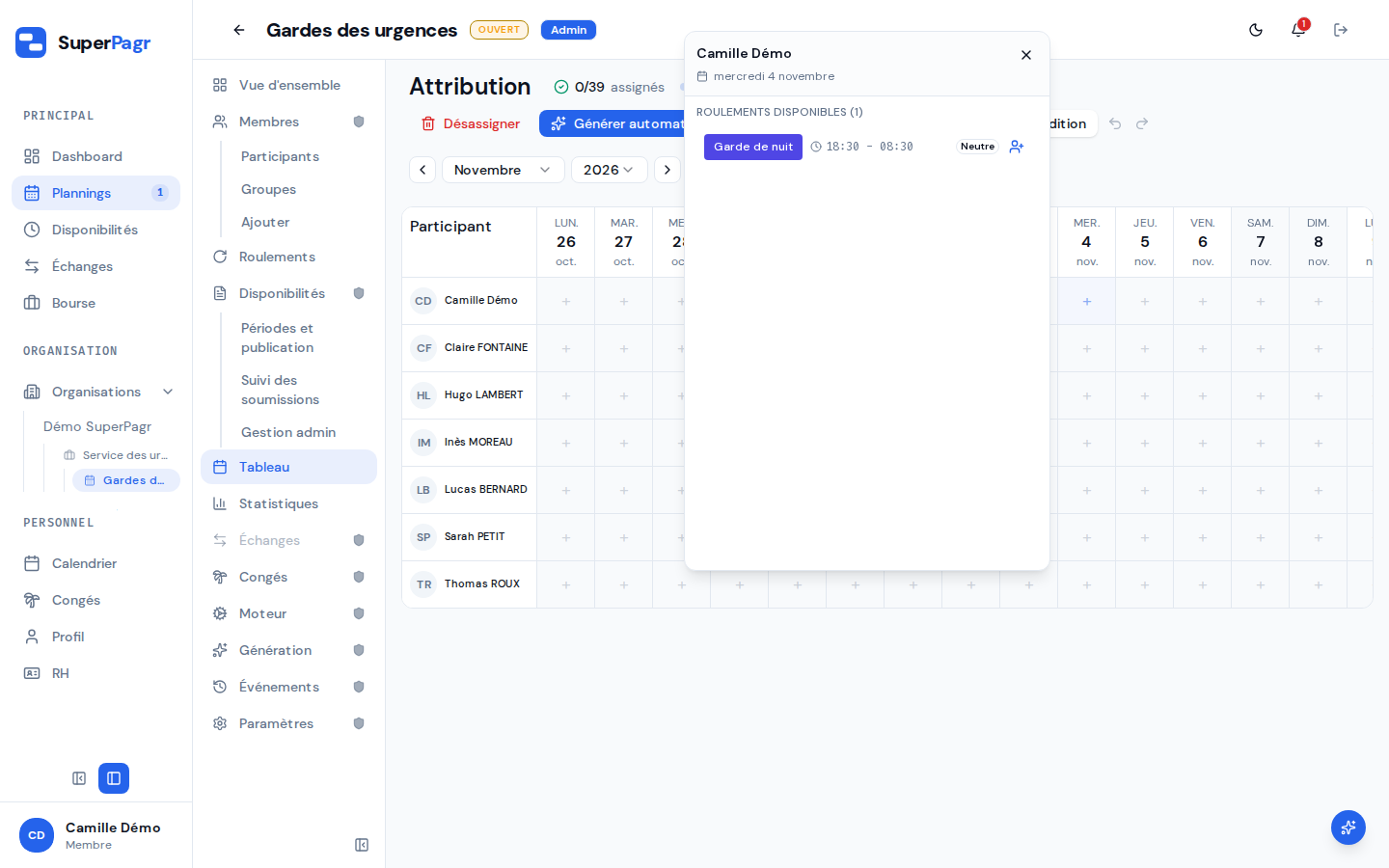
Avec Roulements dans les cases (menu Affichage, Contenu des cellules), chaque colonne est une personne et chaque ligne un jour. En mode Édition, cliquer sur une case ouvre la liste des roulements de ce jour que cette personne peut prendre, avec son badge de disponibilité, et les mêmes contrôles que la fenêtre d'attribution (autorisations du roulement, repos, conflits d'agenda). Cliquez sur un roulement pour le lui attribuer ; un roulement déjà attribué peut être retiré depuis la même liste. Sur une case déjà occupée, Ajouter un roulement lui en confie un de plus le même jour.
Créer, modifier ou supprimer des shifts
Le Tableau sert à consulter et à attribuer. Pour créer, modifier ou supprimer des shifts sur la même grille, les administrateurs passent par Gérer les shifts, dans l'onglet Roulements : voir Gérer les shifts.
Publication
Les gardes sont rendues visibles aux participants par des fenêtres de publication : une plage de dates, publiée à la main ou programmée. Plusieurs fenêtres permettent de publier progressivement. Elles se gèrent depuis l'onglet Périodes et publication (voir Publier les gardes).
Exports
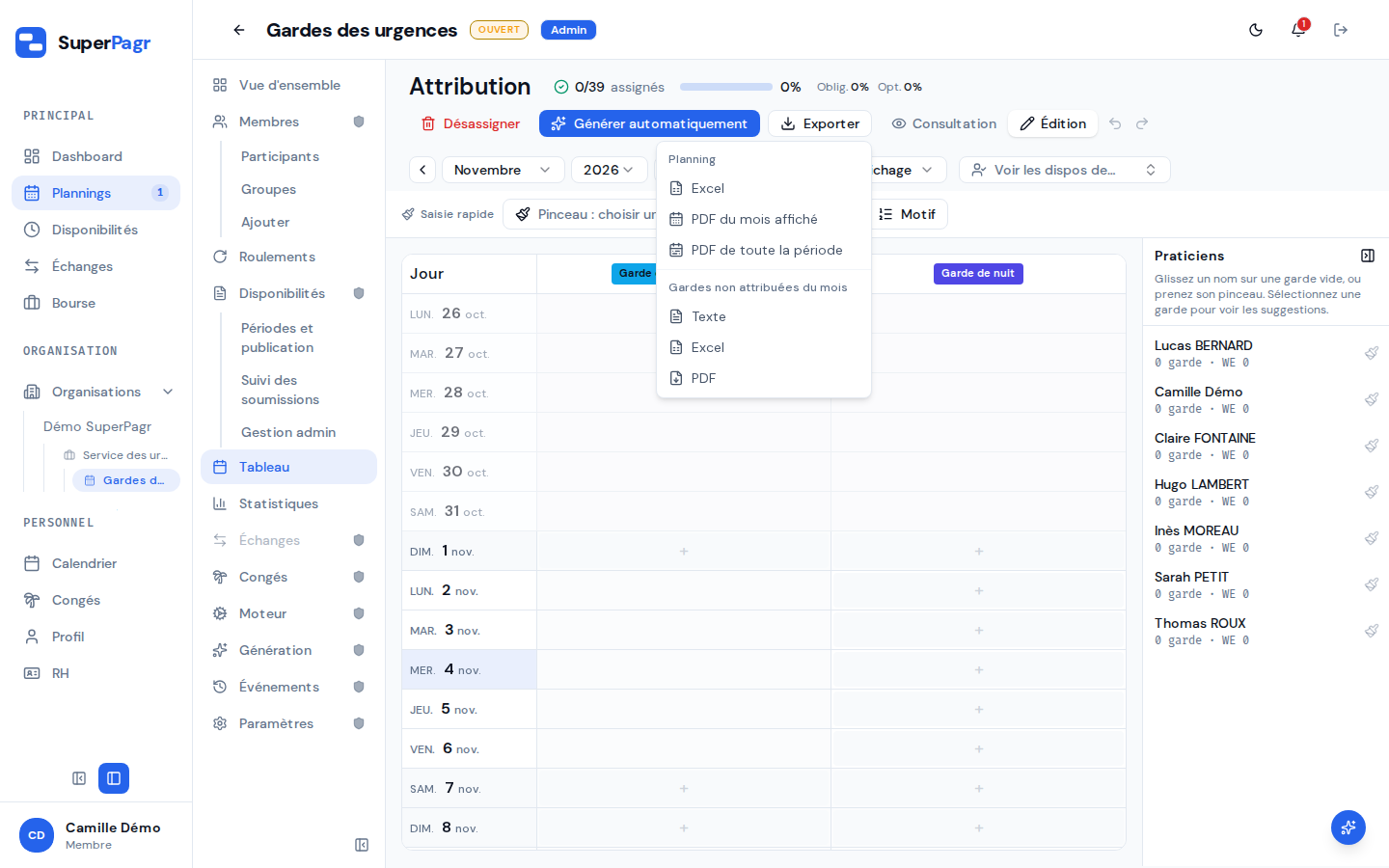
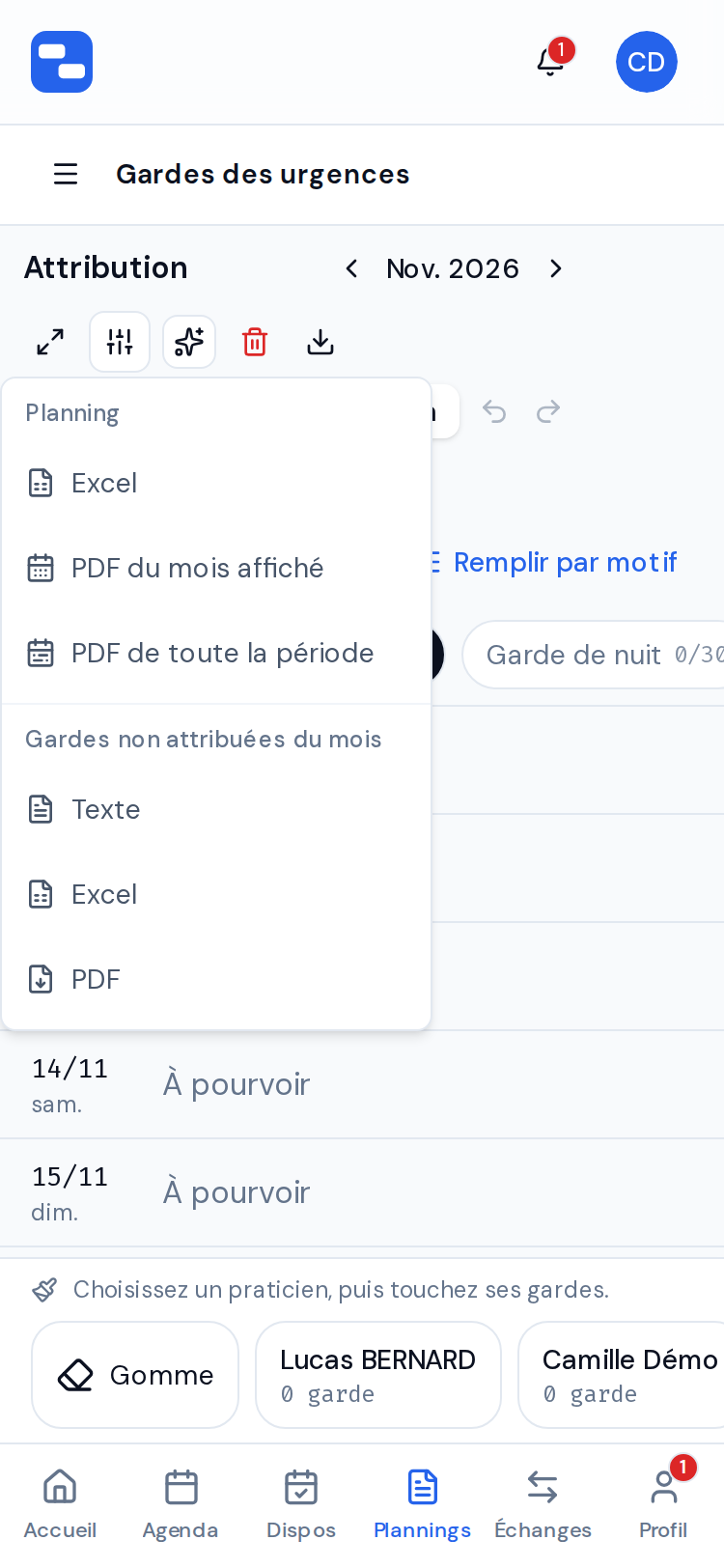
Tous les exports partent du bouton Exporter du Tableau, en Consultation comme en Édition. Le menu a deux parties.
| Partie | Choix | Pour qui |
|---|---|---|
| Planning | Excel | Administrateurs |
| Planning | PDF du mois affiché, PDF de toute la période | Tous ceux qui voient le Tableau |
| Gardes non attribuées du mois | Texte, Excel, PDF | Tous ceux qui voient le Tableau |
Planning en PDF
PDF du mois affiché ou PDF de toute la période : le PDF reprend la grille avec les filtres affichés, la légende des roulements et le total de gardes du mois par personne ; sur toute la période, il ajoute une synthèse.
Planning en Excel
Excel (administrateurs) exporte le planning au format Excel. Utile pour la direction, l'archivage ou un outil de paie.
Gardes non attribuées du mois
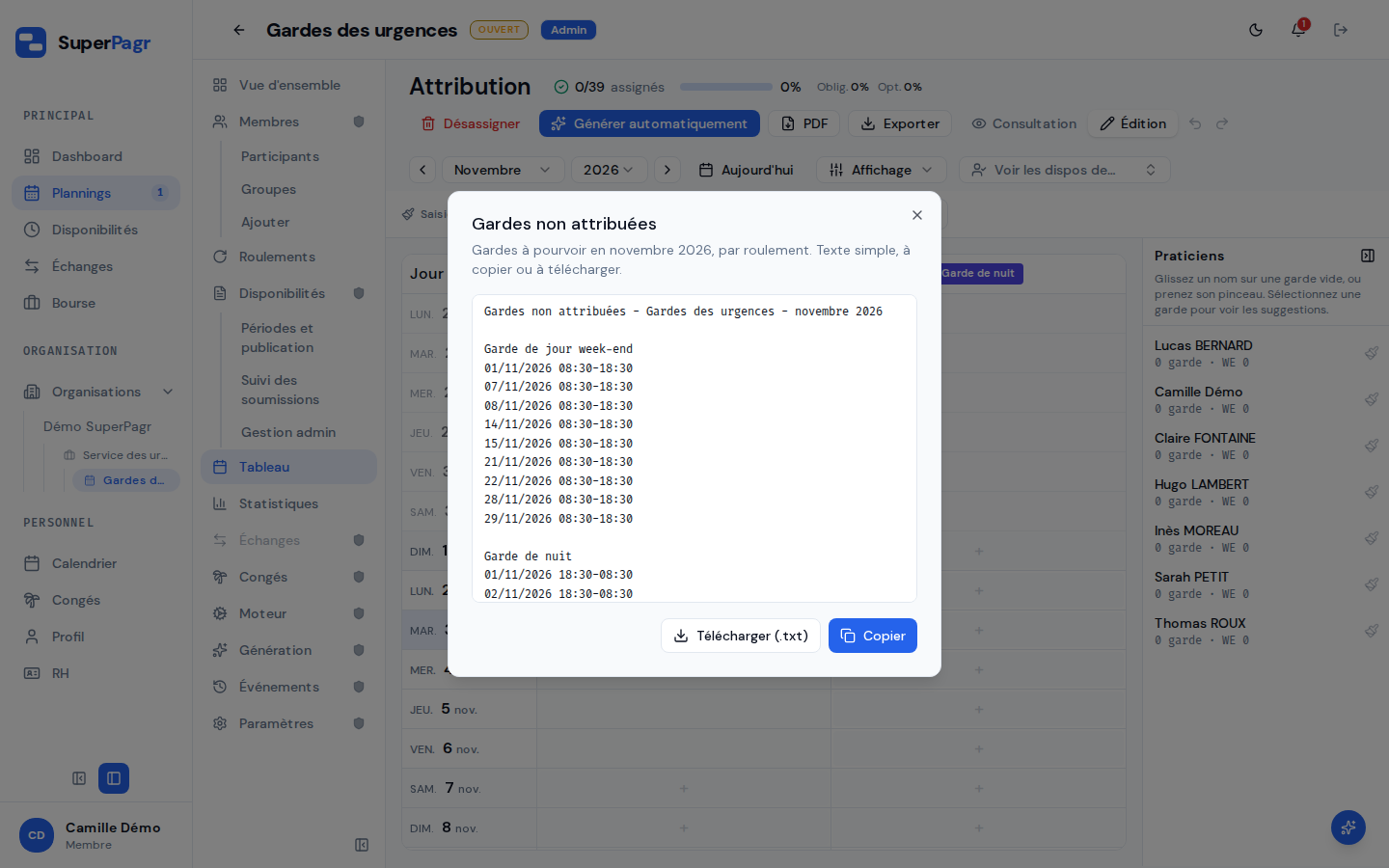
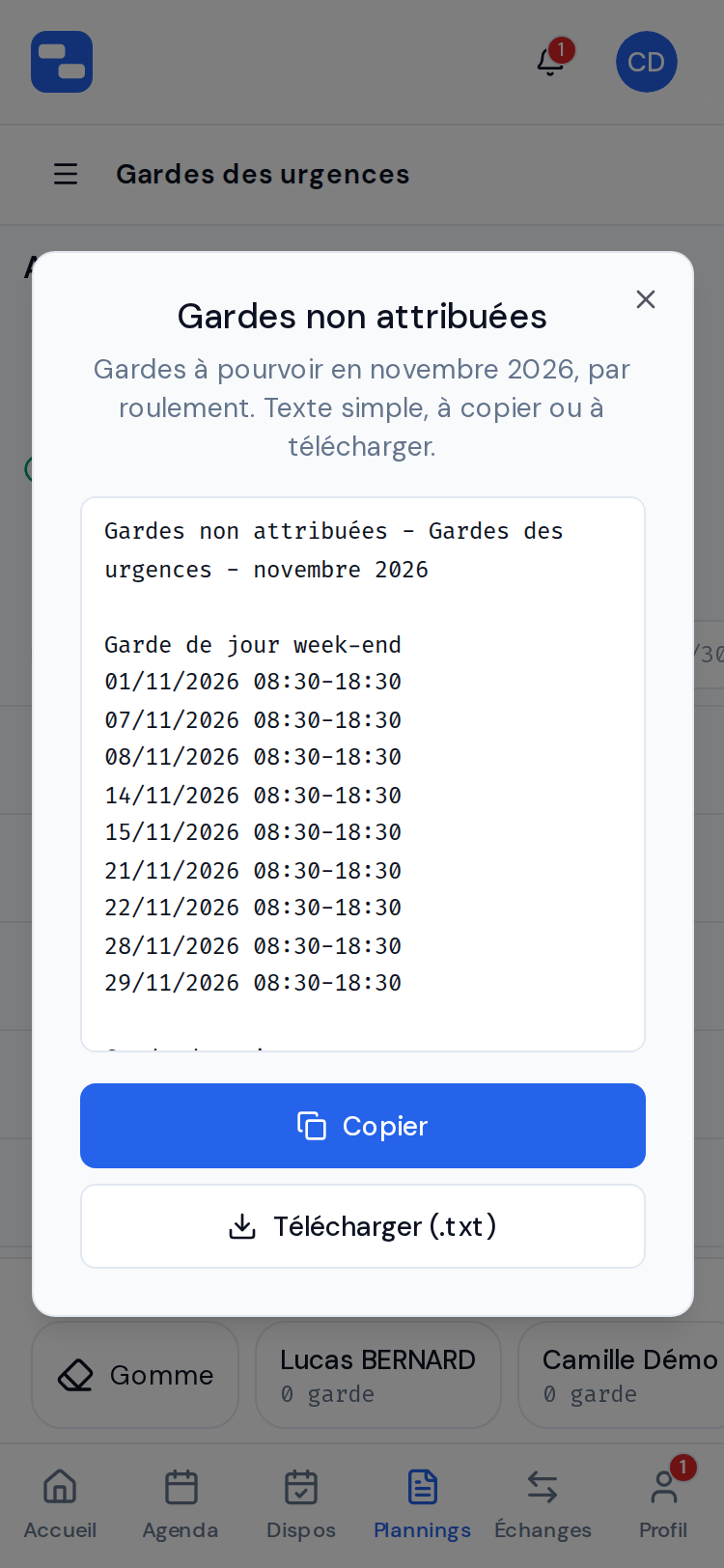
Texte ouvre la fenêtre Gardes non attribuées : les gardes à pourvoir du mois affiché, en texte simple, rangées par roulement. Chaque ligne porte la date et les horaires (ex : 01/11/2026 08:30-18:30) ; un créneau qui demande plusieurs personnes indique combien de places restent à pourvoir. La liste se termine par le total.
- Copier : le texte part dans le presse-papiers, prêt à coller dans un mail ou une messagerie pour chercher des volontaires ;
- Télécharger (.txt) : le même texte dans un fichier.
Excel et PDF donnent la même liste sous forme de tableau : roulement, date, horaires et places à pourvoir.
La liste suit le filtre de roulements du Tableau. Un participant n'y voit que les gardes publiées. Si le mois n'a aucun trou, la fenêtre l'indique.
Exporter un planning pas encore publié
En Édition, les deux exports reprennent aussi les gardes attribuées qui ne sont pas encore publiées : vous pouvez partager un brouillon pour relecture avant de le publier. Pour éviter toute confusion, dès qu'il contient une garde non publiée, le fichier le signale : chaque page du PDF porte la mention Non publié, et chaque feuille Excel la mention NON PUBLIÉ — brouillon. En Consultation, les exports ne contiennent que les gardes publiées.
Articulation avec les autres modules
- Plannings — vue d'ensemble
- Roulements — source des shifts
- Attribution — comment les shifts sont attribués
- Échanges — modifient les attributions
- Bourse aux activités — pour les shifts non couverts
- Calendrier — vue agrégée multi-planning
Pour aller plus loin
- Démarrage rapide
- Glossaire — shift, roulement