



Profil utilisateur
La page Profil centralise vos paramètres personnels. Elle est organisée en sous-pages accessibles depuis le menu du profil. Cette page présente chaque sous-page et renvoie vers les guides détaillés quand ils existent.
Sections du profil
| Section | Description | Page dédiée |
|---|---|---|
| Informations | Identité, informations professionnelles, publication de vos gardes | Cette page (ci-dessous) |
| Préférences | Langue du logiciel | Cette page (ci-dessous) |
| Notifications | Préférences par type et par canal | Cette page (ci-dessous) |
| Sécurité | Changement du mot de passe | Cette page (ci-dessous) |
| Calendriers | Export ICS, partage conjoint et famille, import de calendriers externes et de fichiers ICS en indisponibilités | Cette page (ci-dessous) |
| Suivi de garde | Quota de gardes des externes (réservé aux externes) | Suivi DFASM |
| Temps de travail | Vos heures de garde, tous plannings confondus | Cette page (ci-dessous) |
| Compétences | Vos compétences personnelles | Compétences |
| Légal | Documents légaux, cookies, droits RGPD, suppression du compte | Cette page (ci-dessous) |
| Support | Vos demandes (bugs, questions, suggestions) | Cette page (ci-dessous) |
| Crédits | À propos de SuperPagr | Cette page (ci-dessous) |
L'entrée RH de la barre latérale, juste sous Profil, regroupe votre temps de travail, vos statistiques tous plannings confondus et vos demandes de congés : voir Congés et absences.
Informations
Les modifications sont enregistrées automatiquement.
Informations personnelles
| Champ | Modifiable |
|---|---|
| Prénom et Nom | Oui |
| Oui, par Modifier : saisissez la nouvelle adresse et votre mot de passe actuel. Un e-mail de confirmation part vers la nouvelle adresse ; votre identifiant ne change qu'après confirmation, et la demande peut être annulée tant qu'elle est en cours. | |
| Téléphone | Oui (choix du pays puis numéro) |
| Langue du logiciel | Affichée ici, réglée dans Préférences |
| Fuseau horaire | Défini à la création du compte ; contactez le support pour le modifier |
Informations professionnelles
| Champ | Description |
|---|---|
| Grade | Liste groupée par catégorie (médecins, pharmaciens, sages-femmes, infirmiers, etc.) |
| Spécialité | Demandée pour les grades qui l'exigent |
| Code postal et Ville d'exercice | Ville de votre exercice principal |
Depuis le 11/10/2026, les médecins en exercice libéral disposent de leurs grades : Médecin libéral (la spécialité distingue généraliste et spécialiste, Médecine générale est proposée en premier) et Médecin remplaçant.
Depuis le 12/10/2026, la ville d'exercice propose une suggestion par code postal, y compris pour chaque arrondissement de Paris, Lyon et Marseille.
Publication de mes gardes
Si un administrateur publie un tableau d'astreinte public qui affiche vos gardes, cette section le signale (nom complet, initiales ou nom masqué, page protégée par mot de passe ou en accès libre). Vous pouvez :
- renseigner un Téléphone d'astreinte (souvent un DECT ou une ligne de service) à afficher à côté de vos gardes sur les pages qui publient un téléphone. Le téléphone de votre compte n'est jamais publié ; laissez vide pour ne rien publier ;
- cocher M'opposer à l'affichage de mon nom : vos gardes restent publiées sous la mention « Non communiqué », sans nom, initiales ni téléphone. Ce choix prime sur le réglage de chaque page.
Préférences : langue du logiciel
La Langue du logiciel règle la langue de l'interface, des e-mails et des notifications : Français, English ou Español. Depuis le 24/09/2026, toutes les pages de l'application sont traduites en anglais et en espagnol.
Préférences de notifications
La page Préférences de notifications s'enregistre automatiquement.
Interrupteurs globaux
- Recevoir les emails : coupe ou rétablit tous les e-mails de notification ;
- Notifications push : coupe ou rétablit toutes les alertes push.
Canaux par type de notification
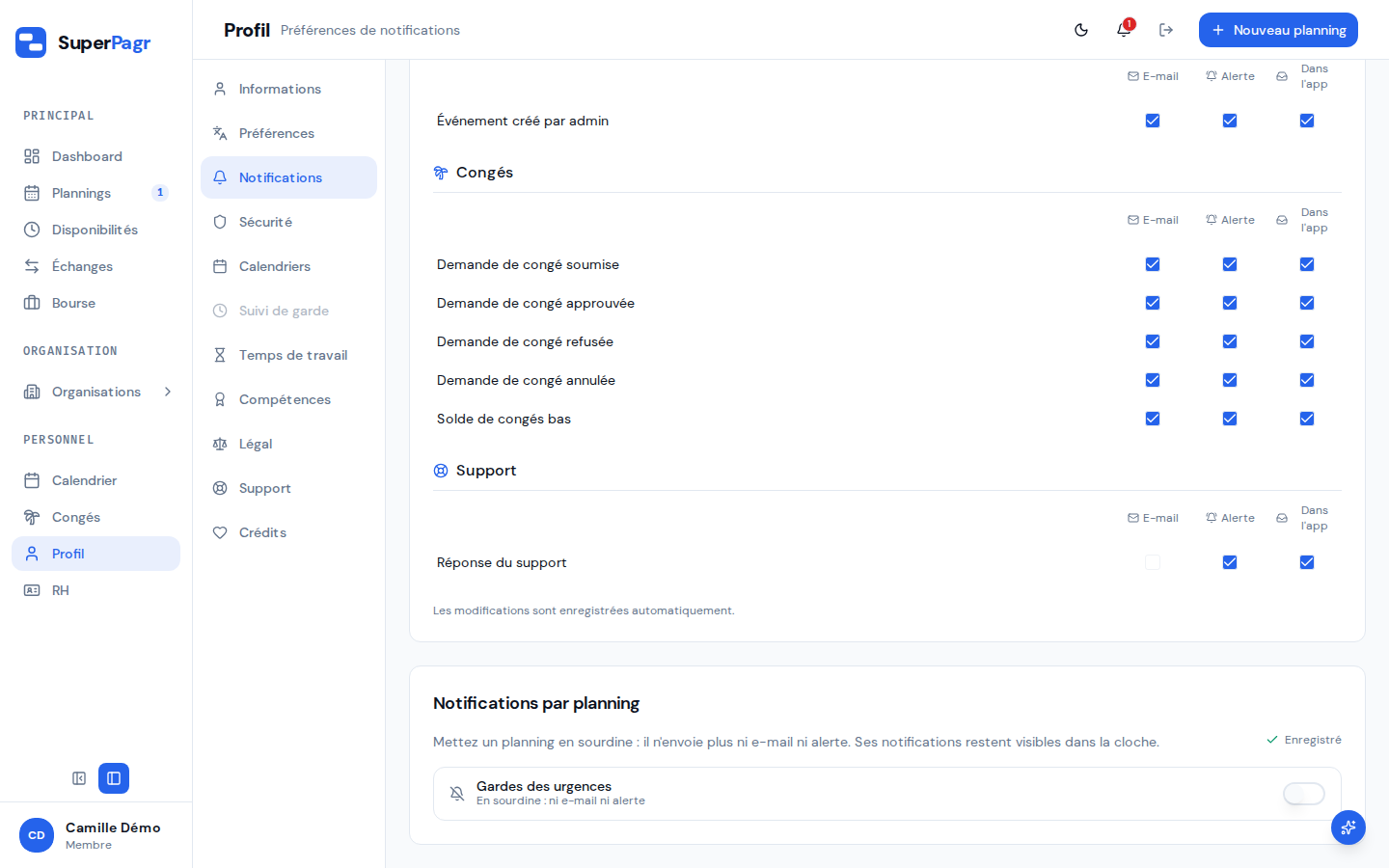
Pour chaque type, trois cases : E-mail, Alerte (notification push, visible sur l'écran verrouillé) et Dans l'app (cloche de la barre du haut).
| Catégorie | Types de notification |
|---|---|
| Plannings | Invitation au planning, Rôle modifié, Retiré du planning, Planning publié |
| Shifts | Garde assignée, Garde désassignée, Garde mise à jour, Rappel de garde, Gardes assignées |
| Échanges | Échange proposé, Échange accepté, Échange refusé, Échange annulé, En attente de validation, Échange validé par admin, Échange refusé par admin, Échange terminé, Résumé admin — échanges terminés |
| Disponibilités | Fenêtre disponibilités ouverte, Fenêtre disponibilités bientôt fermée |
| Événements | Événement créé par admin |
| Congés | Demande de congé soumise, approuvée, refusée, annulée ; Solde de congés bas |
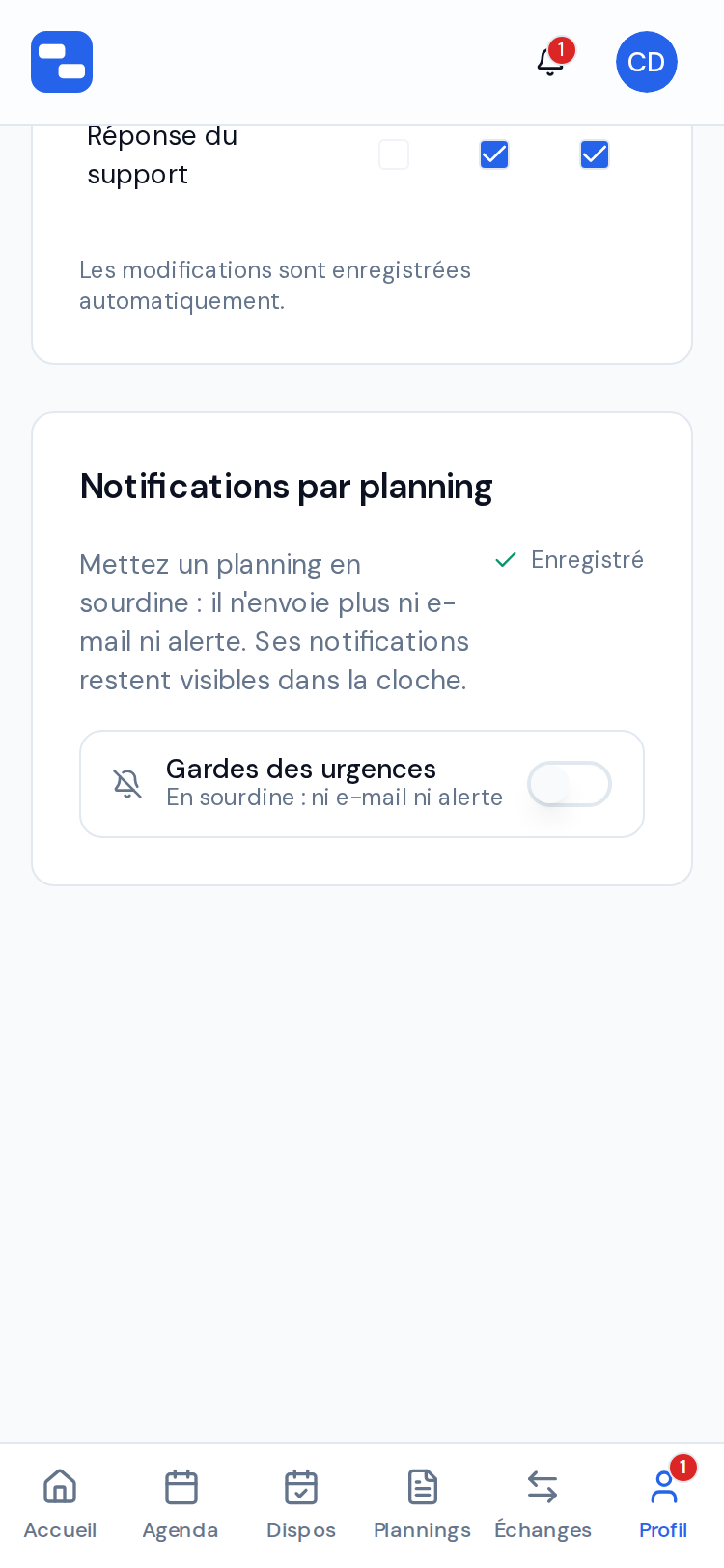
| Support | Réponse du support (cloche et alerte ; l'e-mail de suivi part toujours, voir plus bas) |
Notifications par planning
La section Notifications par planning liste vos plannings, chacun avec son interrupteur. Éteignez-le pour mettre un planning en sourdine : il ne vous envoie plus ni e-mail ni alerte. Ses notifications restent visibles dans la cloche, pour ne rien perdre. Rallumez l'interrupteur pour le sortir de la sourdine. Le réglage s'enregistre automatiquement et ne touche pas vos autres plannings.
Depuis le 04/10/2026, les propositions d'échange que vous recevez sont regroupées : deux fois par jour (08:00 et 20:00), une notification groupée, une alerte et un e-mail récapitulent les propositions reçues depuis le passage précédent. La liste des échanges et son compteur, eux, restent à jour en temps réel.
Sécurité
La page Sécurité permet de Changer le mot de passe : Mot de passe actuel, Nouveau mot de passe (au moins 8 caractères, avec majuscule, minuscule, chiffre et caractère spécial, différent de l'ancien), puis Confirmer le nouveau mot de passe.
Calendriers
La page Calendriers a deux onglets.
Exporter
- Exporter mon planning : votre Lien d'abonnement ICS, à ajouter dans Google Calendar, Apple Calendar ou Outlook (instructions par plateforme). Votre application de calendrier se met à jour seule ; selon l'application, la synchronisation peut prendre quelques minutes.
- Ne partagez pas ce lien publiquement : il donne accès à votre agenda personnel.
- Régénérer invalide l'ancien lien et en crée un nouveau, si vous pensez qu'il a été compromis. Les calendriers abonnés devront être mis à jour.
- Partage Conjoint : un lien à envoyer à votre conjoint(e) qui utilise SuperPagr ; il ou elle l'importe dans Calendriers > Importer et voit votre planning en temps réel.
- Calendrier Famille : Activer le calendrier famille crée un lien de partage qui affiche vos jours de repos sans révéler vos gardes. Par défaut, il affiche les congés, RTT, arrêts maladie et congés exceptionnels comme « Occupé » et masque vos gardes. Les Paramètres de visibilité règlent chaque type d'événement : Occupé (sans détails), Libre ou Masqué.
Importer
- Calendrier Conjoint : collez le lien reçu de votre conjoint(e) pour voir son planning dans votre Calendrier.
- Importer un fichier ICS en indisponibilités : chargez un export de votre agenda ; chaque événement bloque le créneau sur le planning choisi. Voir Disponibilités — Importer un fichier ICS.
- Importer un calendrier externe : Ajouter un calendrier externe avec son URL ICS (Google, Apple, Outlook ou tout calendrier au format ICS ou webcal), un nom, une couleur et une Fréquence de synchronisation. Synchroniser maintenant force une mise à jour. Supprimer un calendrier retire ses événements de votre Calendrier SuperPagr.
Les événements importés apparaissent dans le Calendrier en lecture seule.
Temps de travail
La page Temps de travail affiche vos heures de garde, tous plannings confondus. Elle est distincte du Suivi de garde, qui compte les gardes obligatoires des externes.
Légal et RGPD
Documents légaux
La section Documents légaux ouvre sur le site : CGU, Mentions légales, Confidentialité, Politique cookies.
Gestion des cookies
| Catégorie | Description | Désactivable |
|---|---|---|
| Cookies essentiels | Authentification, sécurité, préférences | Non (toujours actifs) |
| Cookies analytiques | Mesure d'audience anonyme | Oui |
| Cookies marketing | Contenus personnalisés (grade et spécialité uniquement) | Oui |
Exporter mes données
Demander un export ouvre Exporter mes données, puis Lancer l'export. Vous recevez une archive ZIP de toutes vos données : un fichier JSON complet et un fichier CSV par catégorie, à ouvrir dans un tableur. Elle est prête en général en quelques minutes, au plus en 72 h ; son état s'affiche (En attente, En cours, Prête, Échec). Un mail vous prévient, sans lien : l'archive se télécharge depuis cette page (Télécharger) pendant 7 jours, puis elle est supprimée. Trois demandes au plus par 24 heures.
Supprimer mon compte
- Demander la suppression : la fenêtre Supprimer mon compte liste ce qui sera effacé (profil, plannings et shifts, historique de disponibilités, échanges et demandes). Une raison est facultative.
- Code de confirmation : un code à 6 chiffres est envoyé par e-mail. Saisissez-le pour confirmer.
- Suppression programmée : vos données sont effacées à l'échéance, 30 jours après la confirmation. Jusque-là, Annuler la suppression interrompt la procédure.
Seul administrateur : depuis le 06/10/2026, la suppression est refusée tant que vous êtes le seul administrateur d'un planning ou d'un espace, ou le seul propriétaire d'une organisation, que d'autres membres utilisent encore. La fenêtre Désignez d'abord un nouvel administrateur liste les espaces concernés ; Désigner un administrateur (ou Désigner un propriétaire) vous fait choisir un membre, puis Reprendre la suppression relance la procédure.
Autres demandes RGPD
Pour toute autre demande (accès, rectification, opposition, limitation), écrivez au support depuis Mes demandes ou à contact@superpagr.com.
Support : mes demandes
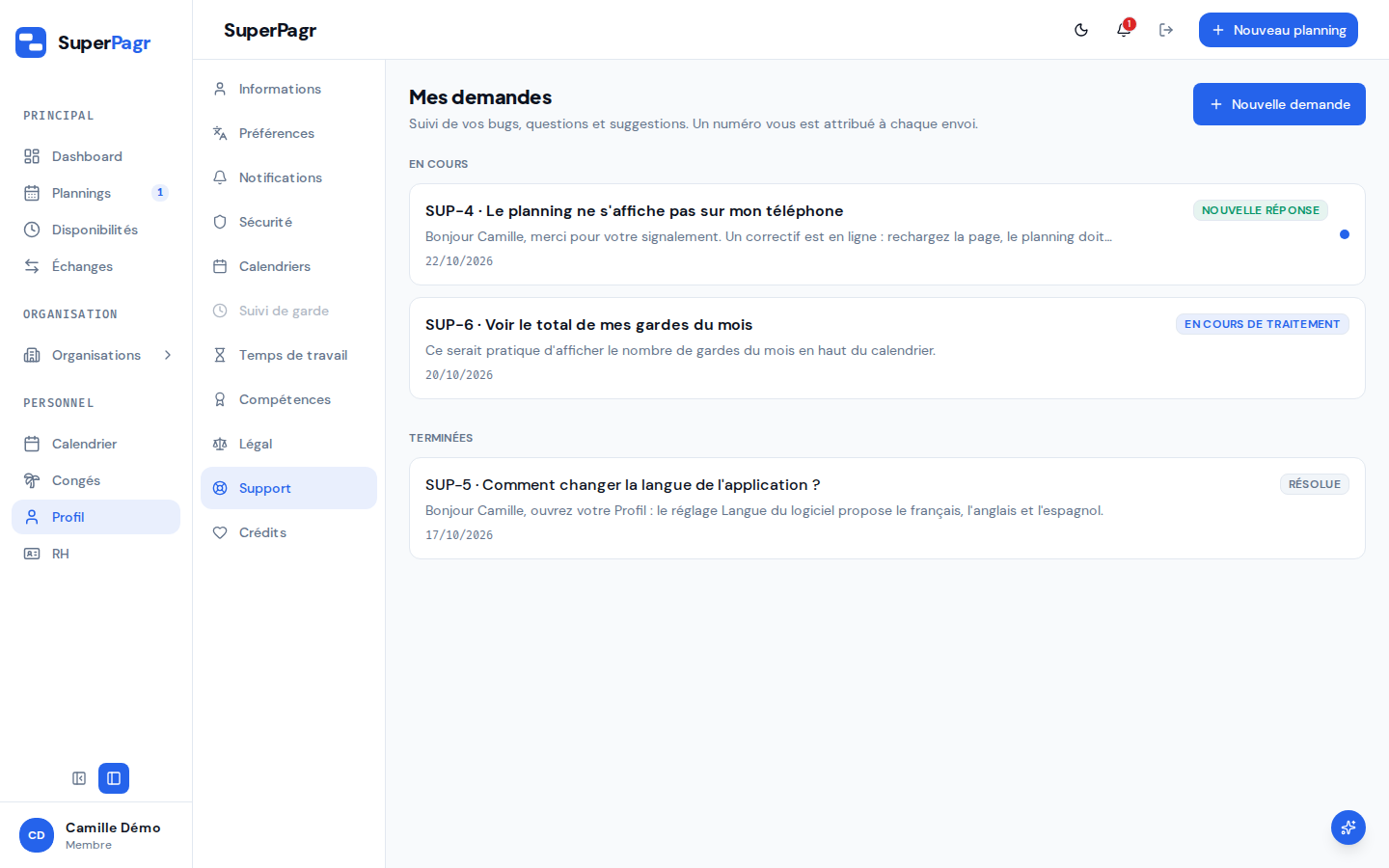
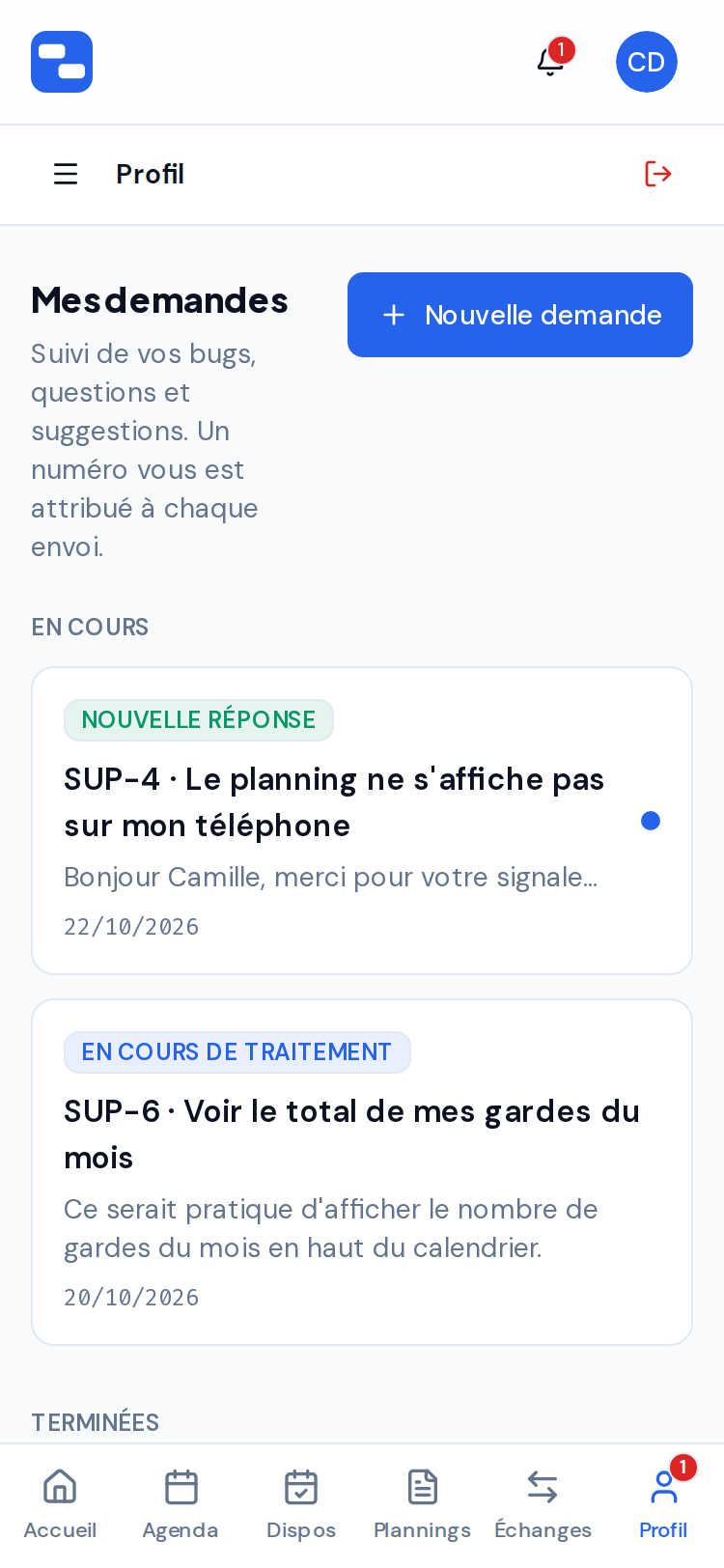
La page Mes demandes suit vos bugs, questions et suggestions. Chaque envoi reçoit un numéro. Nouvelle demande en crée une.
Les demandes sont rangées en deux groupes : En cours et Terminées. Quand l'équipe vous a répondu et que vous n'avez pas encore lu sa réponse, la demande porte le badge Nouvelle réponse et un point bleu ; ils disparaissent dès que vous l'ouvrez.
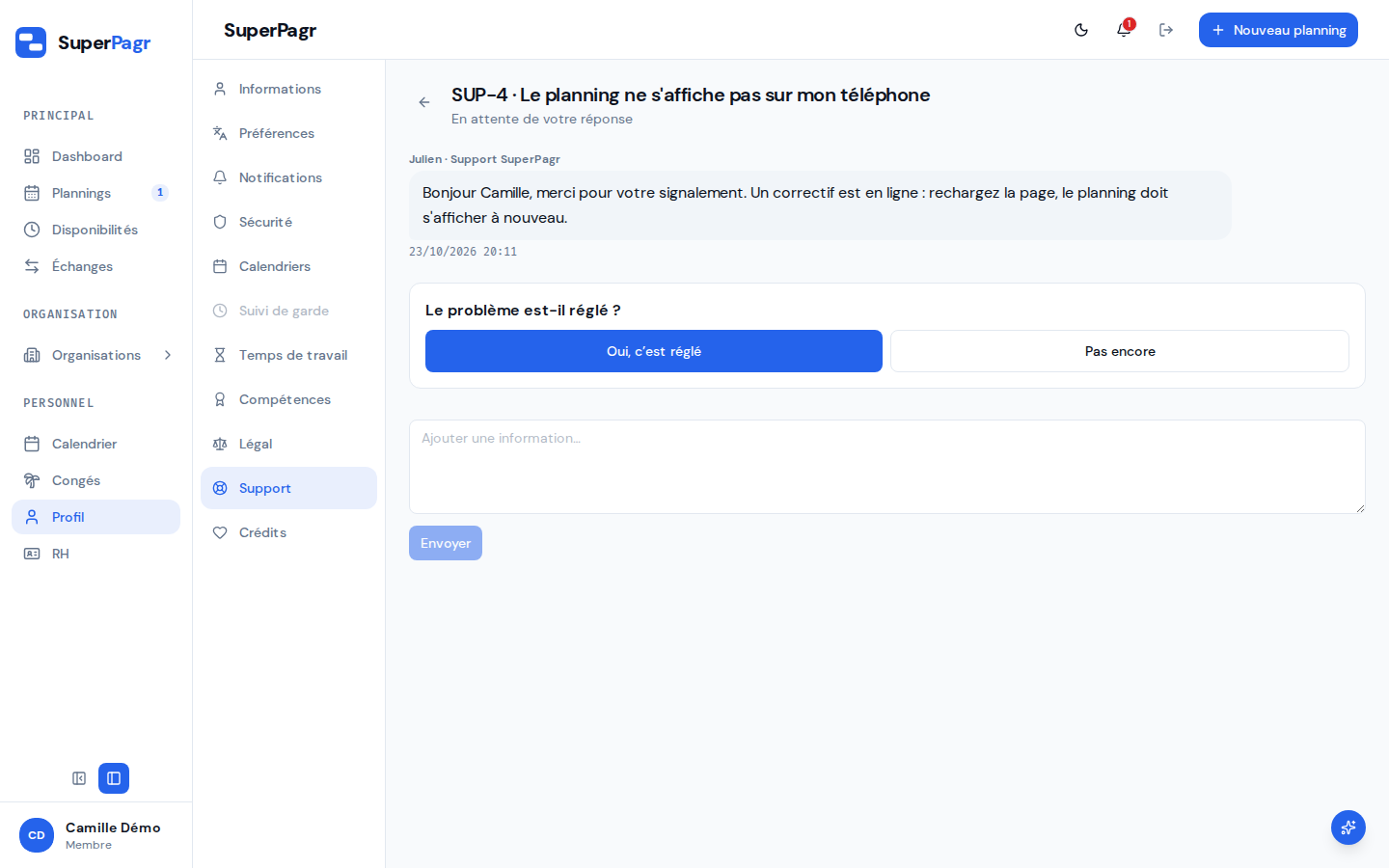
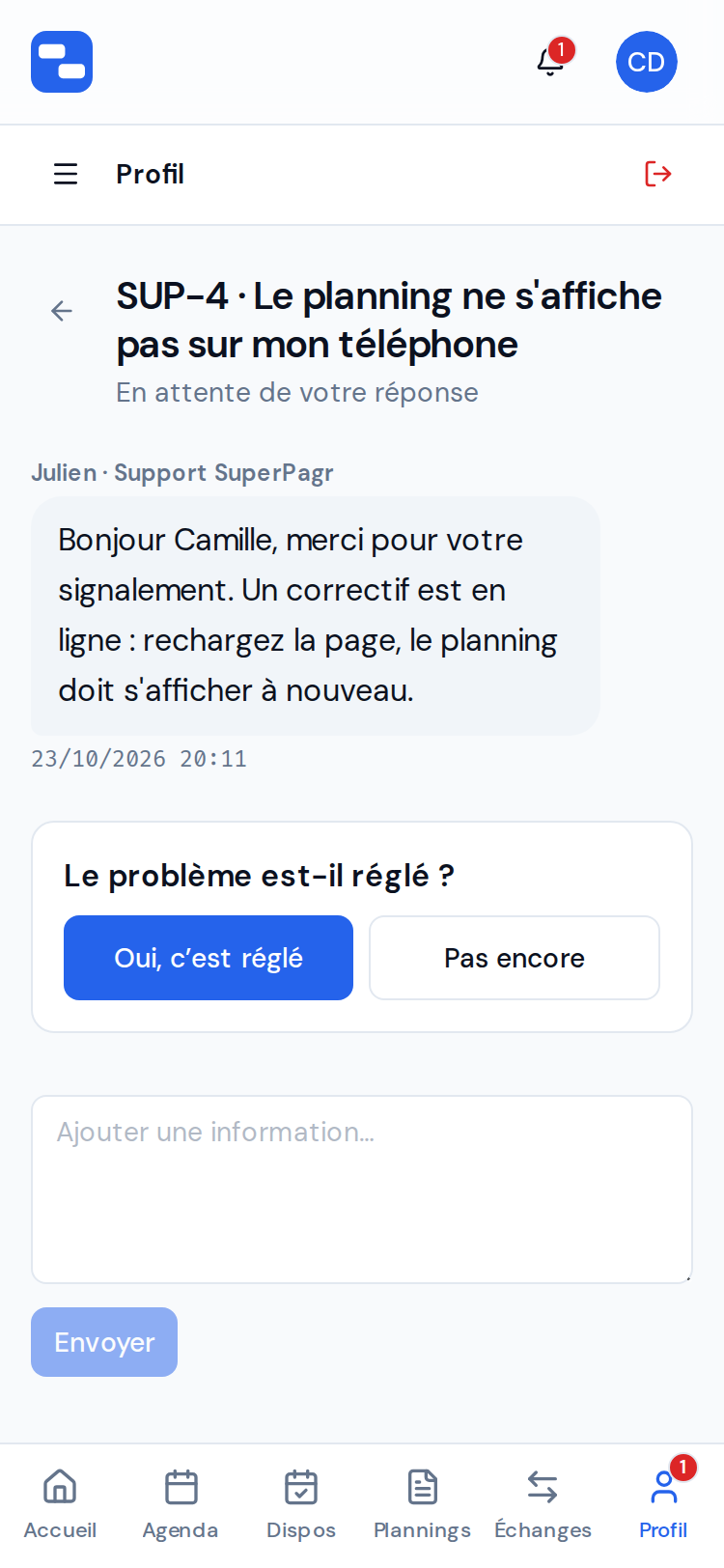
Une demande s'ouvre sur son fil : chaque réponse est signée par son auteur et datée. Sous la réponse de l'équipe, Le problème est-il réglé ? vous propose :
- Oui, c'est réglé : la demande passe dans Terminées ;
- Pas encore : place le curseur dans Ajouter une information, pour décrire ce qui ne va toujours pas, puis Envoyer.
Une demande terminée peut être rouverte par Rouvrir la demande si le problème revient. Elle l'est aussi d'elle-même dès que vous y ajoutez un message, depuis l'application ou en répondant à un e-mail du support : l'équipe le voit et le traite comme une nouvelle information.
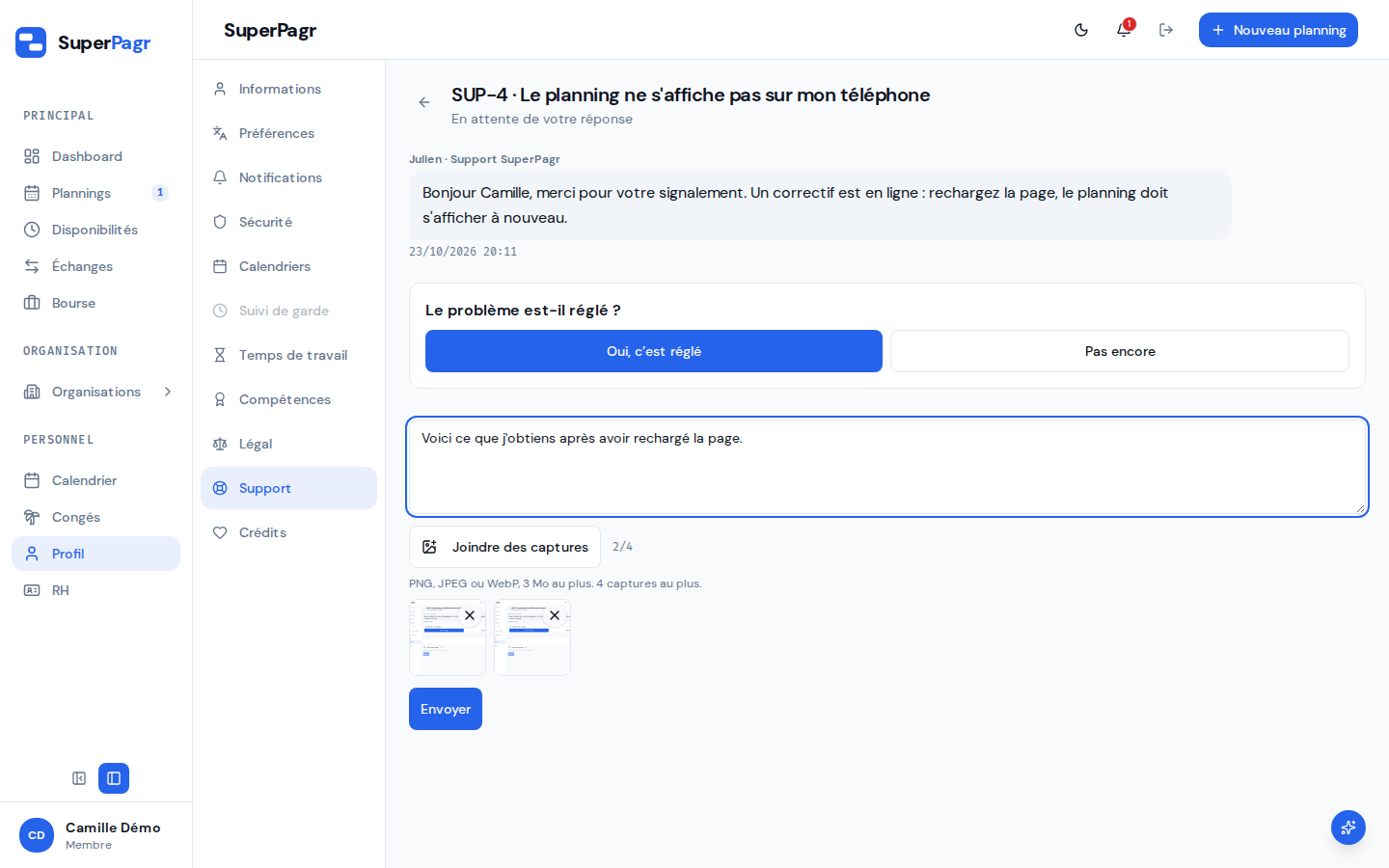
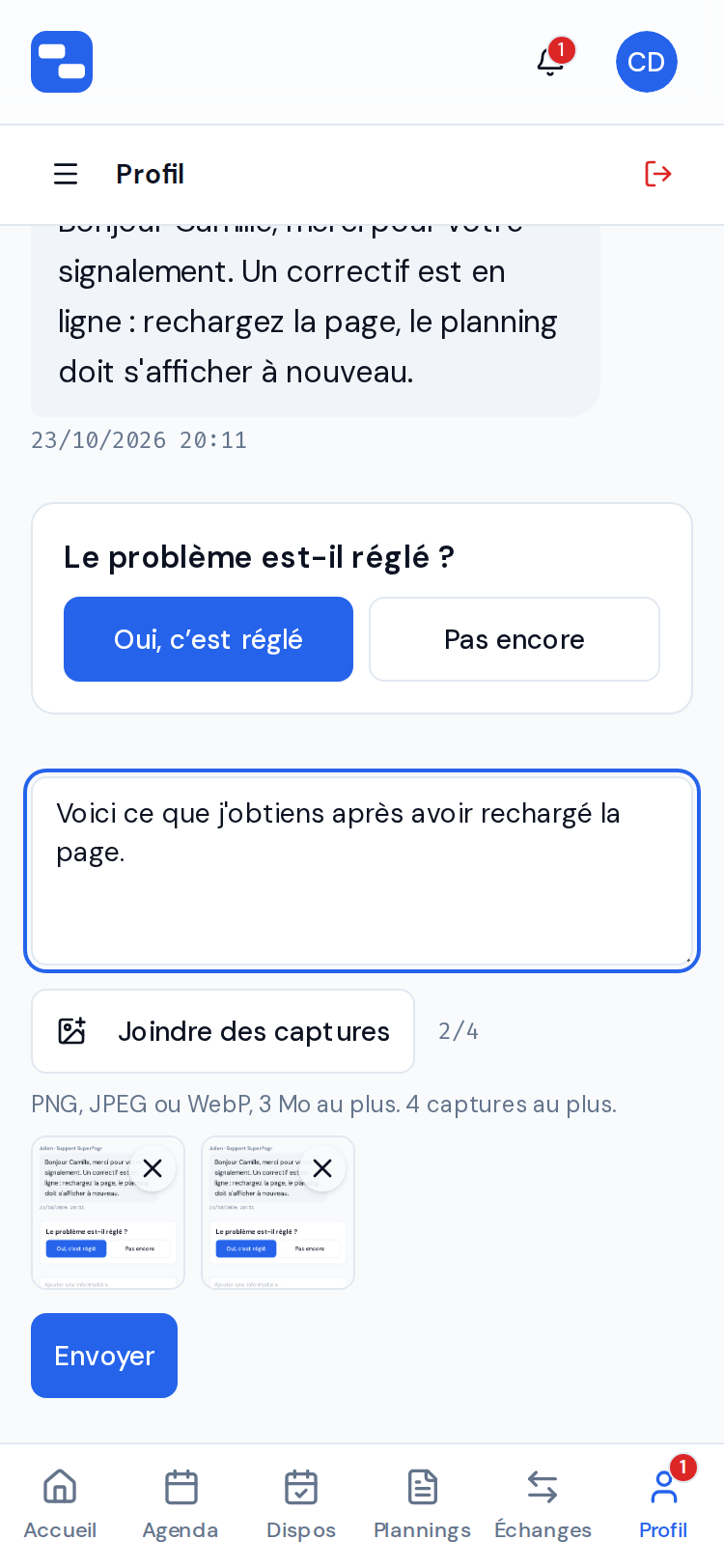
Joindre des captures d'écran
Une capture vaut souvent mieux qu'une longue description. En créant une demande comme en répondant dans son fil, Joindre des captures ajoute jusqu'à 4 images (PNG, JPEG ou WebP, 3 Mo chacune ; une photo HEIC d'iPhone est convertie en JPEG quand le navigateur sait la lire). Chaque image s'affiche en aperçu et se retire par sa croix avant l'envoi. Dans le fil, les captures apparaissent en vignettes sous le message ; un clic les ouvre en grand.
Les captures jointes à un e-mail envoyé au support sont elles aussi rangées dans la demande. Elles ne sont visibles que par vous et par l'équipe du support.
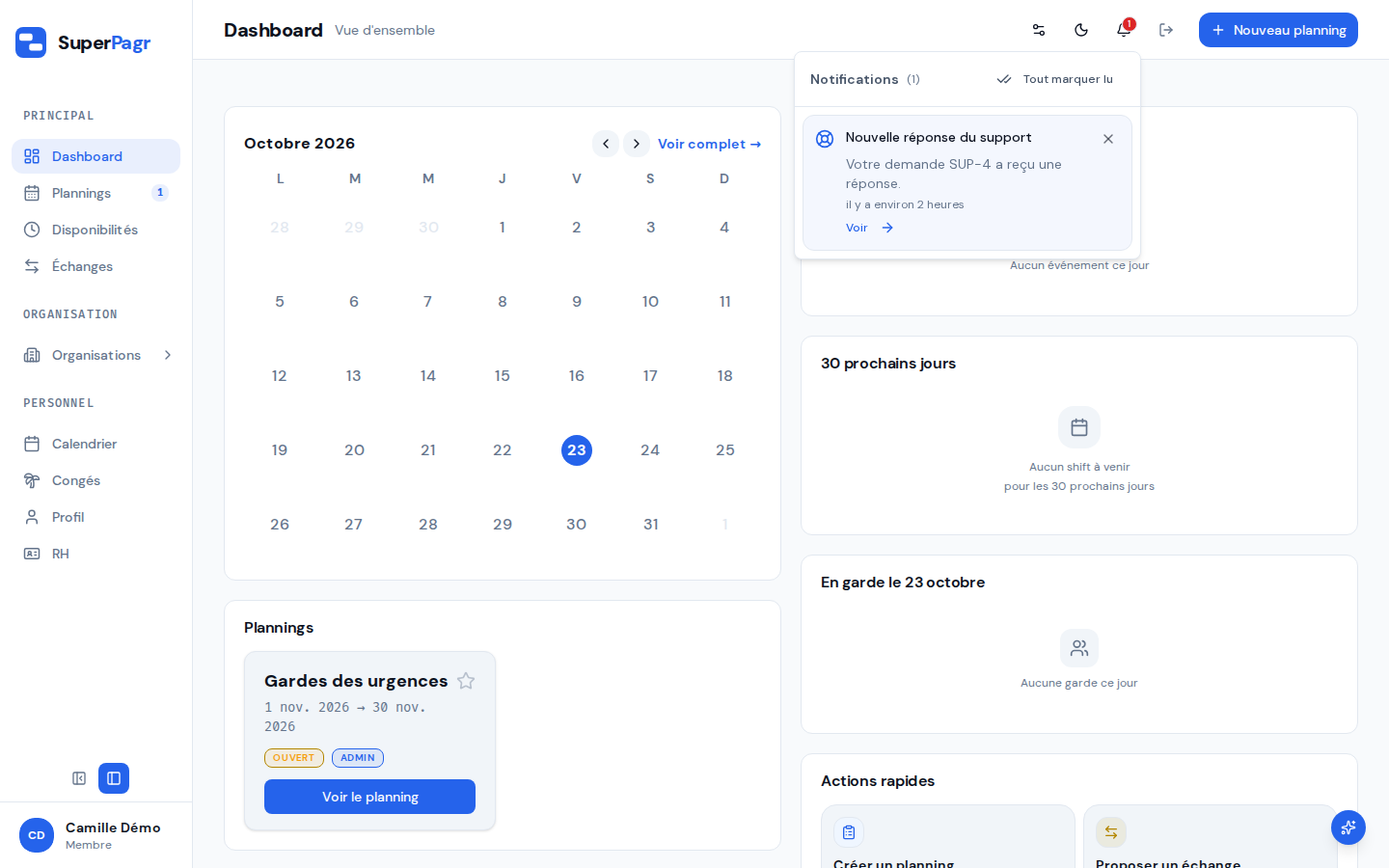
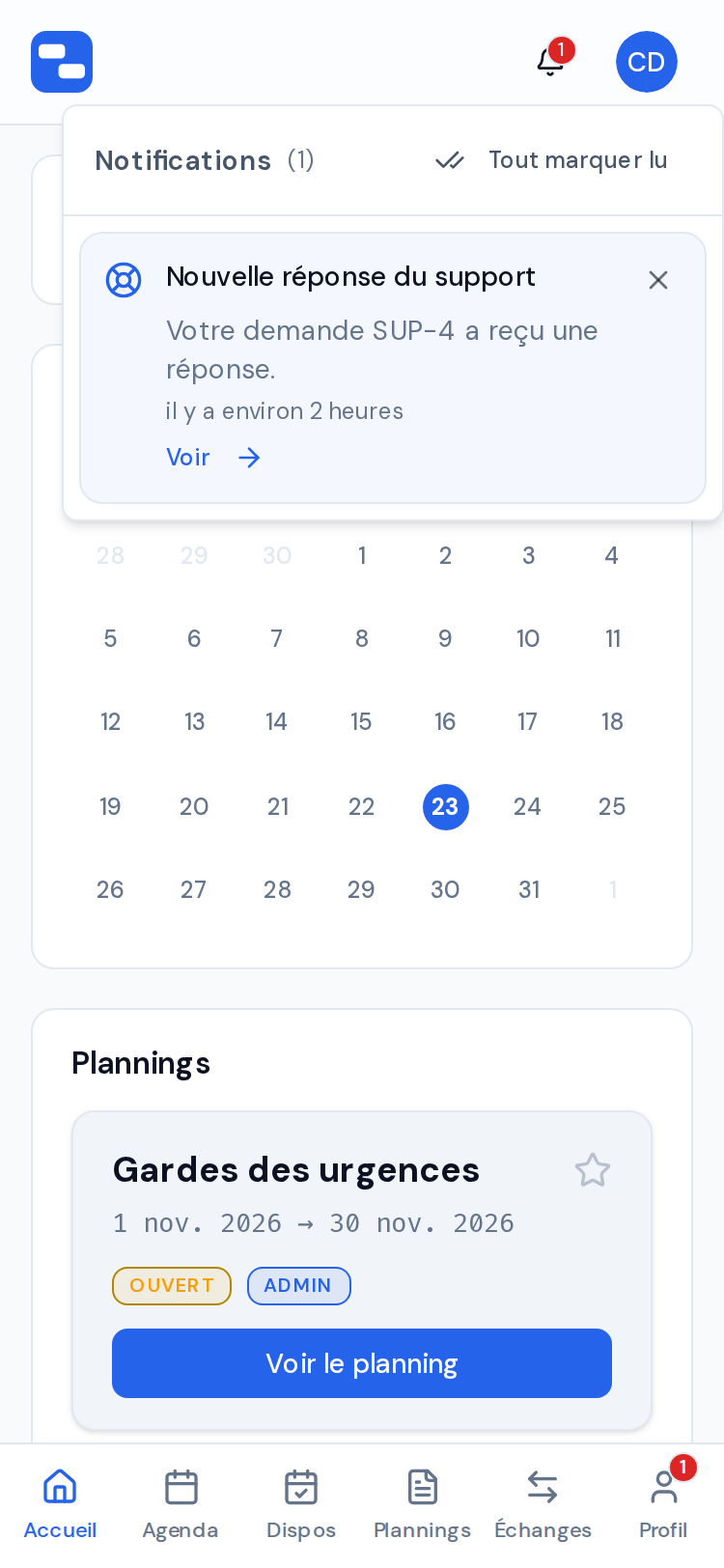
Quand l'équipe répond, une notification Nouvelle réponse du support arrive dans la cloche et en alerte push ; Voir ouvre la demande. Elle ne contient ni votre message ni la réponse. Elle se règle dans Préférences de notifications, catégorie Support (cloche et alerte).
À chaque réponse de l'équipe, un e-mail Nous avons répondu à votre demande part aussi, y compris si vous avez écrit sans compte SuperPagr. Pour des raisons de confidentialité, il ne contient qu'un extrait de la réponse et le bouton Lire la réponse dans SuperPagr.
Crédits
La page Crédits présente le créateur de SuperPagr, le Dr Julien Lelandais, médecin psychiatre et entrepreneur, avec ses liens LinkedIn et X.
SuperPagr est disponible en application web depuis tout navigateur, et en application iOS sur l'App Store.
Articulation avec les autres modules
- Compétences
- Suivi gardes DFASM
- Congés et absences — onglet RH
- Calendrier — vue de vos événements
- Disponibilités
- FAQ — questions fréquentes